- Inicio
- ›
- ›¿Por qué mi archivo PDF pesa tanto? Causas y soluciones
¿Por qué mi archivo PDF pesa tanto? Causas y soluciones
Descubre por qué tus PDF son tan grandes y cómo reducirlos rápido, desde comprimir imágenes hasta eliminar fuentes pesadas y datos innecesarios.
Más sobre Comprimir PDF
Más sobre ZIP a PDF
Herramienta y guías para compartir PDF
¿Alguna vez has intentado enviar o subir un PDF y te has frustrado porque tu archivo no se envía por ser "demasiado grande"?
En esta guía, te explicaremos las razones más comunes por las que tus PDF pueden tener un tamaño excesivo y te daremos consejos prácticos para ayudarte a gestionar mejor el tamaño de los archivos. También descubrirás qué hace que los archivos pesen tanto y te mostraremos exactamente cómo solucionarlo.
Respuesta rápida y soluciones ágiles
Los PDF grandes suelen deberse a imágenes de alta resolución, fuentes incrustadas o páginas escaneadas guardadas como imágenes. Puedes reducir el tamaño de tu archivo rápido comprimiéndolo, cambiando el tamaño de las imágenes o eliminando elementos innecesarios.
Soluciones rápidas
¿Qué hace que un archivo PDF sea grande?
Es probable que tu PDF sea grande por uno o varios de estos motivos habituales. Esto es lo que podría estar aumentando innecesariamente el tamaño de tu archivo:
1. Imágenes de alta resolución
Las imágenes suelen ser el mayor problema cuando se trata de archivos PDF grandes. Si tu documento contiene imágenes de alta resolución o sin comprimir, el tamaño del archivo aumentará considerablemente. Las imágenes en color con gran profundidad de bits o dimensiones elevadas añaden aún más peso.
A modo de contexto, las imágenes a 300 ppp (puntos por pulgada) para impresión son mucho más grandes que las imágenes a 72 ppp optimizadas para verse en pantalla. Una sola imagen sin comprimir puede añadir fácilmente entre 5 y 10 MB a tu archivo.
Consejo profesional: Utiliza imágenes comprimidas u optimizadas antes de incrustarlas en tu PDF para reducir el tamaño de los archivos sin sacrificar demasiado la calidad visual.
2. Fuentes y formato incrustados
Cuando usas fuentes personalizadas en tu documento, la mayoría de los PDF "incrustan" estas fuentes para conservar el aspecto y el diseño exactos del texto. Sin embargo, las fuentes incrustadas pueden añadir una cantidad considerable de datos al archivo, especialmente si se incluyen varias fuentes o familias de fuentes grandes.
La diferencia entre el subconjunto de fuentes (incluir solo los caracteres usados) y la incrustación completa de fuentes puede ser significativa; a veces, puede añadir varios MB por familia de fuentes.
Consejo profesional: Revisa las propiedades de tu PDF para ver qué fuentes están incrustadas y considera usar fuentes estándar del sistema siempre que sea posible.
3. Metadatos y recursos innecesarios
Muchos PDF incluyen metadatos adicionales (como información del autor, herramientas de creación, etc.), anotaciones o recursos incrustados de los que quizá ni siquiera seas consciente, pero que pueden aumentar considerablemente el tamaño del archivo.
4. Contenido multimedia
Si tu archivo contiene elementos como audio, video o funciones interactivas, el tamaño del archivo aumentará de forma natural.
5. Documentos escaneados sin OCR
Cuando escaneas un documento, cada página se convierte en un archivo de imagen grande en lugar de texto en el que se puede buscar. Sin OCR (reconocimiento óptico de caracteres), tu documento de "texto" no es más que una colección de fotos de alta resolución.
Consejo profesional: Usa OCR al escanear para convertir el texto de las imágenes en texto real, que ocupa mucho menos espacio.
6. Dimensiones de página excesivas
Los PDF creados para banners, carteles o diseños personalizados suelen tener dimensiones de página mucho mayores que el tamaño estándar Carta o A4. Un lienzo más grande implica más datos, incluso para contenido sencillo.
Consejo profesional: Comprueba si tu documento realmente necesita dimensiones personalizadas o si puede funcionar con tamaños de página estándar.
Nuestras estadísticas de PDF muestran con qué frecuencia las imágenes grandes o las fuentes incrustadas provocan archivos de tamaño excesivo.
Cómo reducir el tamaño de archivos PDF grandes
La buena noticia es que gestionar el tamaño de los archivos no tiene por qué ser una molestia. Con las herramientas adecuadas, como Smallpdf, puedes reducir incluso los archivos más difíciles de manejar.
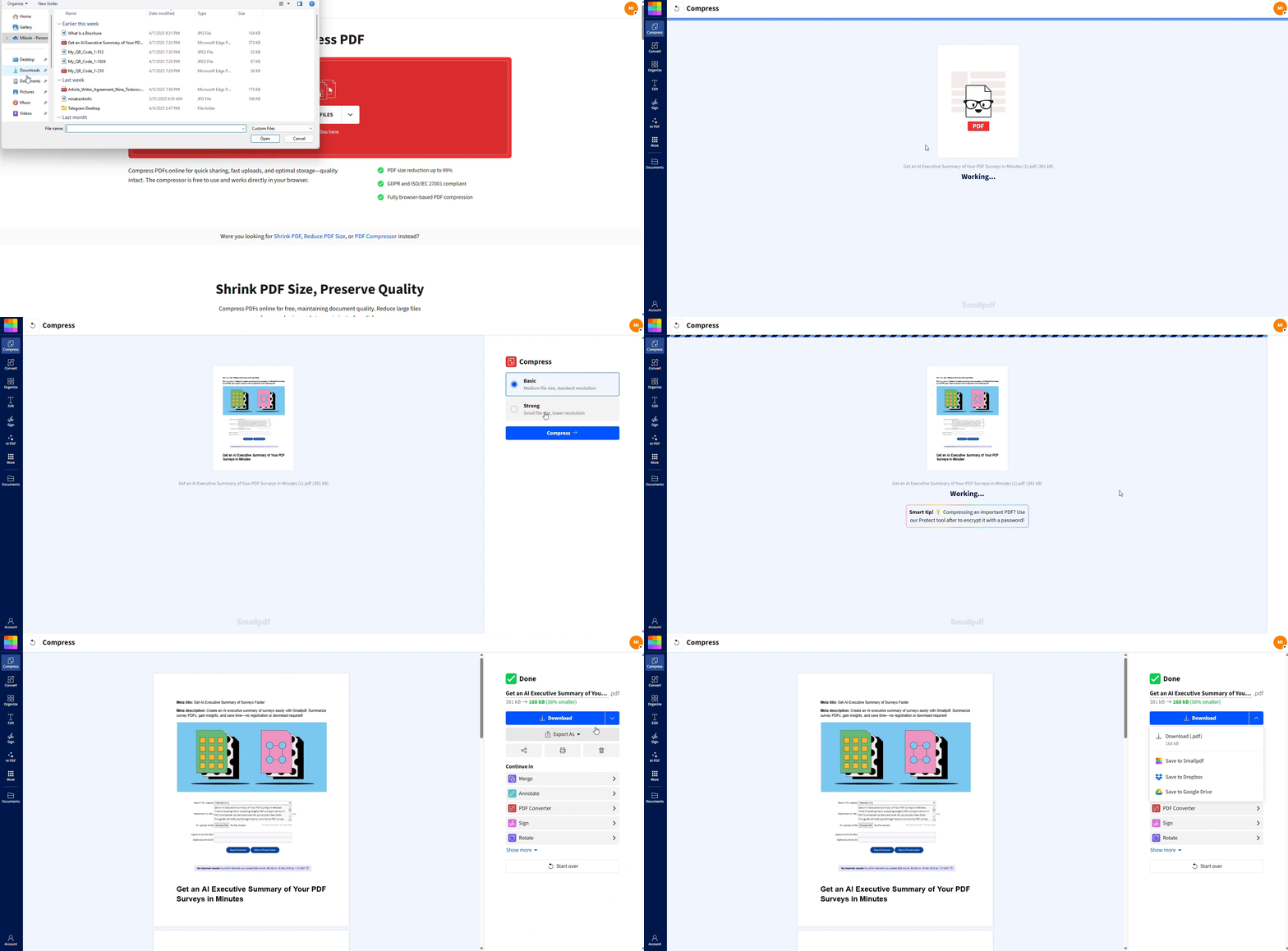
Paso 1: Comprime tu PDF
La compresión reduce el tamaño de tus archivos eliminando datos redundantes, recodificando imágenes y optimizando el contenido sin comprometer la calidad. Puedes comprimir tu archivo PDF fácilmente con la herramienta Comprimir PDF de Smallpdf.
Así puedes hacerlo:
Ve a la herramienta Comprimir PDF.
Arrastra y suelta tu archivo PDF grande en el área de trabajo.
Elige entre "Compresión básica" (gratis) o "Compresión fuerte" (Pro).
Básica es perfecta para la mayoría de los archivos y puede reducir el tamaño hasta en un 40 %.
Fuerte reduce aún más el tamaño del archivo: hasta un 75 % de reducción.
Descarga tu archivo redimensionado en segundos
Notarás una diferencia notable en el tamaño del archivo mientras se mantiene la integridad visual de tu documento. Si tienes varios archivos, puedes usar nuestra función de procesamiento por lotes para comprimir varios PDF a la vez.
Paso 2: Usa la herramienta Dividir PDF
Cuando trabajas con un documento extenso y complejo, a veces dividir tu PDF en secciones más pequeñas es la decisión más inteligente. Esto es especialmente útil si vas a distribuir el archivo entre diferentes públicos.
Así puedes dividir un PDF con Smallpdf:
Abre Dividir PDF o sube tu archivo grande usando el área de arrastrar y soltar de abajo (o haz clic para elegir un archivo)
Selecciona rangos o páginas específicos para extraer.
Descarga los PDF recién divididos como archivos más pequeños y fáciles de manejar.
Esto responde rápido y sin complicaciones a la pregunta que mucha gente se hace: "¿Cómo divido un PDF grande en varias páginas?"
Paso 3: Cambia el tamaño o reemplaza imágenes incrustadas
Si tu archivo contiene imágenes de alta resolución, reducir su resolución o reemplazarlas por versiones optimizadas puede dar como resultado un tamaño final más pequeño. Considera reducir la resolución de las imágenes a 150 ppp para documentos de texto o dejarla en 300 ppp solo cuando la calidad de impresión sea esencial.
La función Comprimir PDF de Smallpdf también recodifica las imágenes grandes durante el proceso de compresión, optimizándolas automáticamente para reducir el tamaño de los archivos.
Paso 4: Elimina recursos no utilizados
Eliminar fuentes incrustadas, metadatos innecesarios, capas ocultas o recursos invisibles puede reducir el tamaño de tu archivo. Esto incluye quitar:
Marcadores y anotaciones no utilizados
Contenido oculto o duplicado
Archivos adjuntos incrustados que no necesitas
Exceso de metadatos del software de creación
Herramientas como Smallpdf se encargan automáticamente de estas optimizaciones durante la compresión de archivos.
Paso 5: Convierte PDF interactivos en archivos estándar
Si tu PDF contiene audio, video o formularios interactivos, considera exportar o aplanar tu archivo a una versión más básica (no interactiva) para reducir su tamaño.
Aplanar elimina las capas interactivas y convierte los campos de formulario en texto estático, lo que puede reducir significativamente el tamaño del archivo. Hazlo solo cuando la interactividad no sea esencial para el propósito de tu documento.
Cómo evitar archivos PDF grandes al crear o escanear
Prevenir es más fácil que comprimir. Así puedes crear archivos PDF más pequeños desde el principio:
Buenas prácticas para crear documentos
Al crear PDF desde Word, Excel o PowerPoint, usa "Guardar como" en lugar de "Guardar" y busca las opciones de optimización:
Elige los ajustes preestablecidos de exportación "Tamaño mínimo" o "Calidad web".
Comprime las imágenes antes de insertarlas en tu documento.
Usa un subconjunto de fuentes en lugar de incrustar las fuentes completas.
Evita el formato innecesario y usa fuentes estándar siempre que sea posible.
Configura el espacio de color adecuado (RGB para pantalla, CMYK solo para impresión profesional).
Ajustes óptimos del escáner
Al escanear documentos, usa estos ajustes para evitar archivos demasiado grandes:
Resolución: 150 ppp para documentos de texto, 300 ppp solo para fotos
Modo de color: Escala de grises para texto, color solo cuando sea necesario
Formato de archivo: Elige "PDF con capacidad de búsqueda" o activa el OCR si está disponible
Compresión: Activa la compresión automática en el software del escáner
La mayoría de los escáneres modernos tienen una opción de "optimizar para tamaño de archivo" que se encarga de estos ajustes automáticamente.
¿Por qué elegir Smallpdf para tus necesidades de PDF?
Smallpdf ofrece herramientas eficaces y fáciles de usar, diseñadas para simplificar la gestión de tus archivos PDF. Aquí te contamos por qué millones confían en nosotros:
Facilidad de uso: Las herramientas de arrastrar y soltar no requieren conocimientos técnicos.
Compresión de alta calidad: Reduce el tamaño sin perder calidad.
Seguridad de los datos: Protegido con cifrado TLS y Archivos eliminados automáticamente después de 1 hora.
Compatibilidad con dispositivos: Compatible con Mac, Windows, iOS y Android.
Procesamiento por lotes: Gestiona varios archivos a la vez con las funciones Pro.
Tus archivos están protegidos con seguridad de nivel bancario, y nunca almacenamos tus documentos más tiempo del necesario. Al usar nuestras herramientas, puedes dejar de preguntarte "por qué mi archivo PDF pesa tanto" y empezar a disfrutar de una gestión de archivos fluida y sin complicaciones.
¿Listo para ocuparte de esos PDF grandes? Empieza tu prueba gratuita para acceder a todos los niveles de compresión y herramientas.
Preguntas frecuentes: PDF grandes
¿Por qué mi PDF escaneado pesa tanto?
Los PDF escaneados son grandes porque cada página se guarda como imagen en lugar de texto. Una resolución alta (más de 300 ppp), los escaneos en color y la falta de OCR aumentan el tamaño del archivo. Escanea los documentos a 150 ppp, usa escala de grises para el texto y activa el OCR para crear PDF más pequeños y con capacidad de búsqueda.¿Cómo puedo reducir el tamaño de un PDF escaneado?
Sube el archivo a Comprimir PDF. La herramienta recodifica las páginas con imágenes grandes y elimina los datos sobrantes, al tiempo que mantiene el documento legible. Si tienes acceso al escáner, vuelve a escanear con un DPI más bajo y activa el OCR para evitar desde el principio páginas demasiado grandes.¿Por qué mi PDF es tan grande si solo tiene unas pocas páginas?
Un PDF corto puede seguir siendo grande si contiene imágenes de alta resolución, escaneos sin comprimir o archivos de fuentes totalmente incrustados. Los elementos ocultos, como anotaciones antiguas, capas no utilizadas o archivos adjuntos, también pueden aumentar el tamaño de forma inesperada.¿Cómo puedo arreglar un PDF que pesa mucho por las imágenes?
Reduce la resolución de las imágenes antes de exportar el archivo o reemplázalas por versiones optimizadas. Si no puedes editar el archivo original, sube el PDF a Comprimir PDF para reducir la resolución de las imágenes automáticamente.¿Un PDF protegido con contraseña ocupa más espacio?
Sí, se produce un pequeño aumento porque el cifrado añade datos de seguridad. La diferencia suele ser mínima. Si el archivo es muy grande, el tamaño proviene de las imágenes, los escaneos o los elementos incrustados, no de la contraseña en sí.¿Puedo comprimir un PDF protegido con contraseña?
Sí. Puedes comprimir un PDF protegido siempre que conozcas la contraseña. Introduce la contraseña cuando se te solicite, elimina la protección si es necesario y luego procesa el archivo con Comprimir PDF.¿Las fuentes incrustadas hacen que un PDF sea más grande?
Sí. Cuando se incrustan familias de fuentes completas, el PDF almacena caracteres que no se usan, lo que aumenta su tamaño. Crear un subconjunto de la fuente (guardar solo los caracteres que realmente se usan en la página) hace que el archivo sea más pequeño.¿Por qué aumenta el tamaño de mi PDF después de editarlo?
Algunos editores añaden nuevas capas, metadatos, miniaturas o historial de versiones. Esta información adicional puede aumentar el tamaño del archivo. Procesar el archivo con Comprimir PDF puede limpiar estos elementos y reducir de nuevo el PDF.¿Cómo sé qué está haciendo que mi PDF sea tan grande?
Revisa las propiedades del documento en tu visor de PDF. Busca imágenes grandes, fuentes incrustadas, archivos adjuntos o páginas escaneadas. Las imágenes y los escaneos suelen ocupar la mayor parte del espacio.¿Es seguro usar la compresión en PDF confidenciales?
Sí. Smallpdf usa cifrado TLS y Archivos eliminados automáticamente después de 1 hora. Para más detalles, visita el Centro de confianza.Comprime archivos PDF grandes de forma eficaz con Smallpdf Pro
