- Inicio
- ›
- ›Comprimir PDF en archivos ZIP en distintos dispositivos
Comprimir PDF en archivos ZIP en distintos dispositivos
Crea un archivo ZIP a partir de un PDF en segundos. Comprime, agrupa y comparte documentos de forma segura entre dispositivos con las sencillas herramientas en línea de Smallpdf.
Más sobre ZIP a PDF
Más sobre Comprimir PDF
Herramienta y guías para compartir PDF
Los PDF grandes pueden ser difíciles de enviar o guardar. La forma más fácil de solucionarlo es convertirlos en un archivo ZIP: reduces el tamaño, mantienes la calidad y agrupas varios documentos en uno solo. Con Smallpdf, puedes comprimir un PDF, agrupar varios en una carpeta ZIP y compartirlos rápido desde tu computadora o celular.
Pasos rápidos para crear un ZIP a partir de un PDF
Compatible con Mac, Windows, iOS y Android.
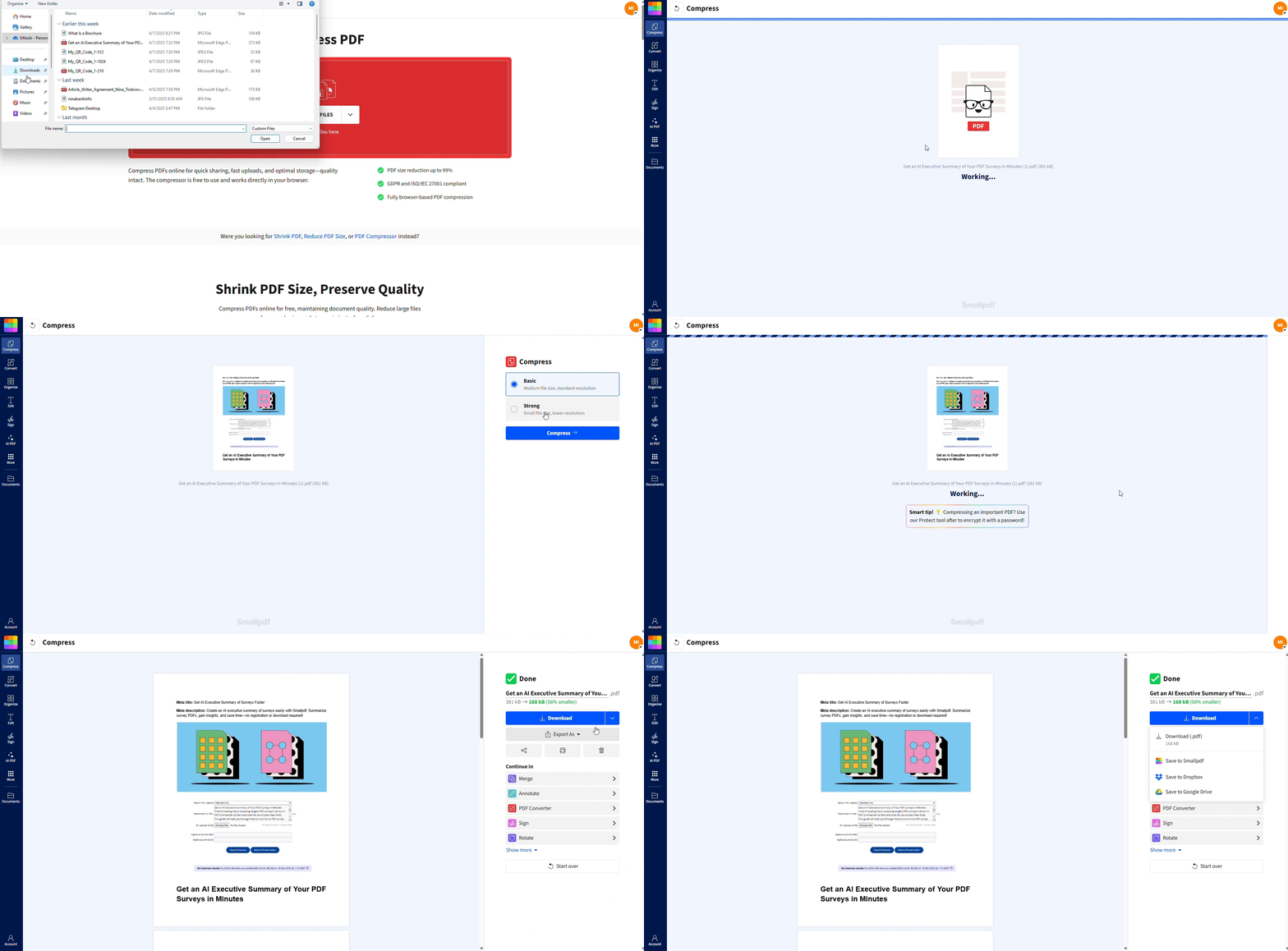
Cómo comprimir un PDF en línea antes de ponerlo en un ZIP
Antes de comprimir tus PDF en un ZIP, usar primero la herramienta de Smallpdf Comprimir PDF te da la mejor reducción de tamaño de archivo.
¿Por qué? La compresión de PDF optimiza la estructura interna de tu documento, mientras que crear un ZIP genera un archivo comprimido. Si primero comprimes y luego creas el ZIP, consigues el máximo ahorro de espacio, ideal para adjuntos de correo o almacenamiento en la nube.
Paso 1: Accede a la herramienta Comprimir PDF de Smallpdf
Ve a nuestra herramienta Comprimir PDF o descarga la aplicación móvil de Smallpdf para usarla donde estés.
Smallpdf es compatible con las principales plataformas (Windows, Mac, Linux, Android e iOS), así que no importa qué dispositivo uses, todo estará cubierto.
Paso 2: Sube tus archivos PDF
Subir tus PDF es muy fácil:
Arrastra y suelta tus documentos en la interfaz de la herramienta.
O haz clic en el botón "Elegir archivo" para importar archivos desde tu dispositivo o desde la nube, como Google Drive o Dropbox.
La interfaz de arrastrar y soltar de Smallpdf hace que subir archivos sea lo más simple posible.
Paso 3: Elige tu nivel de compresión
Ahora que tus archivos ya están subidos, elige un nivel de compresión:
Compresión básica (gratis): reduce el tamaño del archivo y mantiene buena calidad.
Compresión fuerte (Pro): ofrece una reducción de tamaño más alta para necesidades avanzadas. Cuando elijas un nivel de compresión, Smallpdf procesará tu archivo en segundos.
Paso 4: Descarga los PDF comprimidos
Cuando termine el proceso de compresión, descarga tu archivo.
Haz clic en el botón "Descargar" para guardarlo en tu dispositivo.
Si comprimiste varios PDF, repite este paso con cada archivo para asegurarte de que todos los documentos queden optimizados.
Cómo comprimir un PDF en tu dispositivo
Una vez que tus PDF estén comprimidos (o si trabajas con archivos que ya son lo suficientemente pequeños), es momento de crear un archivo ZIP. El proceso cambia un poco según tu dispositivo, pero es sencillo en todas las plataformas.
Comprimir un PDF en Windows
Crear un archivo ZIP en Windows usa la función de compresión integrada. Solo haz esto:
Selecciona los archivos que quieras comprimir en el Explorador de archivos.
Haz clic derecho y elige "Enviar a" y "Carpeta comprimida (zip)".
Cambia el nombre del archivo ZIP si hace falta.
Consejo útil: Puedes seleccionar varios PDF al mismo tiempo manteniendo presionada la tecla Ctrl mientras haces clic en cada archivo. Esto es especialmente útil al preparar archivos para enviarlos por correo, ya que la mayoría de los proveedores tienen un límite de 25 MB para adjuntos.
Comprimir un PDF en macOS
Finder en Mac hace que comprimir PDF sea igual de fácil:
Selecciona todos los archivos en Finder.
Haz clic derecho (o usa Control-clic) y selecciona "Comprimir".
Aparecerá un nuevo archivo ZIP en la misma carpeta.
El archivo ZIP se llamará automáticamente "Archive.zip", a menos que hayas seleccionado varios archivos, en cuyo caso tomará el nombre de la carpeta.
Comprimir un PDF en iPhone (iOS)
En dispositivos iOS, usa la app Archivos integrada:
Abre la app Archivos y busca tus PDF.
Mantén presionado el archivo (o selecciona varios archivos).
Toca "Comprimir" en el menú.
Tu archivo ZIP se creará en la misma ubicación.
Comprimir un PDF en Android
Los dispositivos Android normalmente vienen con un administrador de archivos que incluye compresión:
Abre la app Administrador de archivos de tu dispositivo.
Selecciona los archivos PDF que quieras comprimir.
Busca una opción "Zip" o "Comprimir" en el menú.
Ponle nombre a tu archivo ZIP y guárdalo.
Nota: Los pasos exactos pueden variar según la app de administración de archivos, pero la mayoría de los dispositivos Android incluyen esta función de forma predeterminada.
Cómo descomprimir un archivo ZIP
¿Necesitas extraer archivos de un ZIP? Así se hace:
Windows: Haz clic derecho en el archivo ZIP y selecciona "Extraer todo". Elige la carpeta de destino.
Mac: Haz doble clic en el archivo ZIP y se extraerá automáticamente en la misma ubicación.
Móvil: Toca el archivo ZIP en tu administrador de archivos y selecciona "Extraer" o "Descomprimir".
Métodos ZIP comparados: ¿cuál deberías usar?
Hay más de una forma de crear un archivo ZIP a partir de tus PDF. Cada una funciona bien en situaciones distintas.
1. Herramientas integradas en Windows o Mac
Son rápidas y no requieren software adicional. Puedes seleccionar varios PDF, hacer clic derecho y elegir "Comprimir" o "Enviar a" > "Carpeta comprimida (zip)".
Ventajas: Simple, sin internet, bueno para compartir rápido
Contras: Sin control de compresión, opciones de contraseña limitadas
2. Administradores de archivos móviles (iPhone o Android)
La mayoría de los teléfonos ya incluyen esta función en la app Archivos o en el administrador de archivos.
Ventajas: Muy práctico para compartir donde estés; funciona directo desde el almacenamiento o carpetas en la nube
Contras: Menos opciones de configuración, resultados inconsistentes entre marcas y versiones del sistema operativo
3. Herramientas en línea como Smallpdf
Sube tus PDF, comprímelos para reducir su tamaño, luego crea el ZIP y descárgalo.
Ventajas: Funciona en cualquier dispositivo, ofrece mayor compresión y cifrado de 256 bits, y permite eliminar archivos fácilmente después de una hora
Contras: Necesita conexión a internet y los archivos grandes pueden tardar más en subirse
4. Software ZIP de terceros (p. ej., 7-Zip, WinZip)
Estas apps ofrecen funciones avanzadas para quienes las usan con frecuencia.
Ventajas: Niveles de compresión personalizados, protección con contraseña, compresión por lotes
Contras: Requiere instalación, puede ser innecesario para usuarios ocasionales
Para la mayoría de las personas, comprimir tus PDF con Smallpdf y luego crear un ZIP con la herramienta integrada de tu dispositivo ofrece el mejor equilibrio entre velocidad, seguridad y control.
ZIP vs. Comprimir PDF: cuándo usar cada uno
Entender cuándo usar ZIP y cuándo comprimir te puede ahorrar tiempo y darte mejores resultados. Aquí tienes una guía general.
Usa la compresión de PDF cuando:
Tienes un PDF grande que necesita una reducción permanente de tamaño
Quieres mantener la funcionalidad del PDF (texto con búsqueda, enlaces, formularios)
Necesitas optimizar la calidad de las imágenes dentro del documento
Usa archivos ZIP cuando:
Vas a agrupar varios PDF para compartirlos
Necesitas mantener la estructura original de carpetas
Quieres una compresión temporal que se pueda revertir fácilmente
Usa ambos (comprimir y luego crear un ZIP) cuando:
Tienes varios PDF grandes para compartir por correo electrónico
Necesitas la máxima reducción de tamaño de archivo
Estás archivando documentos para guardarlos a largo plazo
Seguridad y privacidad al comprimir y crear ZIP con PDF
Proteger tus documentos es clave, ya sea que los comprimas o los pongas en un ZIP. Esto es lo que necesitas saber.
Protege tus archivos ZIP con contraseña: la mayoría de los sistemas operativos te permiten agregar contraseñas al crear archivos ZIP. En Windows, usa herramientas de terceros como 7-Zip. En Mac, usa Terminal o apps de terceros para protegerlos con contraseña.
Medidas de seguridad de Smallpdf: Cuando usas nuestras herramientas de compresión, Smallpdf aplica un cifrado TLS de 256 bits a todos los archivos y los elimina automáticamente de nuestros servidores después de una hora, para que tus documentos se mantengan protegidos.
Buenas prácticas para compartir archivos de forma segura:
Usa siempre archivos ZIP protegidos con contraseña para documentos confidenciales.
Comparte las contraseñas por un canal de comunicación aparte.
Considera usar almacenamiento en la nube con controles de acceso en lugar del correo electrónico para archivos grandes.
Lleva Smallpdf contigo
Con la aplicación móvil de Smallpdf, puedes comprimir, convertir, y gestionar PDF donde estés. Ya sea que viajes por trabajo o necesites una solución rápida, la app hace que todas las tareas estén disponibles desde cualquier lugar.
Empieza tu prueba gratis para acceder a todas las herramientas de Smallpdf
¿Listo para simplificar tu flujo de trabajo con PDF? Desde compresión y conversión hasta edición y firma, Smallpdf te ofrece todo lo que necesitas para trabajar con documentos de forma eficiente. Empieza tu prueba gratis hoy y descubre lo mucho más fácil que puede ser gestionar documentos.
Preguntas frecuentes sobre comprimir y crear ZIP con PDF
¿Puedo comprimir varios PDF en ZIP al mismo tiempo?
¡Sí! Solo selecciona todos los PDF que quieras incluir, luego haz clic derecho y elige la opción ZIP de tu sistema.¿Crear un ZIP con un PDF afecta su calidad?
No, crear un ZIP no cambia la calidad del PDF. Solo crea un archivo comprimido. Comprimir un PDF sí puede reducir un poco la calidad, pero mantiene la legibilidad.¿Cómo convierto un archivo ZIP en PDF?
No puedes convertir un ZIP directamente a PDF, pero sí puedes extraer el archivo ZIP y luego usar la herramienta Unir PDF de Smallpdf para combinar varios PDF extraídos en un solo documento.¿Cuál es la diferencia entre crear un ZIP y comprimir un PDF?
Comprimir optimiza la estructura interna del PDF para reducir su tamaño de forma permanente, mientras que crear un ZIP genera un archivo temporal que se puede deshacer fácilmente.¿Puedo proteger con contraseña un PDF dentro de un ZIP?
Sí, puedes agregar protección con contraseña al crear archivos ZIP con herramientas como 7-Zip en Windows o apps de terceros en Mac y dispositivos móviles.¿Por qué no puedo abrir mi archivo ZIP?
Si te aparece un error al abrirlo, es posible que la descarga esté incompleta. Vuelve a descargar el ZIP o usa una herramienta estándar como WinZip o el extractor integrado de tu dispositivo.El archivo ZIP es demasiado grande para enviarlo por correo. ¿Y ahora qué?
Intenta volver a comprimir tus PDF con Compresión fuerte antes de crear el ZIP. También puedes subir el ZIP a un servicio en la nube y compartir el enlace en vez de enviarlo por correo.¿Por qué mi PDF ya no se comprime mucho más?
Algunos PDF, especialmente los que ya están optimizados o solo tienen texto, no se reducirán mucho más. Crear un ZIP igual ayuda a agruparlos de forma ordenada para compartirlos.Mi archivo ZIP dice que está "dañado". ¿Cómo lo soluciono?
Elimina el archivo y créalo de nuevo a partir de tus PDF originales. Evita cambiarle el nombre o editar el ZIP mientras todavía se está subiendo o descargando.¿Son seguros los PDF dentro de un ZIP?
Sí. Puedes agregar una contraseña a tu ZIP con la herramienta de compresión de tu sistema. Cuando usas Smallpdf, los archivos están protegidos con cifrado TLS de 256 bits y se eliminan automáticamente una hora después del procesamiento.Comprime tus PDF en un ZIP al instante con Pro
