- Accueil
- ›
- ›Compresser des fichiers PDF en fichiers ZIP sur différents appareils
Compresser des fichiers PDF en fichiers ZIP sur différents appareils
Créez un fichier ZIP à partir d’un PDF en quelques secondes. Compressez, regroupez et partagez des documents en toute sécurité sur tous vos appareils grâce aux outils en ligne simples de Smallpdf.
Plus sur ZIP en PDF
Plus sur la compression PDF
Outil et guides pour partager des PDF
Les fichiers PDF volumineux peuvent être difficiles à envoyer ou à stocker. La solution la plus simple consiste à les convertir en fichier ZIP : cela permet de réduire leur taille, de conserver leur qualité et de regrouper plusieurs documents. Avec Smallpdf, vous pouvez compresser un PDF, regrouper plusieurs fichiers dans un seul dossier ZIP et les partager rapidement depuis votre ordinateur ou votre mobile.
Étapes rapides pour créer un fichier ZIP à partir d’un PDF
Fonctionne sous Windows, Mac, Android et iOS.
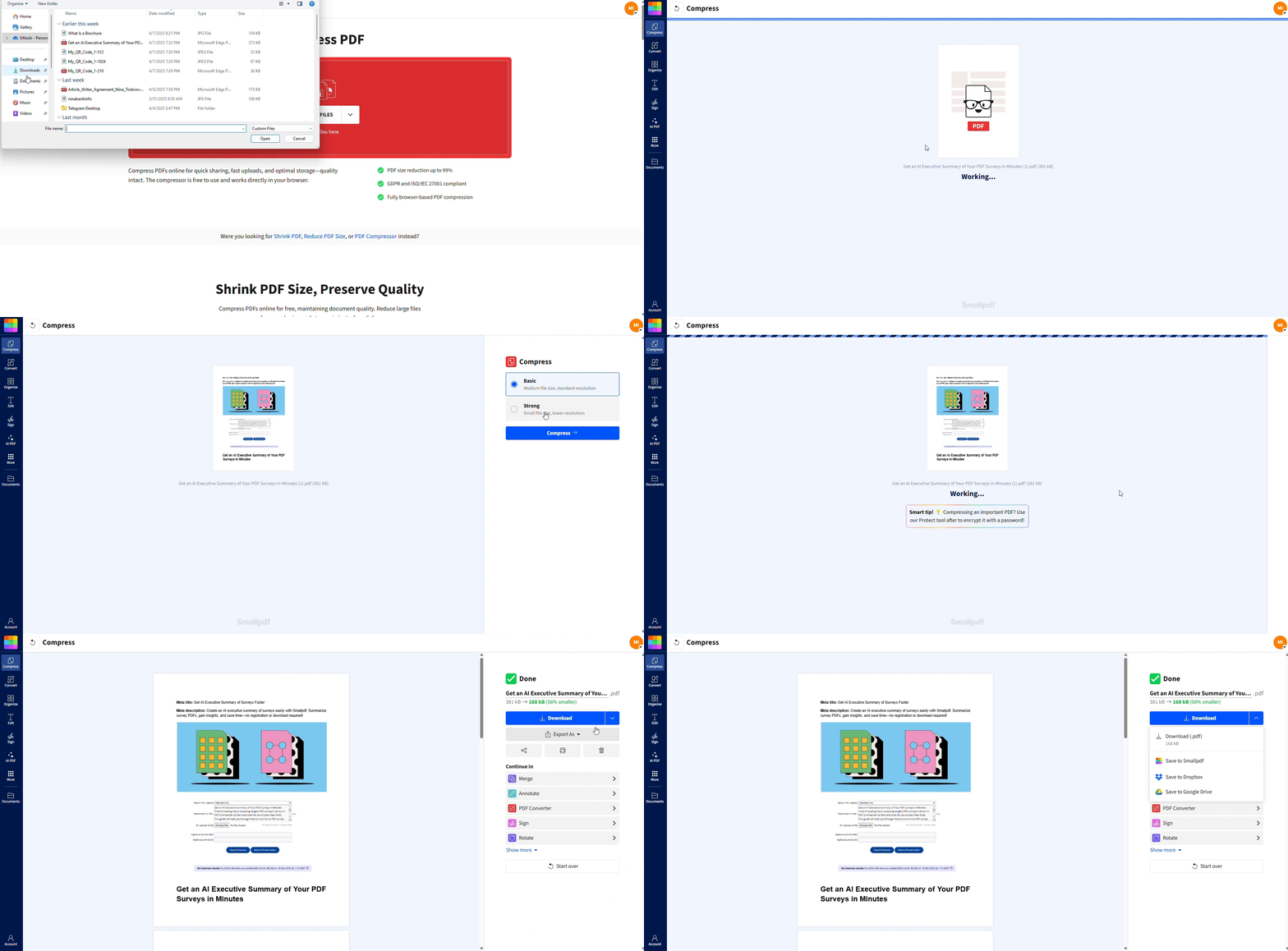
Comment compresser un PDF en ligne avant de le mettre dans un fichier ZIP
Avant de mettre vos PDF dans un fichier ZIP, les compresser d’abord avec l’outil Compresser PDF vous permet d’obtenir la meilleure réduction de taille de fichier.
Pourquoi ? La compression PDF optimise la structure interne de votre document, tandis que le format ZIP crée une archive. Si vous compressez d’abord, puis créez le ZIP, vous gagnez un maximum d’espace, ce qui est idéal pour les pièces jointes aux e-mails ou le stockage dans le cloud.
Étape 1 : Accédez à l’outil « Compresser PDF » de Smallpdf
Rendez-vous sur notre outil Compresser PDF, ou téléchargez l’application mobile Smallpdf pour profiter de cette fonctionnalité où que vous soyez.
Smallpdf est compatible avec toutes les principales plateformes (Windows, Mac, Linux, Android et iOS) ; quel que soit l’appareil que vous utilisez, vous êtes couvert.
Étape 2 : Importez vos fichiers PDF
Importer vos PDF est simple :
Glissez-déposez votre ou vos documents dans l'interface de l'outil.
Vous pouvez également cliquer sur le bouton « Choisir un fichier » pour importer des fichiers depuis votre appareil ou un espace de stockage en ligne tel que Google Drive ou Dropbox.
L’interface glisser-déposer de Smallpdf rend l’import des fichiers aussi fluide que possible.
Étape 3 : Choisissez votre niveau de compression
Maintenant que vos fichiers sont importés, choisissez un niveau de compression :
Compression de base (gratuite) : réduit la taille du fichier tout en conservant une bonne qualité.
Compression forte (Pro) : offre des réductions plus importantes de la taille des fichiers pour les besoins avancés. Une fois que vous avez sélectionné un niveau de compression, Smallpdf traite votre fichier en quelques secondes.
Étape 4 : Téléchargez les PDF compressés
Une fois le processus de compression terminé, téléchargez votre fichier.
Cliquez sur le bouton « Télécharger » pour l'enregistrer sur votre appareil.
Si vous avez compressé plusieurs fichiers PDF, répétez cette étape pour chaque fichier, afin de vous assurer que tous les documents sont optimisés.
Comment créer un fichier ZIP sur votre appareil
Une fois vos PDF compressés (ou si vous travaillez avec des fichiers déjà suffisamment légers), il est temps de créer un fichier ZIP. La procédure varie légèrement selon votre appareil, mais elle reste simple sur toutes les plateformes.
Créer un fichier ZIP à partir d’un PDF sous Windows
La création d’un fichier ZIP sous Windows utilise la fonctionnalité de compression intégrée. Il suffit de :
Sélectionnez les fichiers que vous souhaitez compresser dans l'Explorateur de fichiers.
Cliquez avec le bouton droit de la souris et sélectionnez « Envoyer vers » puis « Dossier compressé (zippé) ».
Renommez le fichier ZIP si nécessaire.
Conseil de pro: Vous pouvez sélectionner plusieurs fichiers PDF à la fois en maintenant la touche Ctrl enfoncée tout en cliquant sur chaque fichier. Cela s’avère particulièrement pratique lors de la préparation de fichiers à envoyer par e-mail, car la plupart des fournisseurs imposent une limite de 25 Mo pour les pièces jointes.
Créer un fichier ZIP à partir d’un PDF sous macOS
Le Finder de Mac facilite tout autant la création de ZIP à partir de PDF :
Sélectionnez tous les fichiers dans le Finder.
Cliquez avec le bouton droit (ou utilisez Ctrl-clic) et sélectionnez « Compresser ».
Un nouveau fichier ZIP apparaîtra dans le même dossier.
Le fichier ZIP sera automatiquement nommé « Archive.zip », sauf si vous avez sélectionné plusieurs fichiers, auquel cas il prendra le nom du dossier.
Créer un fichier ZIP à partir d’un PDF sur iPhone (iOS)
Sur les appareils iOS, utilisez l’application Fichiers intégrée :
Ouvrez l’application Fichiers et localisez vos fichiers PDF.
Appuyez longuement sur le fichier (ou sélectionnez plusieurs fichiers).
Appuyez sur « Compresser » dans le menu.
Votre fichier ZIP sera créé au même emplacement.
Créer un fichier ZIP à partir d’un PDF sur Android
Les appareils Android sont généralement équipés d’un gestionnaire de fichiers qui inclut une fonction de compression :
Ouvrez l’application « Gestionnaire de fichiers » de votre appareil.
Sélectionnez les fichiers PDF que vous souhaitez compresser.
Recherchez une option « Zip » ou « Compresser » dans le menu.
Nommez votre fichier ZIP et enregistrez-le.
Remarque: Les étapes exactes peuvent varier en fonction de votre application de gestion de fichiers, mais la plupart des appareils Android intègrent cette fonctionnalité par défaut.
Comment décompresser un fichier ZIP
Besoin d’extraire des fichiers d’un ZIP ? Voici comment procéder :
Windows: Cliquez avec le bouton droit sur le fichier ZIP et sélectionnez « Extraire tout ». Choisissez votre dossier de destination.
Mac: Double-cliquez sur le fichier ZIP, et il sera automatiquement extrait au même emplacement.
Mobile: Appuyez sur le fichier ZIP dans votre gestionnaire de fichiers et sélectionnez « Extraire » ou « Décompresser ».
Comparaison des méthodes ZIP : laquelle choisir ?
Il existe plusieurs façons de créer un fichier ZIP à partir de vos PDF. Chacune convient à des situations différentes.
1. Outils intégrés sous Windows ou Mac
Ces méthodes sont rapides et ne nécessitent aucun logiciel supplémentaire. Vous pouvez sélectionner plusieurs fichiers PDF, cliquer avec le bouton droit de la souris et choisir « Compresser » ou « Envoyer vers » > « Dossier compressé (zippé) ».
Avantages: Simple, ne nécessite pas de connexion Internet, idéal pour un partage rapide
Inconvénients: Pas de contrôle de compression, options de mot de passe limitées
2. Gestionnaires de fichiers mobiles (iPhone ou Android)
La plupart des téléphones intègrent désormais cette fonctionnalité dans l'application « Fichiers » ou le gestionnaire de fichiers.
Avantages: Pratique pour le partage en déplacement, fonctionne directement à partir du stockage ou des dossiers cloud
Inconvénients: Moins de paramètres, résultats incohérents selon les marques et les versions du système d'exploitation
3. Outils en ligne tels que Smallpdf
Importez vos PDF, compressez-les pour réduire leur taille, puis créez le ZIP et téléchargez-le.
Avantages: Fonctionne sur n’importe quel appareil, offre une compression plus poussée et un chiffrement 256 bits, avec suppression automatique des fichiers après une heure
Inconvénients: Une connexion Internet est nécessaire, et l’import de fichiers volumineux peut prendre plus de temps
4. Logiciels ZIP tiers (par ex. 7-Zip, WinZip)
Ces applications offrent des fonctionnalités avancées pour les utilisateurs réguliers.
Avantages: Niveaux de compression personnalisés, protection par mot de passe, compression par lots
Inconvénients: Nécessite une installation, peut s’avérer inutile pour les utilisateurs occasionnels
Pour la plupart des utilisateurs, compresser vos PDF avec Smallpdf puis créer un fichier ZIP avec l'outil intégré de votre appareil offre le meilleur équilibre entre vitesse, sécurité et contrôle.
ZIP ou compression PDF : quand utiliser l’un ou l’autre
Savoir quand créer un ZIP ou quand compresser peut vous faire gagner du temps et vous donner de meilleurs résultats. Voici quelques conseils généraux.
Utilisez la compression PDF lorsque :
Vous disposez d’un seul fichier PDF volumineux dont la taille doit être réduite de manière permanente
Vous souhaitez conserver les fonctionnalités du PDF (texte consultable, liens, formulaires)
Vous devez optimiser la qualité des images dans le document
Utilisez des fichiers ZIP lorsque :
Vous regroupez plusieurs fichiers PDF pour les partager
Vous devez conserver la structure de dossiers d'origine
Vous souhaitez une compression temporaire pouvant être facilement annulée
Utilisez les deux méthodes (compresser puis créer le ZIP) lorsque :
Vous avez plusieurs fichiers PDF volumineux à partager par e-mail
Vous devez réduire au maximum la taille des fichiers
Vous archivez des documents en vue d’un stockage à long terme
Sécurité et confidentialité lors de la compression et de la création de fichiers ZIP à partir de PDF
La protection de vos documents est essentielle, que vous les compressiez ou que vous les mettiez dans un fichier ZIP. Voici ce que vous devez savoir.
Protégez vos fichiers ZIP par un mot de passe : la plupart des systèmes d’exploitation vous permettent d’ajouter des mots de passe lors de la création de fichiers ZIP. Sous Windows, utilisez des outils tiers tels que 7-Zip. Sur Mac, utilisez Terminal ou des applications tierces pour la protection par mot de passe.
Mesures de sécurité de Smallpdf : lorsque vous utilisez nos outils de compression, Smallpdf utilise un chiffrement TLS 256 bits pour tous les fichiers et les supprime automatiquement de nos serveurs au bout d’une heure, garantissant ainsi la protection de vos documents.
Bonnes pratiques pour un partage de fichiers sécurisé :
Utilisez toujours des fichiers ZIP protégés par mot de passe pour les documents sensibles.
Communiquez les mots de passe via un canal de communication distinct.
Envisagez d’utiliser un service de stockage en ligne avec des contrôles d’accès plutôt que l’e-mail pour les fichiers volumineux.
Passez au mobile avec Smallpdf
Avec l'application mobile Smallpdf, vous pouvez compresser, convertir, et gérer les PDF où que vous soyez. Que vous voyagiez pour le travail ou que vous ayez besoin d'une solution rapide, l'application vous permet d'accéder à toutes ces tâches depuis n'importe où.
Commencez votre essai gratuit pour accéder à tous les outils Smallpdf
Prêt à optimiser votre flux de travail PDF ? De la compression à la conversion, en passant par la modification et la signature, Smallpdf vous offre tout ce dont vous avez besoin pour travailler efficacement avec vos documents. Commencez votre essai gratuit dès aujourd’hui et découvrez à quel point la gestion des documents peut être simplifiée.
FAQ sur les fichiers ZIP et la compression des PDF
Puis-je mettre plusieurs fichiers PDF à la fois dans un fichier ZIP ?
Oui ! Il suffit de sélectionner tous les fichiers PDF que vous souhaitez inclure, puis de cliquer avec le bouton droit de la souris et de choisir l’option de compression de votre système.Le fait de mettre un PDF dans un fichier ZIP affecte-t-il sa qualité ?
Non, la création d’un fichier ZIP ne modifie pas la qualité du PDF. Elle crée simplement une archive. La compression d’un PDF peut réduire légèrement la qualité, mais préserve la lisibilité.Comment convertir un fichier ZIP en PDF ?
Vous ne pouvez pas convertir directement un fichier ZIP en PDF, mais vous pouvez extraire le fichier ZIP, puis utiliser l’outil « Fusionner PDF » de Smallpdf pour combiner plusieurs PDF extraits en un seul document.Quelle est la différence entre créer un ZIP et compresser un PDF ?
La compression optimise la structure interne du PDF pour réduire définitivement la taille du fichier, tandis que la création d’un fichier ZIP crée une archive temporaire qui peut être facilement annulée.Puis-je protéger par mot de passe un PDF dans un fichier ZIP ?
Oui, vous pouvez ajouter une protection par mot de passe lors de la création de fichiers ZIP à l’aide d’outils tels que 7-Zip sous Windows ou d’applications tierces sur Mac et appareils mobiles.Pourquoi ne puis-je pas ouvrir mon fichier ZIP ?
Si vous obtenez une erreur à l'ouverture, le téléchargement est peut-être incomplet. Téléchargez à nouveau le fichier ZIP ou utilisez un outil standard tel que WinZip ou l'extracteur intégré à votre appareil.Le fichier ZIP est trop volumineux pour être envoyé par e-mail : que faire ?
Essayez de compresser à nouveau vos PDF à l’aide de la compression forte avant de les mettre dans un fichier ZIP. Vous pouvez également téléverser le fichier ZIP vers un service cloud et partager le lien au lieu de l’envoyer par e-mail.Pourquoi mon PDF ne se compresse-t-il pas beaucoup plus ?
Certains PDF, en particulier ceux déjà optimisés ou contenant uniquement du texte, ne verront pas leur taille beaucoup diminuer. Les mettre dans un fichier ZIP reste utile pour les regrouper proprement avant de les partager.Mon fichier ZIP indique qu’il est « corrompu ». Comment puis-je y remédier ?
Supprimez le fichier et recréez-le à partir de vos PDF d’origine. Évitez de renommer ou de modifier le fichier ZIP pendant qu’il est encore en cours d’envoi ou de téléchargement.Les PDF dans des fichiers ZIP sont-ils sécurisés ?
Oui. Vous pouvez ajouter un mot de passe à votre fichier ZIP à l'aide de l'outil de compression de votre système. Lorsque vous utilisez Smallpdf, les fichiers sont chiffrés avec une sécurité TLS 256 bits et automatiquement supprimés après une heure de traitement.Mettez instantanément vos PDF dans un fichier ZIP avec Pro
