- Accueil
- ›
- ›Comment compresser et partager des fichiers PDF sur WhatsApp
Comment compresser et partager des fichiers PDF sur WhatsApp
Découvrez comment envoyer un PDF sur WhatsApp et compresser les fichiers volumineux pour rester sous la limite de 16 Mo grâce à notre fonctionnalité en ligne « Compresser un PDF ».
Plus sur la compression PDF
Plus sur ZIP en PDF
Outil et guides pour partager des PDF
Partager un PDF trop volumineux sur WhatsApp peut vite devenir compliqué. Avec la limite de 16 Mo de WhatsApp, de nombreux rapports, contrats ou présentations ne s’envoient pas tant que vous n’en réduisez pas la taille.
Dans ce guide, nous vous expliquons les deux volets du processus : comment envoyer un PDF sur WhatsApp et comment compresser un PDF pour WhatsApp avec Smallpdf, afin que vos fichiers restent lisibles, légers et faciles à partager.
Comment envoyer un PDF sur WhatsApp (étapes de base)
Avant de compresser quoi que ce soit, il est utile de comprendre comment l’envoi fonctionne dans l’application.
Sur mobile (Android et iOS)
Ouvrez WhatsApp et choisissez une conversation ou un groupe.
Appuyez sur l’icône « pièce jointe » (trombone ou signe « + »).
Sélectionnez « Document ».
Parcourez vos fichiers et sélectionnez votre PDF.
Appuyez sur « Envoyer ».
Si le PDF dépasse 16 Mo, WhatsApp bloque l’envoi. C’est à ce moment-là que la compression devient nécessaire.
Sur WhatsApp Web ou sur ordinateur
Ouvrez WhatsApp Web ou l’application de bureau.
Ouvrez une conversation ou un groupe.
Cliquez sur l’icône « trombone ».
Choisissez « Document ».
Sélectionnez votre PDF sur votre ordinateur et envoyez-le.
Là encore, tout fichier de plus de 16 Mo ne pourra pas être envoyé tant que vous ne l’aurez pas réduit.
Pourquoi compresser des PDF pour WhatsApp ?
WhatsApp ne compresse pas automatiquement les PDF comme il le fait pour les photos et les vidéos. Si votre document est trop volumineux, l’application refuse tout simplement de l’envoyer.
Compresser votre PDF vous aide à :
Rester sous la limite de 16 Mo de WhatsApp
Envoyer des rapports, des présentations et des contrats directement dans les discussions
Accélérer les envois et les téléchargements sur les connexions plus lentes
Éviter de répartir les informations sur plusieurs fichiers
Smallpdf Compresser un PDF est conçu précisément pour ce cas d’usage et offre quelques avantages supplémentaires.
Comment compresser un PDF pour WhatsApp (Web)
Compresser votre PDF et le partager sur WhatsApp est simple avec Compresser un PDF. Voici les trois étapes à suivre :
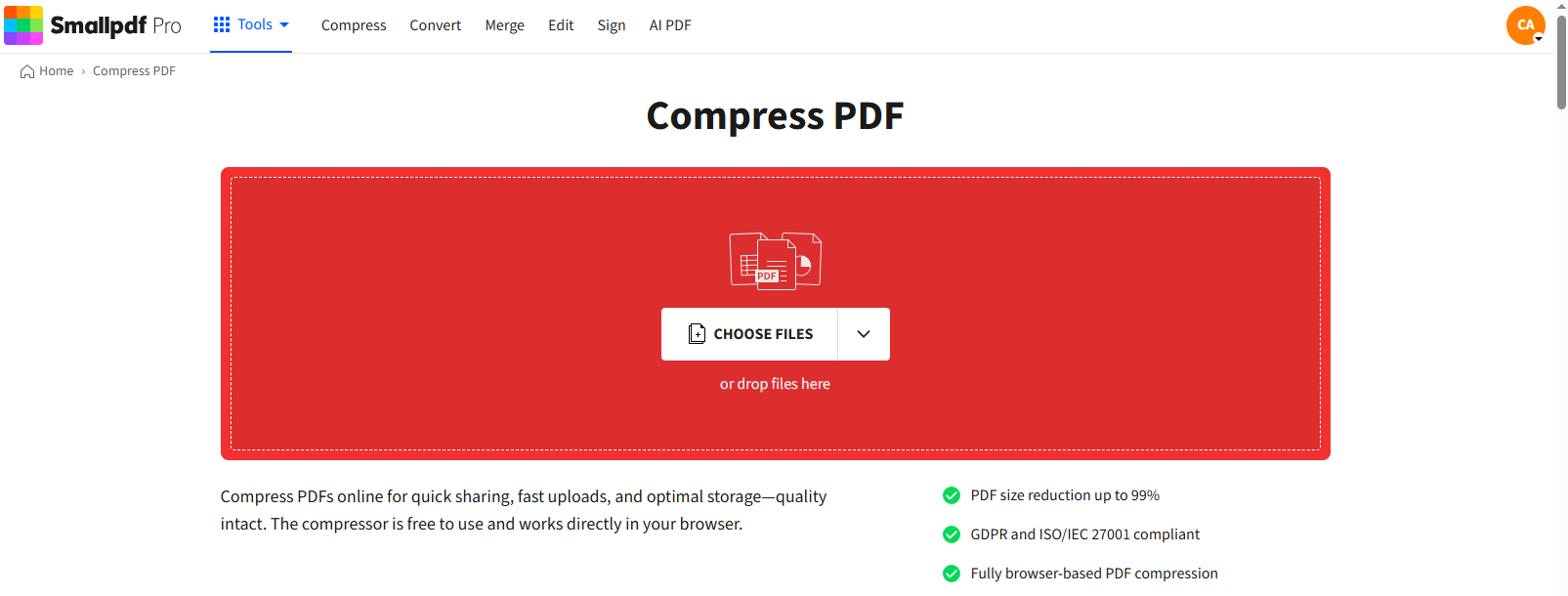
Étape 1 : Importez votre PDF
Accédez à l’outil Compresser un PDF sur Smallpdf.
Cliquez sur « Choisir des fichiers » ou déposez votre PDF dans la zone de glisser-déposer ci-dessous.
Vous pouvez également importer des documents depuis Google Drive, Dropbox ou OneDrive.
Étape 2 : Choisissez une compression « Basique » ou « Forte »
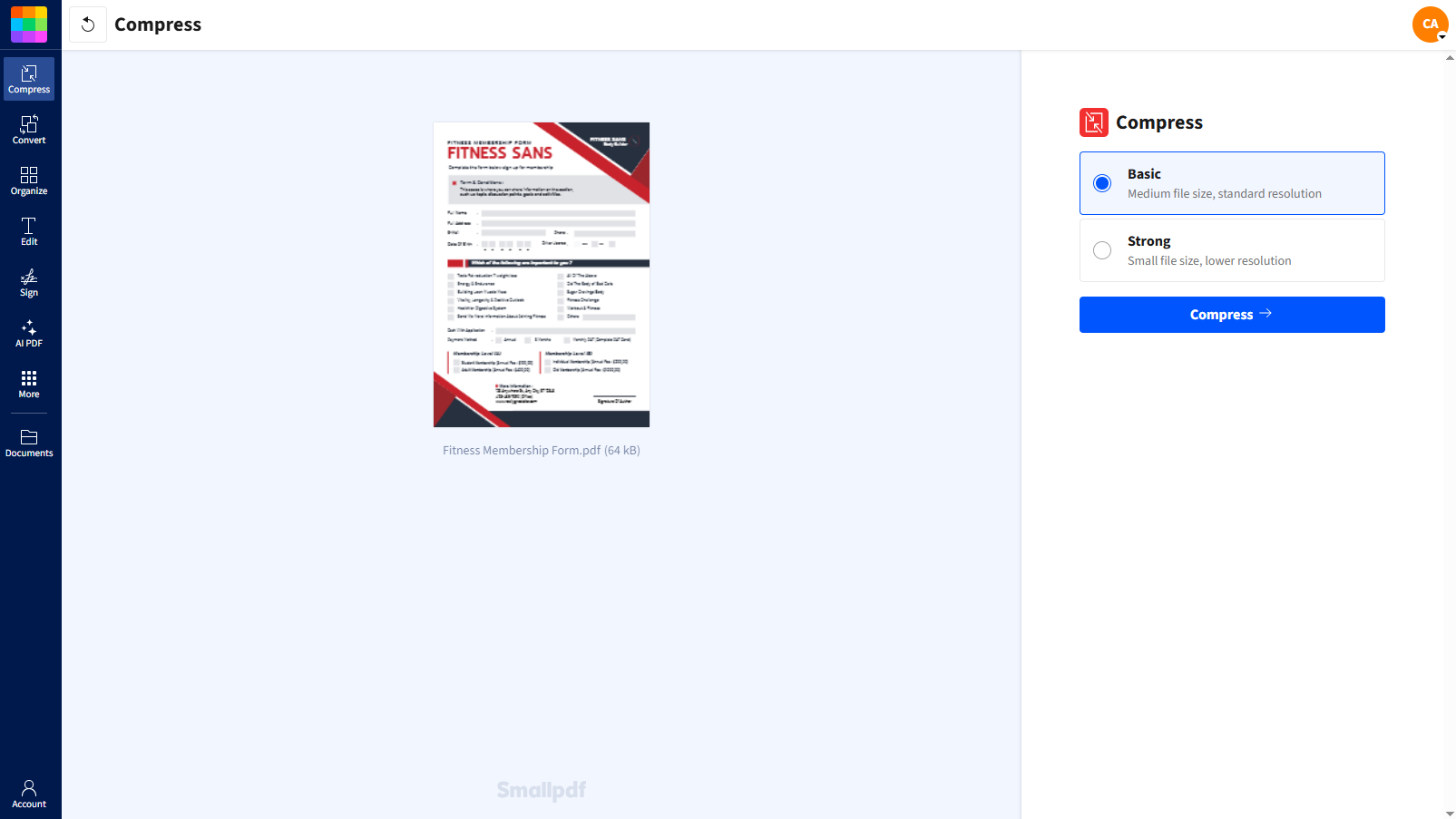
Une fois votre fichier chargé, deux options s’affichent :
Basique: taille de fichier moyenne, résolution standard
Forte: taille la plus petite possible, résolution d’image réduite
Choisissez le niveau qui correspond à vos besoins, puis cliquez sur « Compresser ».
Étape 3 : Téléchargez ou partagez sur WhatsApp
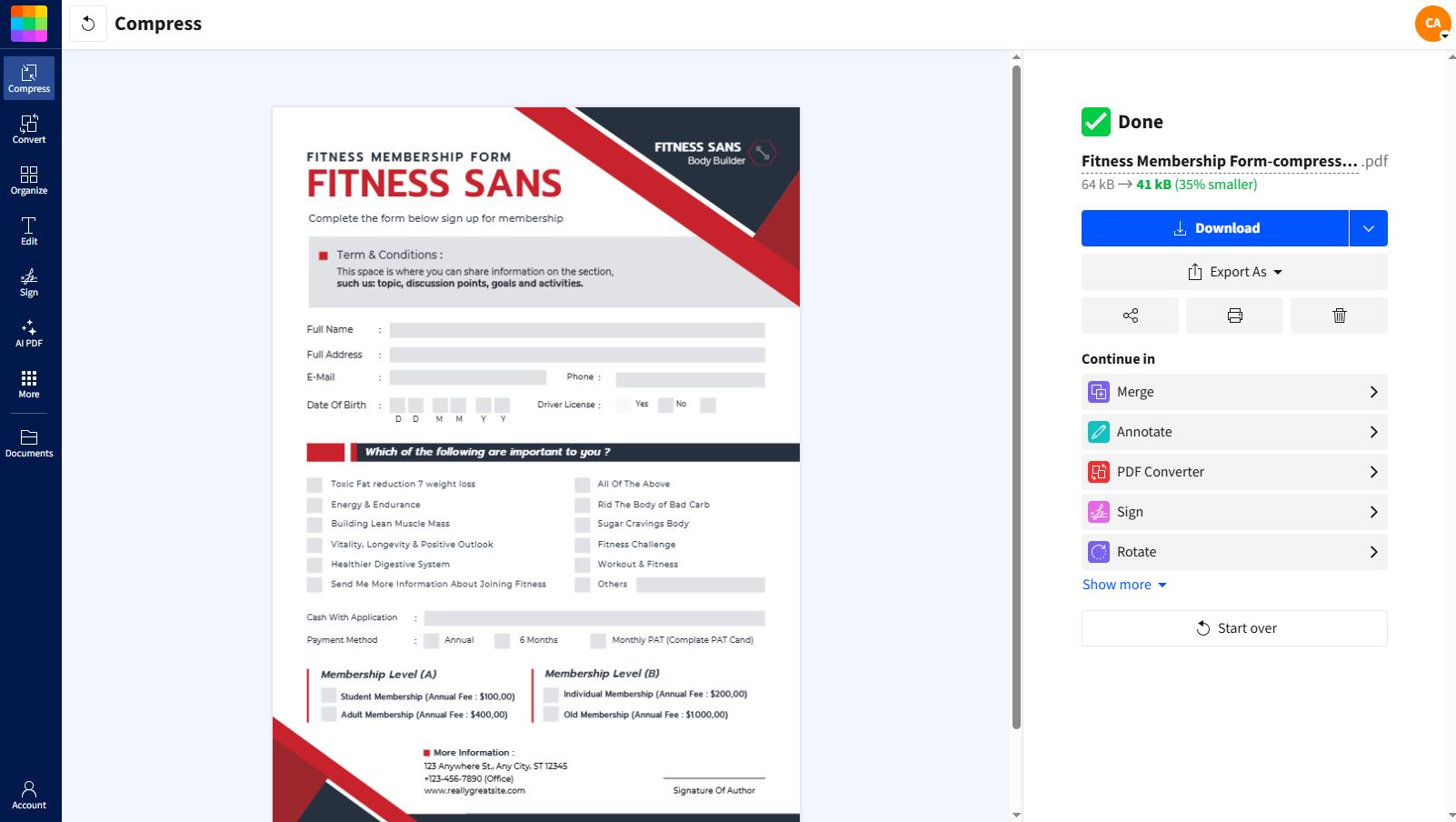
Après la compression, plusieurs options s’affichent :
Cliquez sur « Télécharger » pour enregistrer le PDF compressé en local, ou
Cliquez sur l’« icône de partage » pour ouvrir la fenêtre de partage.
Sélectionnez l’option WhatsApp et choisissez le contact ou le groupe voulu.
Votre PDF compressé a maintenant été envoyé directement via WhatsApp.
Meilleurs paramètres de compression pour WhatsApp
Le bon niveau de compression dépend de votre contenu et de votre proximité avec la limite de 16 Mo de WhatsApp.
Quand utiliser la compression « Basique »
Utilisez la compression « Basique » lorsque votre PDF est :
Principalement composé de texte
Composé de tableaux ou de graphiques simples
Seulement légèrement au-dessus de la limite
Vous conservez une qualité visuelle élevée tout en réduisant la taille du fichier.
Quand utiliser la compression « Forte »
Utilisez la compression « Forte » lorsque :
Votre PDF contient beaucoup d’images ou de documents numérisés
La compression « Basique » ne suffit pas
Vous avez besoin d’une réduction maximale pour passer sous la barre des 16 Mo
Le texte reste facile à lire, mais les images peuvent paraître légèrement moins nettes. Sur les écrans mobiles, cette différence est généralement minime.
Comment la compression affecte-t-elle la qualité d’un PDF ?
La compression d’un PDF vise principalement à :
Réduire la résolution et la qualité des images lorsque c’est possible
Supprimer les métadonnées inutilisées et les informations intégrées
Optimiser les polices et la structure
Le contenu textuel reste net. Le principal compromis concerne la netteté des images, surtout avec la compression « Forte ». Pour WhatsApp, où les PDF sont principalement consultés sur des écrans de téléphone, cet équilibre fonctionne bien.
Compresser des PDF pour WhatsApp sur mobile (Android & iOS)
Vous pouvez aussi compresser et partager des PDF directement depuis votre téléphone avec l’ application mobile Smallpdf. Voici comment faire sur les deux plateformes.
Compresser et partager via WhatsApp sur iPhone
Ouvrez l’application et appuyez sur « Compresser un PDF ».
Choisissez votre PDF dans Fichiers ou iCloud.
Sélectionnez votre niveau de compression et appuyez sur « Compresser ».
Appuyez sur le bouton de partage et choisissez « WhatsApp ».
Compresser et partager via WhatsApp sur Android
Ouvrez-la et sélectionnez « Compresser un PDF ».
Choisissez votre PDF dans le stockage interne ou dans vos dossiers cloud.
Choisissez « Basique » ou « Forte », puis appuyez sur « Compresser ».
Utilisez le bouton de partage pour envoyer le fichier sur WhatsApp.
Quand avez-vous besoin de compression, et quand n’est-ce pas nécessaire ?
Vous n’avez pas toujours besoin de compresser un PDF avant de l’envoyer sur WhatsApp.
Vous n’avez probablement pas besoin de compression si :
Votre PDF ne contient que quelques pages de texte
La taille du fichier est bien inférieure à 10 Mo
WhatsApp l’envoie sans erreur
Vous devriez compresser votre PDF lorsque :
WhatsApp affiche « fichier trop volumineux » ou refuse l’envoi
Vous travaillez avec des PDF riches en scans ou des rapports basés sur des images
Vous voulez accélérer l’envoi via les données mobiles
Vous envoyez le même PDF à plusieurs contacts ou groupes
Si la compression ne suffit toujours pas, vous pouvez aussi essayer Fractionner PDF pour diviser un document volumineux en plusieurs parties plus petites.
Autres façons d’envoyer des PDF sur WhatsApp
Si vous atteignez encore la limite, envisagez ces options :
Envoyer un lien cloud au lieu du fichier
Importez le PDF dans Google Drive, Dropbox, OneDrive ou via un import Smallpdf.
Créez un lien partageable.
Collez ce lien dans un message WhatsApp.
Ainsi, vous envoyez un accès au fichier plutôt que le fichier lui-même et évitez la limite de 16 Mo.
Utilisez WhatsApp Web pour sélectionner plus facilement vos fichiers
Sur ordinateur, il est souvent plus facile de parcourir les dossiers et de choisir le bon PDF, surtout si vous travaillez avec plusieurs versions compressées.
Fractionner et compresser
Utilisez Fractionner PDF pour diviser un très grand document en sections, puis compresser chaque partie et les envoyer comme fichiers séparés.
Compresser des PDF pour WhatsApp est-il sécurisé ?
Lorsque vous compressez un PDF avec Smallpdf pour l’envoyer sur WhatsApp, vos fichiers restent protégés grâce à des normes de sécurité strictes :
Fichiers protégés par un chiffrement TLS pendant l’importation et le téléchargement
Conforme au RGPD pour la protection des données
Certifié ISO/IEC 27001 pour la gestion de la sécurité
Fichiers supprimés automatiquement après une heure après traitement
Pas de stockage permanent des fichiers sur nos serveurs
Votre PDF compressé est aussi sécurisé que l’original, et nous ne le conservons que le temps nécessaire pour le traiter et vous le remettre.
Commencez à compresser et à envoyer des PDF sur WhatsApp
Si vous atteignez souvent la limite de taille des fichiers de WhatsApp, compresser d’abord vos PDF rend le partage plus simple et plus rapide.
Nous vous aidons à réduire la taille du fichier, à garder votre document lisible et à l’envoyer directement dans vos discussions.
Foire aux questions
Comment envoyer un PDF sur WhatsApp ?
Ouvrez WhatsApp, appuyez sur l’icône de pièce jointe, choisissez « Document », sélectionnez votre PDF, puis appuyez sur envoyer. Si le fichier est trop volumineux, compressez-le d’abord avec Smallpdf.Pourquoi ne puis-je pas envoyer un PDF sur WhatsApp ?
La plupart du temps, le fichier dépasse la limite de 16 Mo de WhatsApp. Compresser le PDF avec Smallpdf permet généralement de résoudre le problème.La compression d’un PDF réduit-elle sa qualité ?
Le texte reste net. Les images peuvent perdre un peu de détail avec la compression « Forte », mais elles restent lisibles sur les écrans mobiles.Que faire si WhatsApp affiche « échec de l’envoi du document » ?
Vérifiez votre connexion Internet, puis assurez-vous que le fichier fait moins de 16 Mo. S’il est plus volumineux, compressez-le à nouveau ou fractionnez le PDF en plusieurs parties plus petites.Puis-je envoyer plusieurs PDF à la fois sur WhatsApp ?
Oui. Vous pouvez joindre plusieurs PDF à un même message, tant que chaque fichier respecte la limite de taille. La compression permet de les maintenir dans cette limite.Préparez vos fichiers PDF à être partagés sur WhatsApp avec Smallpdf
