- Home
- ›
- ›Come comprimere e condividere file PDF su WhatsApp
Come comprimere e condividere file PDF su WhatsApp
Scopri come inviare un PDF su WhatsApp e comprimere i file più grandi entro il limite di 16 MB con la funzione Comprimi PDF.
Altro su Comprimi PDF
Altro su ZIP in PDF
Strumento e guide per condividere PDF
Condividere PDF di grandi dimensioni su WhatsApp può essere complicato. Il limite di 16 MB di WhatsApp fa sì che molti report, contratti o presentazioni non possano essere inviati se prima non ne riduci le dimensioni.
In questa guida ti spieghiamo entrambi gli aspetti del processo: come inviare un PDF su WhatsApp e come comprimere un PDF per WhatsApp con Smallpdf, così i tuoi file restano leggibili, leggeri e facili da condividere.
Come inviare un PDF su WhatsApp (passaggi di base)
Prima di comprimere qualsiasi file, è utile sapere come funziona l’invio nell’app.
Su dispositivi mobili (Android e iOS)
Apri WhatsApp e scegli una chat o un gruppo.
Tocca l’icona “allegato” (graffetta o segno più).
Seleziona “Documento”.
Cerca e seleziona il tuo file PDF.
Tocca “Invia”.
Se il PDF supera i 16 MB, WhatsApp blocca il caricamento. In quel caso è necessario comprimerlo.
Su WhatsApp Web o Desktop
Apri WhatsApp Web o l’app desktop.
Apri una chat o un gruppo.
Fai clic sull’icona “graffetta”.
Scegli “Documento”.
Seleziona il PDF dal computer e invialo.
Anche qui, i file oltre i 16 MB non verranno inviati se prima non ne riduci le dimensioni.
Perché comprimere i PDF per WhatsApp
WhatsApp non comprime automaticamente i PDF come fa con foto e video. Se il documento è troppo grande, l’app semplicemente si rifiuta di inviarlo.
Comprimere il tuo PDF ti aiuta a:
Rientrare nel limite di 16 MB di WhatsApp
Inviare report, presentazioni e contratti direttamente nelle chat
Velocizzare caricamenti e download su connessioni più lente
Evitare di suddividere le informazioni in più file
Smallpdf Comprimi PDF è stato creato proprio per questo uso e offre anche qualche vantaggio in più.
Come comprimere un PDF per WhatsApp (Web)
Comprimere il tuo PDF e condividerlo su WhatsApp è semplice con Comprimi PDF. Ecco i tre semplici passaggi da seguire:
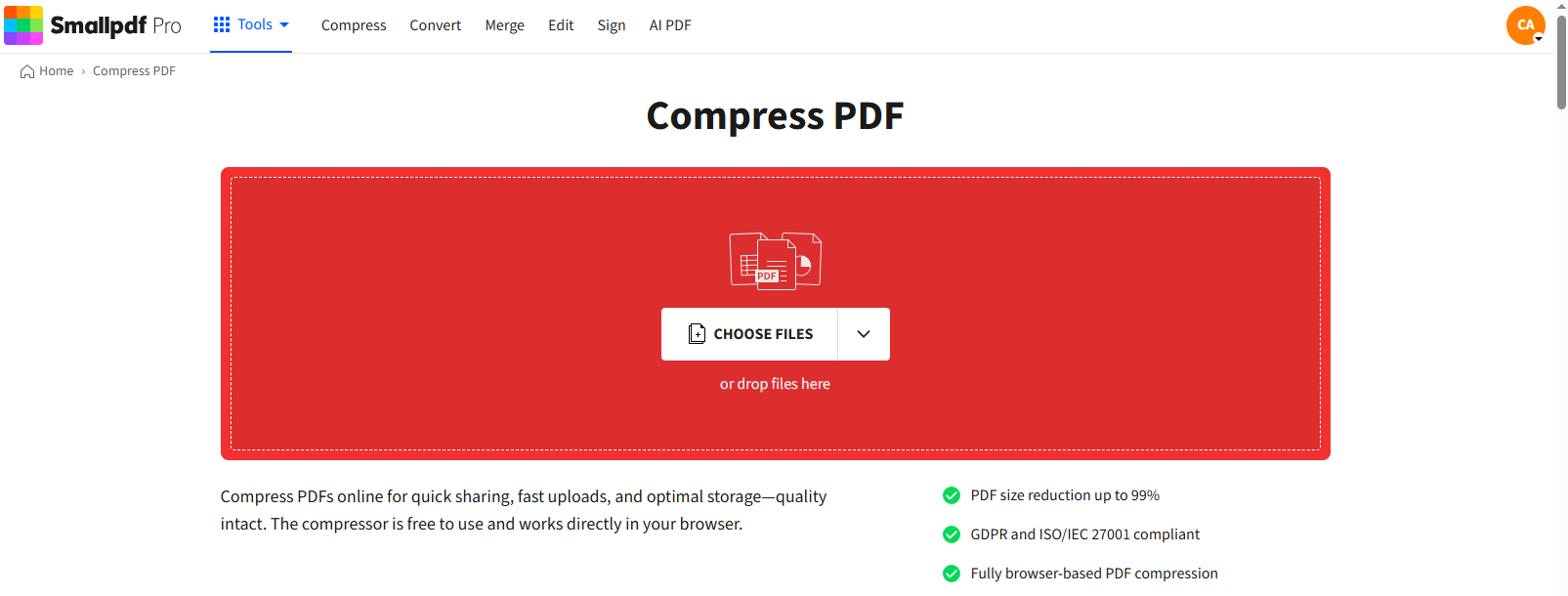
Passaggio 1: carica il tuo PDF
Vai su Comprimi PDF di Smallpdf.
Fai clic su “Scegli file” oppure trascina il tuo PDF nell’area drag-and-drop qui sotto.
Puoi anche importare documenti da Google Drive, Dropbox o OneDrive.
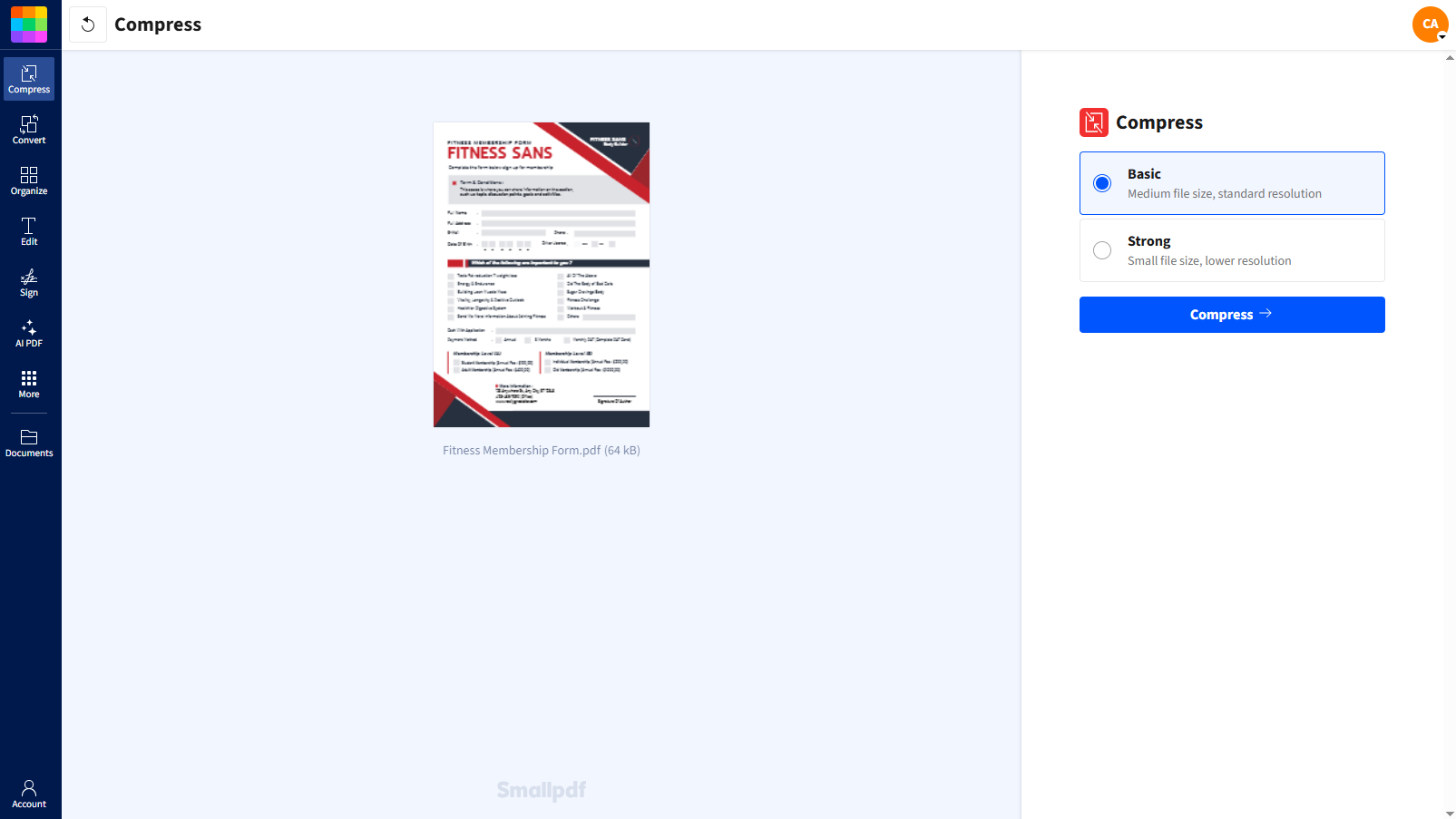
Passaggio 2: scegli tra compressione Base o Forte
Una volta caricato il file, vedrai due opzioni:
Base: dimensioni intermedie, risoluzione standard
Forte: dimensioni più ridotte possibile, risoluzione delle immagini più bassa
Scegli il livello più adatto alle tue esigenze, poi fai clic su “Comprimi”.
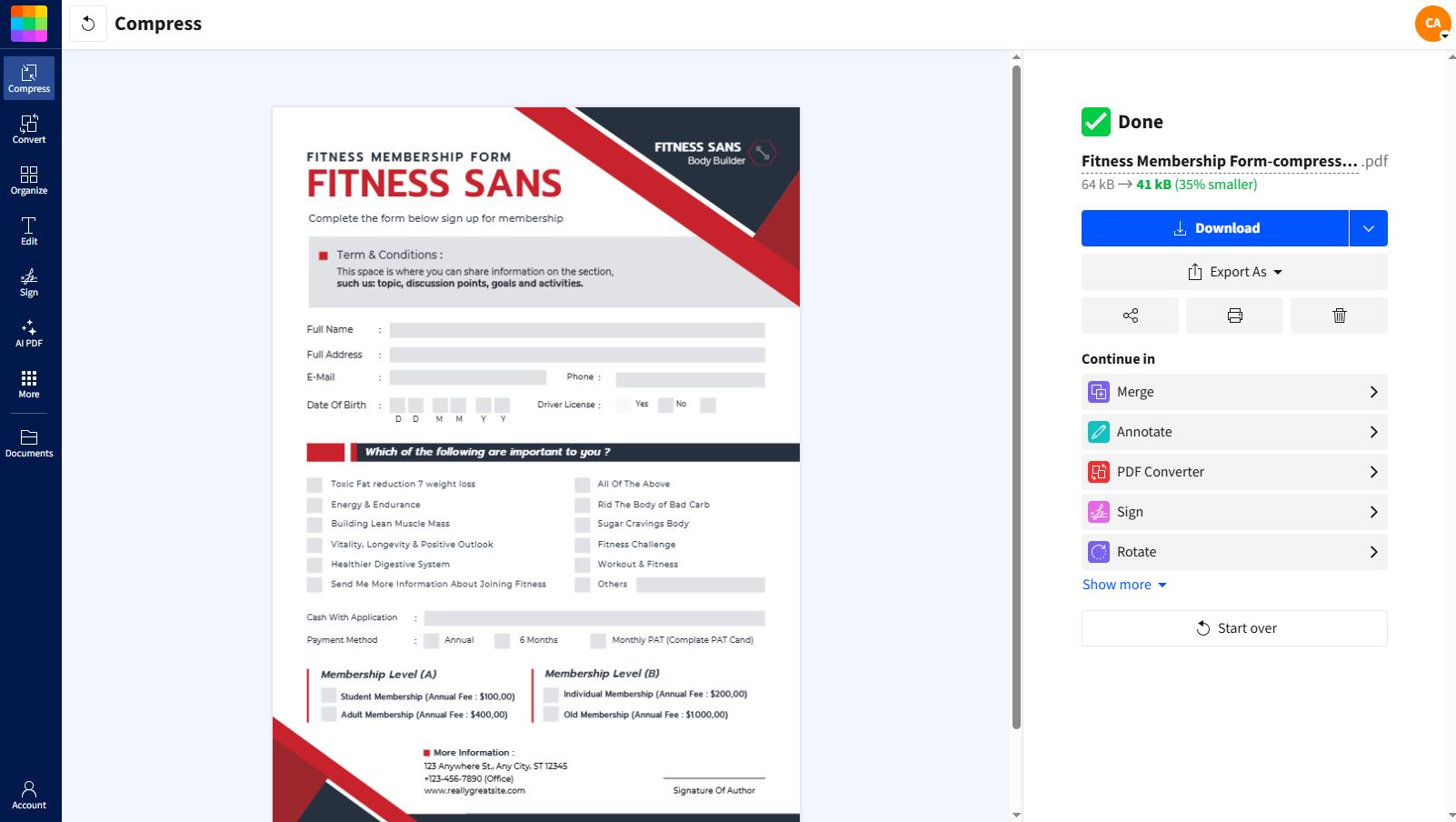
Passaggio 3: scarica o condividi su WhatsApp
Dopo la compressione, vedrai diverse opzioni:
Fai clic su “Scarica” per salvare il PDF compresso sul dispositivo, oppure
Fai clic sull’icona “condividi” per aprire il pop-up di condivisione.
Seleziona l’opzione WhatsApp e scegli il contatto o il gruppo che vuoi.
Il tuo PDF compresso è stato inviato direttamente tramite WhatsApp.
Le migliori impostazioni di compressione per WhatsApp
Il livello di compressione giusto dipende dal contenuto e da quanto sei vicino al limite di 16 MB di WhatsApp.
Quando usare la compressione Base
Usa la compressione Base quando il tuo PDF è:
Composto soprattutto da testo
Grafici o immagini semplici
Solo leggermente oltre il limite
Così mantieni un’alta qualità visiva e riduci comunque le dimensioni del file.
Quando usare la compressione Forte
Usa la compressione Forte quando:
Il tuo PDF contiene molte immagini o scansioni
La compressione Base non basta
Hai bisogno della massima riduzione per restare sotto i 16 MB
Il testo resta facile da leggere, ma le immagini potrebbero apparire leggermente meno nitide. Sugli schermi dei telefoni, di solito la differenza è minima.
Come la compressione influisce sulla qualità del PDF
La compressione del PDF si concentra su:
Ridurre la risoluzione e la qualità delle immagini, dove possibile
Rimuovere metadati inutilizzati e informazioni incorporate
Ottimizzare font e struttura
Il testo rimane nitido. Il compromesso principale riguarda la nitidezza delle immagini, soprattutto con la compressione Forte. Per WhatsApp, dove i PDF vengono visualizzati soprattutto sugli schermi dei telefoni, questo equilibrio funziona bene.
Comprimi i PDF per WhatsApp su dispositivi mobili (Android & iOS)
Puoi anche comprimere e condividere i PDF direttamente dal telefono usando l’ app mobile Smallpdf. Ecco come fare su entrambe le piattaforme.
Comprimi e condividi tramite WhatsApp su iPhone
Apri l’app e tocca “Comprimi PDF”.
Scegli il tuo PDF da File o da iCloud.
Seleziona il livello di compressione e tocca “Comprimi”.
Tocca il pulsante di condivisione e scegli “WhatsApp”.
Comprimi e condividi tramite WhatsApp su Android
Aprila e seleziona “Comprimi PDF”.
Scegli il tuo PDF dalla memoria interna o dalle cartelle cloud.
Scegli Base o Forte e tocca “Comprimi”.
Usa il pulsante di condivisione per inviare il file su WhatsApp.
Quando serve comprimere e quando no
Non sempre devi comprimere un PDF prima di inviarlo su WhatsApp.
Probabilmente non ti serve comprimere il file quando:
Il tuo PDF contiene solo poche pagine di testo
Le dimensioni del file sono ben sotto i 10 MB
WhatsApp lo invia senza errori
Dovresti comprimere il tuo PDF quando:
WhatsApp mostra “file troppo grande” o si rifiuta di inviarlo
Stai lavorando con PDF ricchi di scansioni o report basati su immagini
Vuoi inviarlo più velocemente con i dati mobili
Stai inviando lo stesso PDF a più contatti o gruppi
Se la compressione non basta ancora, puoi anche provare Dividi PDF per suddividere un documento grande in parti più piccole.
Modi alternativi per inviare PDF su WhatsApp
Se continui ad avere problemi con i limiti, considera queste opzioni:
Invia un link cloud invece del file
Carica il PDF su Google Drive, Dropbox, OneDrive o tramite un caricamento Smallpdf.
Crea un link condivisibile.
Incolla quel link in un messaggio WhatsApp.
In questo modo invii l’accesso invece del file stesso ed eviti il limite di 16 MB.
Usa WhatsApp Web per scegliere i file più facilmente
Sul desktop è spesso più facile sfogliare le cartelle e scegliere il PDF giusto, soprattutto se lavori con diverse versioni compresse.
Dividi e comprimi
Usa Dividi PDF per dividere un documento molto grande in sezioni, poi comprimi ogni parte e inviala come file separato.
Comprimere PDF per WhatsApp è sicuro?
Quando comprimi un PDF con Smallpdf per inviarlo su WhatsApp, i tuoi file restano protetti con rigorosi standard di sicurezza:
Crittografia TLS durante il caricamento e il download
Conformità al GDPR per la privacy dei dati
Certificazione ISO/IEC 27001 per la gestione della sicurezza
Eliminazione automatica dei file dopo l’elaborazione
Nessuna archiviazione permanente dei file sui nostri server
Il tuo PDF compresso è sicuro quanto l’originale e lo conserviamo solo per il tempo necessario a elaborarlo e consegnarlo.
Inizia a comprimere e inviare PDF su WhatsApp
Se ti capita spesso di scontrarti con i limiti dei file di WhatsApp, comprimere prima i PDF rende la condivisione più semplice e veloce.
Ti aiutiamo a ridurre le dimensioni del file, mantenere leggibile il documento e inviarlo direttamente nelle tue chat.
Domande frequenti
Come si invia un PDF su WhatsApp?
Apri WhatsApp, tocca l’icona dell’allegato, scegli “Documento”, seleziona il tuo PDF e tocca “Invia”. Se il file è troppo grande, comprimilo prima con Smallpdf.Perché non riesco a inviare un PDF su WhatsApp?
Nella maggior parte dei casi, il file supera il limite di 16 MB di WhatsApp. Comprimere il PDF con Smallpdf di solito risolve il problema.La compressione di un PDF ne riduce la qualità?
Il testo resta nitido. Le immagini potrebbero perdere qualche dettaglio con la compressione Forte, ma rimangono leggibili sugli schermi dei dispositivi mobili.Cosa devo fare se WhatsApp dice “impossibile inviare il documento”?
Controlla la connessione a Internet, poi verifica che il file sia sotto i 16 MB. Se è più grande, comprimilo di nuovo o suddividi il PDF in parti più piccole.Posso inviare più PDF contemporaneamente su WhatsApp?
Sì. Puoi allegare più PDF a un singolo messaggio, purché ogni file rispetti il limite di dimensione. La compressione aiuta a mantenerli entro questo limite.Prepara i file PDF da condividere su WhatsApp con Smallpdf
