- Home
- ›
- ›Come aggiungere un codice QR alle tue brochure PDF
Come aggiungere un codice QR alle tue brochure PDF
Scopri come creare un codice QR per un PDF e aggiungerlo direttamente al tuo documento usando semplici strumenti online e Modifica PDF di Smallpdf.
Strumento e guide per condividere PDF
Altro su Incorpora PDF
Altro sulle estensioni Smallpdf
I codici QR rendono i tuoi PDF più interattivi, utili e moderni. I lettori possono scansionare il codice per aprire un PDF, visitare un sito web, guardare un video o accedere a informazioni aggiornate senza dover scaricare nulla o digitare link lunghi.
Che tu stia lavorando a brochure, menu, volantini, guide prodotto o qualsiasi altro tipo di PDF, aggiungere un codice QR è un modo rapido per migliorarli, aumentare il coinvolgimento e risparmiare tempo di stampa.
Ti mostreremo come creare un codice QR per PDF e come inserire quel codice QR nel tuo PDF usando Smallpdf.
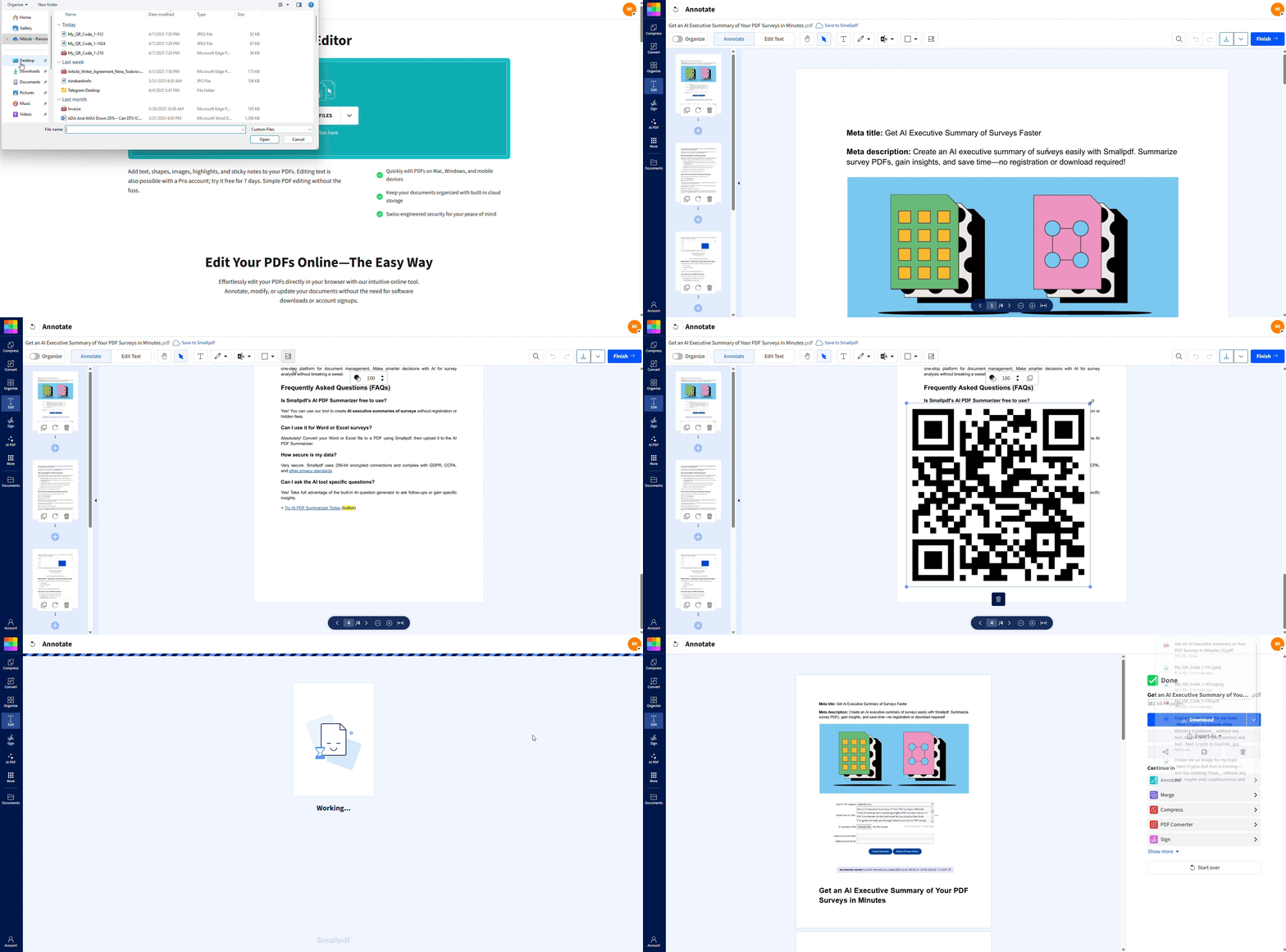
Riepilogo rapido: crea e aggiungi un codice QR a un PDF
Che cos’è un codice QR per PDF?
Un codice QR per PDF è un codice scansionabile e leggibile da una macchina che rimanda a un documento PDF online oppure può essere incorporato direttamente in un file PDF per fornire informazioni aggiuntive.
Quando qualcuno lo scansiona con la fotocamera dello smartphone, viene subito indirizzato a un link URL o a una landing page.
Ci sono due modi principali per usare i codici QR con i PDF:
Crea un codice QR che rimandi A un PDF - perfetto per condividere documenti senza stampare o inviare via email file di grandi dimensioni.
Aggiungi un codice QR IN un PDF - ideale per collegare i tuoi materiali stampati a video, siti web, informazioni aggiornate o manuali utente.
Quali informazioni contiene un codice QR per PDF?
Un codice QR di solito contiene un URL che porta a:
Un link diretto a un PDF
Una pagina web che ospita il tuo PDF
Un link di reindirizzamento (per i codici QR dinamici)
Codici QR statici codificano direttamente l’URL.
Codici QR dinamici ti consentono di aggiornare la destinazione in un secondo momento e monitorare le statistiche di scansione.
Entrambi funzionano con i PDF, ma la scelta migliore dipende dal fatto che il tuo link possa cambiare.
Come creare un codice QR che rimandi a un PDF (gratis)
Se il tuo obiettivo è fare in modo che qualcuno scansioni un codice per aprire il tuo PDF online, segui questi passaggi.
Passaggio 1: carica il tuo PDF e ottieni un link condivisibile
Carica il tuo PDF su:
Google Drive
Dropbox
Smallpdf Condividi PDF (dopo aver caricato il tuo PDF in qualsiasi strumento)
Assicurati che il link sia accessibile a chiunque lo scansioni.
Passaggio 2: genera il codice QR
Vai su un generatore di codici QR gratuito come qr-code.io.
Incolla il link del tuo PDF nel campo.
Scegli lo stile o i colori del tuo codice QR.
Genera il codice.
Scaricalo come PNG o SVG (SVG è il formato migliore per la stampa).
Passaggio 3: prova e scarica il codice QR
Prima di usare il tuo codice QR, provalo sempre con il tuo smartphone per assicurarti che rimandi correttamente al tuo PDF. Una volta verificato, scarica il codice QR come file PNG o SVG ad alta risoluzione per ottenere la migliore qualità di stampa.
Come aggiungere un codice QR a un PDF con Smallpdf
Una volta ottenuta l’immagine del codice QR, ecco come incorporarla nel tuo PDF.
Passo 1: apri il tuo PDF in “Modifica PDF”
Apri Modifica PDF di Smallpdf. Carica la tua brochure o il tuo documento utilizzando l’area di trascinamento qui sotto (oppure clicca per scegliere un file), dal tuo dispositivo, Google Drive o Dropbox.
Passaggio 2: inserisci l’immagine del codice QR
Clicca su “Aggiungi immagine”, seleziona il tuo codice QR in formato PNG o SVG e inseriscilo nella pagina.
Trascina l’immagine per posizionarla e ridimensionarla secondo necessità.
La maggior parte degli utenti posiziona il codice QR:
In un angolo in basso
Accanto a una call to action
Vicino ai dettagli di contatto
Sulla copertina o sull’ultima pagina
Passaggio 3: salva, comprimi e condividi
Clicca su “Salva” per aggiornare il tuo PDF.
Poi scarica il file aggiornato o salvalo di nuovo nella tua cartella cloud.
Se il codice QR aumenta le dimensioni del file, usa Comprimi PDF per mantenere il documento leggero.
Vantaggi dell’uso di un codice QR per PDF
I codici QR sono estremamente versatili e possono indirizzare subito gli utenti verso risorse digitali utili. Ecco perché sono essenziali per i moderni documenti PDF:
Accesso immediato senza digitare URL - elimina la frustrazione di inserire manualmente lunghi indirizzi web.
Monitora il coinvolgimento con le statistiche di scansione - scopri come il tuo pubblico interagisce con i tuoi materiali e misura il coinvolgimento dei clienti.
Aggiorna i contenuti collegati senza ristampare - i codici QR dinamici ti permettono di cambiare destinazione mantenendo lo stesso codice.
Risparmia sui costi di stampa e riduci gli sprechi - condividi risorse sempre attuali in formato digitale invece di stamparne più versioni.
Migliora l’esperienza sui dispositivi mobili - offrono un accesso immediato a contenuti aggiuntivi, video o pagine prodotto.
Aumenta la riconoscibilità del brand - personalizza i codici QR con il tuo logo e i tuoi colori per un branding coerente.
Casi d’uso più comuni dei codici QR per PDF
I codici QR sono utili ben oltre le brochure. Ecco alcuni esempi comuni in diversi settori:
Ristoranti: menu digitali, elenchi di allergeni, ordini online
Istruzione: slide delle lezioni, fogli di lavoro aggiuntivi, video esplicativi
Settore sanitario: portali per gli appuntamenti, download di moduli, istruzioni
Eventi: programmi, biografie dei relatori, registrazioni, pagine di iscrizione
Vendita al dettaglio: cataloghi prodotti, guide alle taglie, programmi fedeltà
Immobiliare: tour virtuali, planimetrie, strumenti per mutui
Risorse umane & onboarding: policy, video di formazione, moduli
Viaggi & turismo: mappe, link per le prenotazioni, consigli locali
Se il tuo PDF collega le persone a più informazioni, un codice QR è un’aggiunta naturale.
Codici QR statici e dinamici per PDF (e quando usare ciascuno)
Scegliere il tipo giusto influisce sul modo in cui aggiorni o monitori i tuoi contenuti.
Codici QR statici
L’URL all’interno del codice non cambia mai
Ideale per documenti permanenti
Funziona offline una volta stampato
Codici QR dinamici
Reindirizzano tramite un URL breve
Puoi aggiornare la destinazione in qualsiasi momento
Supportano analisi e monitoraggio delle scansioni
Ideali per materiali di marketing o contenuti soggetti a modifiche
Se il tuo PDF o la tua landing page potrebbero cambiare in seguito, i codici QR dinamici ti offrono flessibilità senza dover ristampare.
Buone pratiche per codici QR per PDF facilmente scansionabili
Segui queste linee guida per assicurarti che i tuoi codici QR funzionino sempre alla perfezione.
1. Dimensione del file e velocità di caricamento
Se il link al tuo PDF è pesante, gli utenti da mobile potrebbero avere difficoltà a caricarlo. Usa Smallpdf Comprimi PDF per mantenere il file collegato sotto i 10 MB e garantire un accesso fluido.
2. Contrasto e dimensioni per la stampa
Usa codici QR scuri su sfondi chiari.
Dimensione minima: 1 pollice (2,5 cm) quadrato.
Prova sempre il codice da diverse distanze.
3. Aggiungi una breve call to action vicino al tuo codice QR
Una breve CTA aumenta le scansioni. Usa qualcosa come:
“Scansiona per visualizzare la guida completa.”
“Scansiona per vedere il video tutorial.”
“Scansiona per scaricare il manuale.”
“Scansiona per ordinare online.”
Il contesto aumenta il coinvolgimento.
Inizia la tua prova gratuita per accedere a tutti gli strumenti Smallpdf
Vuoi migliorare i tuoi PDF con codici QR, design puliti e file più leggeri?
Inizia la tua prova gratuita per accedere a tutti gli strumenti Smallpdf per modificare, comprimere, convertire e condividere i tuoi documenti in tutta sicurezza.
Vuoi aggiungere un codice QR gratis?
Domande frequenti
Come si aggiunge un codice QR a una brochure?
Crea un codice QR dal tuo PDF o da un URL, poi apri la tua brochure in “Modifica PDF”, clicca su “Aggiungi immagine” e posiziona il codice QR sulla pagina.Come si inserisce un codice QR in un PDF?
Usa Modifica PDF di Smallpdf. Carica il tuo PDF, scegli “Aggiungi immagine”, seleziona il tuo codice QR in formato PNG o SVG e salva il file aggiornato.Come si crea un codice QR per un PDF?
Carica il tuo PDF su Drive, Dropbox o Smallpdf per ottenere un link condivisibile, incollalo in un generatore di codici QR, poi scarica l’immagine del codice QR.Un codice QR può collegarsi a un PDF?
Sì. Il codice QR richiede semplicemente un link pubblico al PDF. Quando viene scansionato, gli utenti aprono subito il documento.Posso monitorare quante persone scansionano il mio codice QR per PDF?
Sì, ma solo con i codici QR dinamici. Questi ti permettono di modificare la destinazione e monitorare le scansioni.I codici QR nei PDF funzionano offline?
Sì, il codice QR si scansiona sempre. Ma per caricare il PDF collegato serve una connessione a Internet.Prepara brochure PDF con codice QR da condividere su Smallpdf
