- Home
- ›
- ›Come inviare un PDF di grandi dimensioni via e-mail
Come inviare un PDF di grandi dimensioni via e-mail
Invia un PDF di grandi dimensioni via e-mail usando compressione, link e file ZIP. Non dovrai più preoccuparti del limite di 25 MB: i tuoi documenti arriveranno sempre nella casella giusta.
Strumento e guide per condividere PDF
Altro su Comprimi PDF
Altro sul convertitore PDF
Quando un PDF di grandi dimensioni viene respinto con un errore tipo “file troppo grande”, tutto rallenta. La maggior parte dei servizi di posta elettronica limita gli allegati a circa 20–25 MB, quindi report lunghi, contratti scansionati o file di progettazione spesso superano questo limite.
Sappiamo che non vuoi sempre cambiare strumento solo per condividere un documento. Per questo ci concentriamo su opzioni semplici: ridurre le dimensioni del PDF, inviarlo tramite un link cloud o comprimerlo in un file ZIP. Ti spiegheremo anche metodi alternativi all’e-mail che possono comunque far arrivare il tuo PDF alle persone giuste.
Riepilogo rapido: come inviare un PDF di grandi dimensioni
Vuoi ridurre le dimensioni del tuo PDF prima di inviarlo?
Una volta pronto il PDF compresso o con link, puoi inviarlo da qualsiasi dispositivo con il tuo provider di posta elettronica abituale.
Come inviare via e-mail PDF di grandi dimensioni in 3 modi
Questi tre metodi coprono quasi tutte le situazioni in cui devi inviare un PDF di grandi dimensioni, da una tesi da 40 MB a un catalogo prodotti da 120 MB.
Metodo 1: comprimi il tuo file PDF
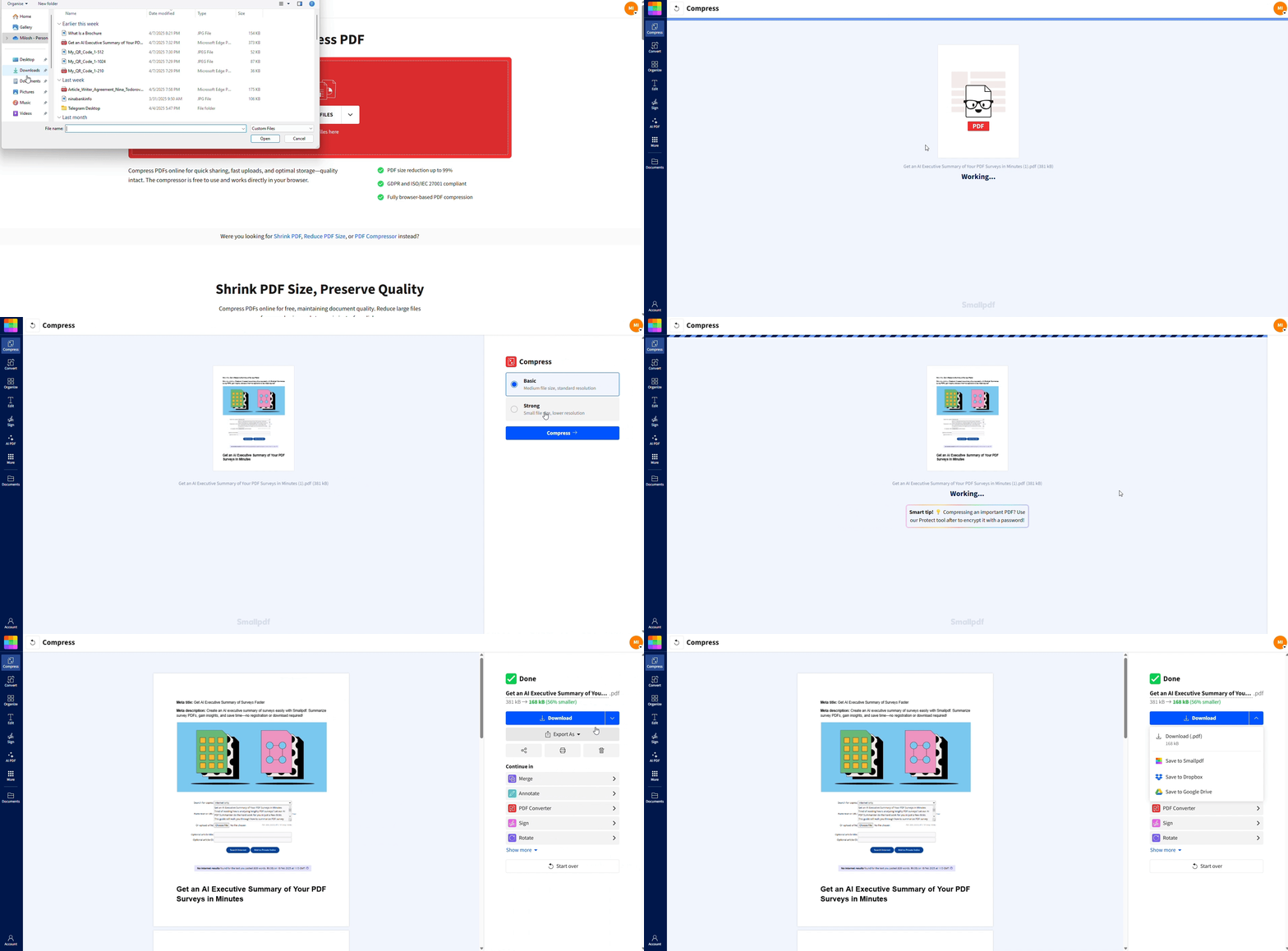
La soluzione più rapida è ridurre le dimensioni del PDF in modo che rientri nel limite della tua e-mail. Con il nostro strumento, spesso puoi ridurre le dimensioni del file dal 20 all’80% senza compromettere la leggibilità.
Apri Comprimi PDF.
Trascina e rilascia il tuo PDF di grandi dimensioni oppure clicca su “Scegli file” per caricarlo.
Scegli un livello di compressione:
Compressione di base per una riduzione standard e una buona qualità.
Compressione elevata per ottenere la massima riduzione quando il file è molto grande.
Fai clic su “Comprimi” e attendi qualche secondo.
Scarica il PDF compresso sul tuo dispositivo.
La maggior parte dei servizi di posta elettronica accetta allegati fino a circa 25 MB. Se il tuo PDF compresso rientra in questo limite, allegalo e invialo normalmente.
Metodo 2: condividi un PDF di grandi dimensioni tramite un link cloud
Se il tuo PDF rimane troppo grande dopo la compressione, oppure vuoi farlo vedere a più persone, un link cloud è l’opzione più semplice.
Google Drive
Carica il tuo PDF su Google Drive.
Fai clic con il tasto destro sul file e seleziona “Condividi”.
Imposta l’accesso su “Chiunque abbia il link può visualizzare”.
Copia il link e incollalo nella tua e-mail.
Dropbox
Carica il PDF su Dropbox.
Fai clic su “Condividi” accanto al file.
Genera un link di sola visualizzazione e copialo nel tuo messaggio.
OneDrive
Carica il tuo PDF su OneDrive.
Seleziona il file e fai clic su “Condividi”.
Scegli “Chiunque abbia il link” (o il pubblico giusto).
Copia e incolla il link nella tua e-mail.
I link cloud funzionano con file di qualsiasi dimensione e sono ideali per un accesso continuativo, per esempio quando condividi con un cliente un documento di progetto in continuo aggiornamento.
Metodo 3: comprimi il file PDF in ZIP
Creare un file ZIP del tuo PDF lo inserisce in una cartella compressa che può essere più piccola dell’originale. Non sempre batte la compressione PDF specializzata, ma spesso aiuta abbastanza da rientrare nei limiti dell’e-mail.
Su Windows
Fai clic con il tasto destro sul file PDF.
Scegli “Invia a” > “Cartella compressa (zippata)”.
Nella stessa cartella compare un file ZIP.
Allega il file ZIP alla tua e-mail invece del PDF originale.
Su Mac
Fai clic con il tasto destro (o Ctrl-clic) sul file PDF.
Seleziona “Comprimi [filename].”
Accanto all’originale compare un file ZIP.
Allega il file ZIP alla tua e-mail.
I file ZIP funzionano meglio per i PDF con molto testo e grafica semplice. Per i PDF ricchi di immagini, la compressione dedicata di solito dà risultati migliori.
Come stampare un libro Kindle (passo dopo passo)
Gli editori usano la tecnologia DRM per controllare come vengono utilizzati e distribuiti i loro contenuti digitali. La maggior parte dei libri Amazon Kindle ha una protezione DRM, che impedisce copia e condivisione non autorizzate.
Questo significa che non puoi stampare un libro Kindle finché il DRM non viene rimosso. Segui questi passaggi per stampare libri Kindle:
Collega il tuo Kindle al tuo computer tramite cavo USB e attendi che appaia come un'unità.
Vai alla cartella Documenti del tuo Kindle o alla cartella Content per trovare i file del tuo libro (avranno estensioni .azw o .azw3).
Scarica e installa Calibre (software gratuito per la gestione di e-book) e aggiungi il plugin DeDRM_tools per rimuovere la protezione anticopia.
Importa il tuo libro Kindle in Calibre e convertilo in formato PDF usando lo strumento di conversione integrato.
Apri il tuo nuovo file PDF e stampalo con qualsiasi lettore PDF, regolando impostazioni come la stampa fronte-retro e il formato della carta secondo necessità.
Tecniche avanzate di ottimizzazione dei PDF
A volte hai a che fare con file davvero enormi: archivi scansionati, disegni tecnici dettagliati o manuali ricchi di immagini. In questi casi, ti consigliamo di combinare la compressione con un po’ di riorganizzazione.
Spesso vediamo che tre tattiche aiutano più delle altre: dividere, unire e ottimizzare le immagini.
1. Dividi i PDF di grandi dimensioni in parti più piccole
Uno scenario comune: hai un report di 200 pagine, ma al tuo contatto servono solo i capitoli 2 e 5. Dividere il PDF rende l’e-mail più leggera e più pertinente.
Apri Dividi PDF.
Trascina il tuo PDF di grandi dimensioni nell’area drag-and-drop qui sotto (oppure clicca per scegliere un file).
Trascina il tuo PDF di grandi dimensioni nell’area drag-and-drop qui sotto (oppure clicca per scegliere un file).
Scegli come dividerlo: estrai pagine specifiche oppure suddividilo in più parti.
Fai clic su “Dividi PDF” e scarica i file più piccoli.
Poi puoi inviare via e-mail solo le sezioni rilevanti e tenere il resto archiviato o condividerlo tramite link.
2. Unisci più PDF prima di comprimerli
Potresti avere diversi PDF collegati per un solo cliente: una proposta, un contratto e documenti di supporto. Inviare 5 o 6 allegati separati può creare confusione.
Apri Unisci PDF.
Carica tutti i PDF che vuoi inviare.
Trascinali nell’ordine giusto.
Fai clic su “Unisci PDF” e scarica il file combinato.
Passa il file unito in “Comprimi PDF” per ridurne le dimensioni.
In questo modo ottieni un solo PDF compresso, più facile da allegare e da gestire per chi lo riceve.
3. Ottimizza le immagini all’interno del tuo PDF
I PDF ricchi di immagini sono spesso i principali responsabili delle dimensioni eccessive dei file. Se il tuo documento è pensato per la lettura su schermo, puoi regolare tranquillamente le impostazioni delle immagini.
Le modifiche pratiche includono:
Ridurre la risoluzione delle immagini da 300 dpi a circa 150 dpi per l’uso su schermo
Usare la compressione elevata in Comprimi PDF per le pagine ricche di immagini
Convertire in scala di grigi le immagini a colori non essenziali
Vediamo regolarmente file ridursi del 50–90% quando le impostazioni delle immagini vengono regolate in questo modo.
Confronto tra i modi per inviare PDF di grandi dimensioni
Ogni metodo ha i suoi punti di forza e la scelta dipende da velocità, dimensioni e controllo.
Comprimi PDF + allegato e-mail: Ideale quando vuoi un invio semplice da qualsiasi dispositivo e mantenere tutto all’interno di un’unica conversazione e-mail.
Link cloud (Drive, Dropbox, OneDrive): Ideale per PDF molto grandi o aggiornati spesso, oppure quando più persone devono accedervi.
Allegato ZIP: Utile come alternativa quando la sola compressione non basta e i destinatari non hanno problemi ad aprire file ZIP.
In molti casi reali, userai una combinazione di questi metodi. Per esempio, puoi comprimere un portfolio da 40 MB a 12 MB e inviarlo direttamente via e-mail, ma condividere un archivio di progetto da 500 MB come link Drive sicuro.
Limiti dei provider di posta elettronica e scorciatoie integrate
I limiti degli allegati variano leggermente da un provider all’altro e alcuni servizi ti spingono già verso i link cloud.
Gmail: Limite di 25 MB. Se il tuo allegato è più grande, Gmail ti propone di caricarlo su Google Drive e inserisce automaticamente un link Drive.
Outlook: Limite di circa 20 MB. Outlook sul web e desktop può allegare i file come link OneDrive invece che come allegati completi.
Yahoo Mail e altri: Spesso il limite è intorno ai 25 MB, quindi i link ai servizi cloud e la compressione restano le opzioni migliori.
Ti consigliamo di comprimere prima il file, poi lasciare che il provider passi ai link cloud quando serve. Così il file sarà più leggero in ogni caso, qualunque sia il modo in cui lo condividerai dopo.
Semplifica la condivisione dei documenti con Smallpdf
Sappiamo che inviare PDF di grandi dimensioni può essere frustrante, soprattutto quando i tempi sono stretti. Con compressione, organizzazione intelligente e link cloud, puoi far passare anche file grandi tramite la normale e-mail senza stress.
Smallpdf ti aiuta a fare tutto questo nel browser, su quasi qualsiasi dispositivo, mantenendo i tuoi file al sicuro e sotto controllo.
Domande frequenti
Come posso inviare un PDF troppo grande per l’e-mail?
Per prima cosa, comprimi il PDF con Comprimi PDF e controlla se il nuovo file rientra nel limite della tua e-mail. Se è ancora troppo grande, caricalo su Google Drive, Dropbox o OneDrive e invia via e-mail un link di sola visualizzazione invece di allegare direttamente il file.Come inviare un file PDF di oltre 25 MB?
Per PDF più grandi di 25 MB, ti consigliamo un approccio in due passaggi. Comprimi il file il più possibile, poi carica il risultato su un servizio cloud e condividi il link nella tua e-mail. In questo modo eviti i messaggi di ritorno e la soluzione funziona bene per report grandi, portfolio o brochure ricche di immagini.Come posso inviare più PDF di grandi dimensioni in un’unica e-mail?
Unisci i PDF con Unisci PDF, comprimi il file unito e controlla se può essere inviato come allegato singolo. Se non basta, carica il PDF unito o i singoli PDF su un servizio cloud e condividi un solo link che dia accesso a tutti i file in una cartella condivisa.Come posso proteggere un PDF di grandi dimensioni quando lo invio?
Usa Proteggi PDF per aggiungere una password complessa prima di condividere il file. Poi invia il PDF via e-mail e condividi la password tramite un canale diverso, come un messaggio in chat o una telefonata. Smallpdf usa la crittografia TLS e segue standard come ISO/IEC 27001 e GDPR, così il tuo file resta protetto mentre lo prepari.Cosa succede se il mio PDF non si carica o continua a dare errore?
Gli errori di caricamento di solito significano che il file è troppo grande, la connessione è instabile oppure il provider blocca certi formati. Comprimi di nuovo il PDF, conferma la dimensione finale, controlla la connessione e riprova. Se continua a non funzionare, passa a un link cloud invece di un allegato diretto.È meglio creare un file ZIP da un PDF o ridurne le dimensioni?
Nella maggior parte dei casi, la compressione PDF dedicata dà risultati migliori e più costanti rispetto alla semplice compressione ZIP, soprattutto per i documenti ricchi di immagini. Creare un file ZIP può comunque aiutare, ma vediamo i risultati migliori quando comprimi prima il PDF e usi il file ZIP solo come opzione di riserva.Qual è il modo più veloce per trasferire file di grandi dimensioni tra computer?
Usa Smallpdf per generare un link sicuro per una condivisione rapida oppure salva il file su un servizio cloud condiviso per un accesso immediato.Come inviare gratis un file da 20 GB?
Per file così grandi, valuta di dividere il PDF in segmenti più piccoli usando lo strumento Dividi PDF di Smallpdf. Una volta diviso, comprimi le sezioni e condividile singolarmente per download senza intoppi.Qual è il modo migliore per inviare un file PDF di grandi dimensioni?
Il modo migliore è comprimerlo usando lo strumento Comprimi PDF di Smallpdf, poi condividerlo tramite un link sicuro generato da un servizio cloud.Comprimere un PDF di grandi dimensioni peggiora la sua qualità visiva?
Può succedere. La compressione funziona soprattutto riducendo la risoluzione delle immagini, quindi il testo resta nitido mentre foto e grafica dettagliata possono risultare meno definite. Inizia con l’impostazione di compressione più leggera e controlla il risultato prima di inviarlo.Riduci le dimensioni dei file e gestisci PDF di grandi dimensioni per l’e-mail con Smallpdf Pro
