- Inicio
- ›
- ›Cómo enviar un PDF grande por correo electrónico
Cómo enviar un PDF grande por correo electrónico
Envía un PDF grande por correo electrónico usando compresión, enlaces y archivos ZIP. Ya no tendrás que preocuparte por el límite de 25 MB: tus documentos siempre llegarán a la bandeja de entrada correcta.
Herramienta y guías para compartir PDF
Más sobre Comprimir PDF
Más sobre el convertidor de PDF
Cuando un PDF grande rebota con un error de «tamaño de archivo demasiado grande», todo se vuelve más lento. La mayoría de los servicios de correo limitan los archivos adjuntos a unos 20–25 MB, así que los informes largos, los contratos escaneados o los archivos de diseño suelen alcanzar ese límite.
Sabemos que no siempre quieres cambiar de herramienta solo para compartir un documento. Por eso nos enfocamos en opciones sencillas: reducir el tamaño del PDF, enviarlo con un enlace en la nube o comprimirlo en un ZIP. También te contamos sobre métodos que no dependen del correo electrónico y que igual pueden hacer llegar tu PDF a las personas correctas.
Resumen rápido: Cómo enviar un PDF grande
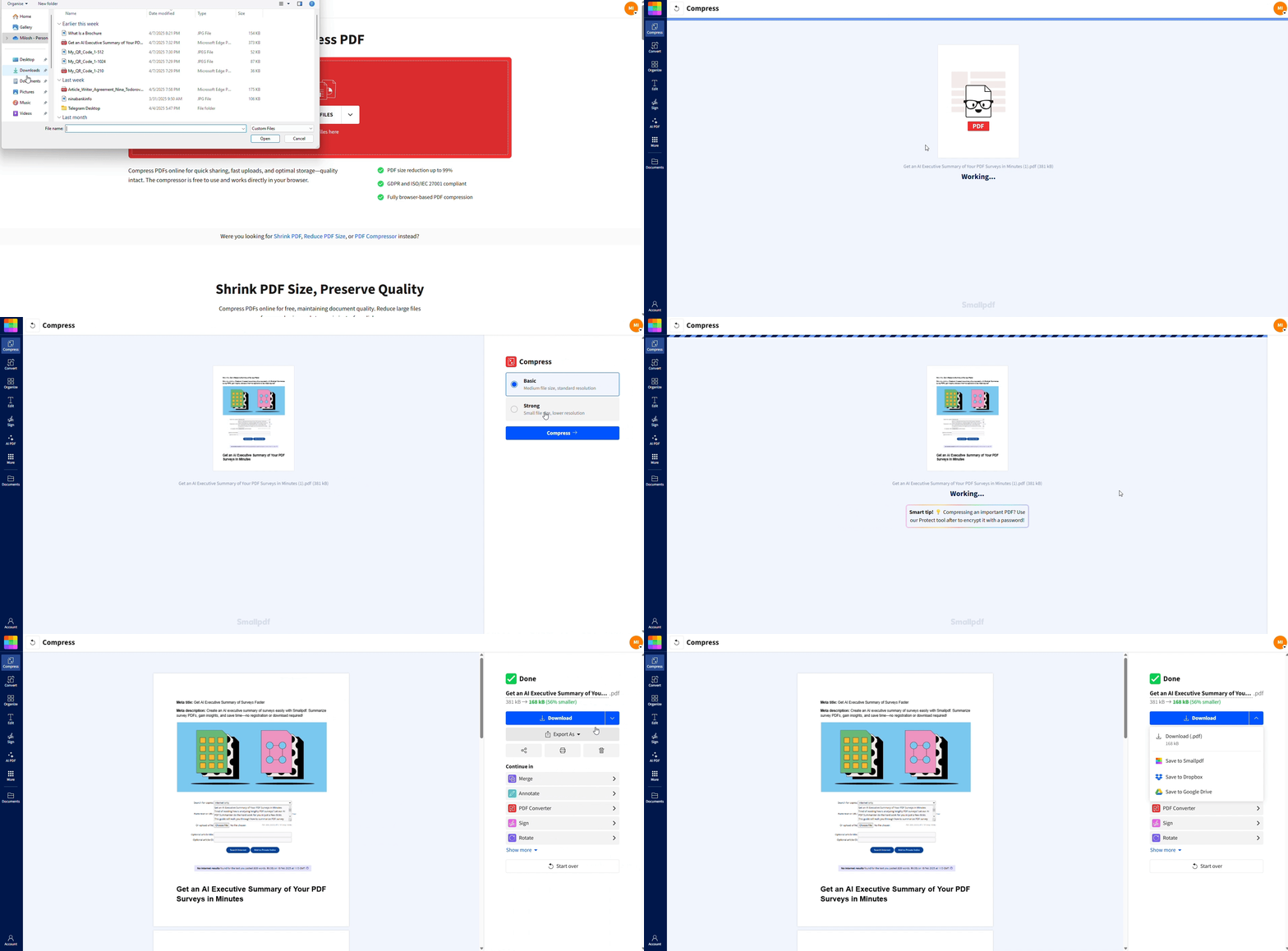
¿Quieres reducir tu PDF grande antes de enviarlo?
Una vez que tengas listo un PDF comprimido o con enlace, puedes enviarlo desde cualquier dispositivo con tu proveedor de correo habitual.
Cómo enviar por correo archivos PDF grandes en 3 métodos
Estos tres métodos cubren casi cualquier situación de «cómo enviar un PDF grande», desde una tesis de 40 MB hasta un catálogo de productos de 120 MB.
Método 1: Comprimir tu archivo PDF
La solución más rápida es reducir el tamaño del PDF para que quede dentro del límite de tu correo. Con nuestra herramienta, muchas veces puedes reducir el tamaño del archivo entre un 20 % y un 80 % sin comprometer la legibilidad.
Abrir Comprimir PDF.
Arrastra y suelta tu PDF grande, o haz clic en «Elegir archivos» para subirlo.
Elige un nivel de compresión:
Compresión básica para una reducción estándar y buena calidad.
Compresión intensa para lograr la máxima reducción cuando el archivo es muy grande.
Haz clic en «Comprimir» y espera unos segundos.
Descarga el PDF comprimido en tu dispositivo.
La mayoría de los servicios de correo aceptan archivos adjuntos de hasta unos 25 MB. Si tu PDF comprimido está por debajo de ese límite, adjúntalo y envíalo como siempre.
Método 2: Compartir un PDF grande con un enlace de almacenamiento en la nube
Si tu PDF sigue siendo demasiado grande después de comprimirlo, o quieres que muchas personas puedan acceder a él, un enlace en la nube es la opción más práctica.
Google Drive
Sube tu PDF a Google Drive.
Haz clic derecho en el archivo y selecciona «Compartir».
Configura el acceso como «Cualquiera con el enlace puede verlo».
Copia el enlace y pégalo en tu correo.
Dropbox
Sube el PDF a Dropbox.
Haz clic en «Compartir» junto al archivo.
Genera un enlace de solo lectura y cópialo en tu mensaje.
OneDrive
Sube tu PDF a OneDrive.
Selecciona el archivo y haz clic en «Compartir».
Elige «Cualquiera con el enlace» (o el público correcto).
Copia y pega el enlace en tu correo.
Los enlaces en la nube funcionan con archivos de cualquier tamaño y son ideales para acceso continuo, como cuando compartes con un cliente un documento de proyecto que sigue cambiando.
Método 3: Comprimir el archivo PDF en ZIP
Comprimir tu PDF en ZIP lo agrupa en una carpeta comprimida que puede ser más pequeña que el original. No siempre supera a una compresión de PDF especializada, pero muchas veces ayuda lo suficiente como para pasar los límites del correo.
En Windows
Haz clic derecho en el archivo PDF.
Selecciona «Enviar a» > «Carpeta comprimida (zip)».
Aparecerá un archivo ZIP en la misma carpeta.
Adjunta el archivo ZIP a tu correo en lugar del PDF original.
En Mac
Haz clic derecho (o Ctrl-clic) en el archivo PDF.
Selecciona «Comprimir [filename]».
Aparecerá un archivo ZIP junto al original.
Adjunta ese archivo ZIP a tu correo.
Los archivos ZIP funcionan mejor con PDF que tienen mucho texto y gráficos sencillos. Para PDF con muchas imágenes, la compresión especializada suele dar mejores resultados.
Cómo imprimir un libro de Kindle (paso a paso)
Los editores usan tecnología DRM para controlar cómo se usa y distribuye su contenido digital. La mayoría de los libros de Amazon Kindle vienen con protección DRM, que impide la copia y el intercambio no autorizados.
Esto significa que no puedes imprimir un libro de Kindle hasta que se haya eliminado su DRM. Sigue estos pasos para imprimir libros de Kindle:
Conecta tu Kindle a tu computadora con un cable USB y espera a que aparezca como una unidad.
Ve a la carpeta Documents de tu Kindle o a la carpeta Content para encontrar los archivos de tu libro (tendrán extensiones .azw o .azw3).
Descarga e instala Calibre (software gratuito de gestión de libros electrónicos) y agrega el complemento DeDRM_tools para eliminar la protección anticopia.
Importa tu libro de Kindle a Calibre y conviértelo a PDF con la herramienta de conversión integrada.
Abre tu nuevo archivo PDF e imprímelo con cualquier lector de PDF, ajustando la configuración, como la impresión a doble cara y el tamaño del papel, según lo necesites.
Técnicas avanzadas de optimización de PDF
A veces te toca trabajar con archivos realmente enormes: archivos escaneados, planos técnicos detallados o manuales con muchas imágenes. En esos casos, te recomendamos combinar la compresión con un poco de reestructuración.
A menudo vemos que hay tres tácticas que ayudan más: dividir, unir y optimizar imágenes.
1. Dividir PDF grandes en partes más pequeñas
Una situación común: tienes un informe de 200 páginas, pero tu contacto solo necesita los capítulos 2 y 5. Dividir el PDF hace que el correo sea más liviano y más relevante.
Abrir Dividir PDF.
Arrastra tu PDF grande al área de arrastrar y soltar de abajo (o haz clic para elegir un archivo).
Arrastra tu PDF grande al área de arrastrar y soltar de abajo (o haz clic para elegir un archivo).
Elige cómo dividirlo: extraer páginas específicas o separarlo en varias partes.
Haz clic en «Dividir PDF» y descarga los archivos más pequeños.
Luego puedes enviar por correo solo las secciones relevantes y guardar o compartir el resto con enlaces.
2. Unir varios PDF antes de comprimirlos
Quizá tengas varios PDF relacionados para un mismo cliente: una propuesta, un contrato y documentos de respaldo. Enviar 5 o 6 archivos adjuntos por separado puede volverse un desorden.
Abrir Unir PDF.
Sube todos los PDF que quieras enviar.
Arrástralos para ponerlos en el orden correcto.
Haz clic en «Unir PDF» y descarga el archivo combinado.
Pasa el archivo unido por «Comprimir PDF» para reducir su tamaño.
Así obtienes un solo PDF comprimido, más fácil de adjuntar y más fácil de manejar para quien lo recibe.
3. Optimiza las imágenes dentro de tu PDF
Los PDF con muchas imágenes suelen ser los principales responsables de tamaños de archivo enormes. Si tu documento está pensado para leerse en pantalla, puedes ajustar la configuración de las imágenes sin problema.
Algunos ajustes prácticos son:
Reducir la resolución de las imágenes de 300 dpi a unos 150 dpi para uso en pantalla
Usar compresión intensa en Comprimir PDF para páginas con muchas imágenes
Convertir imágenes a color no esenciales a escala de grises
Con frecuencia vemos que los archivos se reducen entre un 50 % y un 90 % cuando se ajustan las imágenes de esta manera.
Comparación de formas de enviar PDF grandes
Cada método tiene sus ventajas, y tu elección depende de la velocidad, el tamaño y el control.
Comprimir PDF + archivo adjunto por correo: Lo mejor cuando quieres enviar algo de forma sencilla desde cualquier dispositivo y mantener todo dentro de un mismo hilo de correo.
Enlace en la nube (Drive, Dropbox, OneDrive): Ideal para PDF muy grandes o que se actualizan con frecuencia, o cuando muchas personas necesitan acceso.
Archivo adjunto ZIP: Útil como respaldo cuando la compresión sola no basta y tus destinatarios saben abrir archivos ZIP.
En muchos casos reales, vas a combinarlos. Por ejemplo, comprime un portafolio de 40 MB a 12 MB y envíalo directamente por correo, pero comparte un archivo de proyecto de 500 MB como un enlace seguro de Drive.
Límites de los proveedores de correo y atajos integrados
Los límites de archivos adjuntos varían un poco según el proveedor, y algunos servicios ya te empujan hacia los enlaces en la nube.
Gmail: Límite de 25 MB. Si tu archivo adjunto es más grande, Gmail te ofrece subirlo a Google Drive e insertar automáticamente un enlace de Drive.
Outlook: Límite de unos 20 MB. Outlook en la web y en escritorio puede adjuntar archivos como enlaces de OneDrive en lugar de adjuntos completos.
Yahoo Mail y otros: A menudo rondan los 25 MB, así que los enlaces de almacenamiento en la nube y la compresión siguen siendo tus mejores opciones.
Te recomendamos comprimir primero y luego dejar que tu proveedor cambie a enlaces en la nube cuando haga falta. Así, el archivo será más liviano sin importar cómo lo compartas después.
Haz más simple el intercambio de documentos con Smallpdf
Sabemos que enviar PDF grandes puede ser frustrante, sobre todo cuando tienes plazos ajustados. Con compresión, una estructura inteligente y enlaces en la nube, puedes mover incluso archivos grandes por correo normal sin estrés.
Smallpdf te ayuda a hacer todo esto en tu navegador, en casi cualquier dispositivo, mientras mantienes tus archivos seguros y bajo control.
Preguntas frecuentes
¿Cómo puedo enviar un PDF demasiado grande para correo?
Primero, comprime el PDF con Comprimir PDF y revisa si el archivo nuevo queda por debajo del límite de tu correo. Si sigue siendo demasiado grande, súbelo a Google Drive, Dropbox o OneDrive y envía por correo un enlace de solo lectura en lugar de adjuntar el archivo directamente.¿Cómo enviar un archivo PDF de más de 25 MB?
Para PDF de más de 25 MB, te sugerimos un enfoque de dos pasos. Comprime el archivo todo lo posible, luego sube el resultado a un almacenamiento en la nube y comparte un enlace en tu correo. Así evitas rebotes y funciona bien para informes extensos, portafolios o folletos con muchas imágenes.¿Cómo puedo enviar varios PDF grandes en un solo correo?
Une los PDF con Unir PDF, comprime el archivo unido y revisa si cabe como un solo adjunto. Si no, sube los PDF unidos o individuales a un almacenamiento en la nube y comparte un enlace que dé acceso a todos los archivos dentro de una carpeta compartida.¿Cómo puedo mantener seguro un PDF grande cuando lo envío?
Usa Proteger PDF para añadir una contraseña segura antes de compartir el archivo. Luego envía el PDF por correo y comparte la contraseña por otro canal, como un mensaje de chat o una llamada telefónica. Smallpdf usa cifrado TLS y sigue estándares como ISO/IEC 27001 y GDPR, por lo que tu archivo se mantiene protegido mientras lo preparas.¿Qué pasa si mi PDF no carga o sigue fallando?
Los errores de carga suelen significar que el archivo es demasiado grande, que la conexión es inestable o que el proveedor está bloqueando ciertos formatos. Vuelve a comprimir el PDF, confirma el tamaño final, revisa tu conexión e inténtalo otra vez. Si sigue fallando, cambia a un enlace en la nube en lugar de un archivo adjunto directo.¿Es mejor comprimir un PDF en ZIP o reducir su tamaño?
En la mayoría de los casos, la compresión específica para PDF da resultados mejores y más consistentes que una compresión ZIP simple, sobre todo en documentos con muchas imágenes. Comprimir en ZIP todavía puede ayudar, pero vemos los mejores resultados cuando primero comprimes el PDF y solo usas el archivo ZIP como opción de respaldo.¿Cuál es la forma más rápida de transferir archivos grandes entre computadoras?
Usa Smallpdf para generar un enlace seguro y compartir rápido, o guarda el archivo en un servicio de nube compartido para acceso inmediato.¿Cómo enviar un archivo de 20 GB gratis?
Para archivos tan grandes, considera dividir el PDF en segmentos más pequeños con la herramienta Dividir PDF de Smallpdf. Una vez dividido, comprime las secciones y compártelas por separado para que se descarguen sin problemas.¿Cuál es la mejor forma de enviar un archivo PDF grande?
La mejor forma es comprimirlo con la herramienta Comprimir PDF de Smallpdf y luego compartirlo con un enlace seguro generado por un servicio de almacenamiento en la nube.¿Comprimir un PDF grande hará que se vea peor?
Puede pasar. La compresión funciona en gran parte reduciendo la resolución de las imágenes, así que el texto se mantiene nítido mientras que las fotos y los gráficos detallados pueden perder algo de calidad. Empieza con la configuración de compresión más ligera y revisa el resultado antes de enviarlo.Reduce el tamaño del archivo y gestiona PDF grandes para correo con Smallpdf Pro
