Cómo convertir una URL en PDF
Convertir una URL en PDF es rápido y fácil, sin herramientas adicionales. Guarda cualquier página web como PDF directamente desde tu navegador en solo unos clics.
Más sobre el convertidor de PDF
Más sobre Editar PDF
Más sobre PDF a Word
¿Alguna vez encontraste un artículo, una receta o unas instrucciones en Internet y pensaste: «Lo voy a necesitar después»? Podrías guardarlo en favoritos, pero las páginas web cambian o desaparecen. Guardarlo como PDF hace que no lo pierdas.
Siempre existe el riesgo de que el formato no quede del todo bien, pero una vez que tengas el PDF, podrás convertirlo a Word, hacer cambios en el formato y las imágenes del documento y luego volver a guardarlo como PDF. Te mostraremos cómo hacerlo.
Cómo convertir la URL de una página web a PDF en computadora y móvil
La opción integrada «Imprimir como PDF» es tu mejor aliada para convertir cualquier página web a PDF. Este método funciona en los principales navegadores y no requiere software ni herramientas adicionales.
Navegadores de escritorio (Chrome, Edge, Firefox, Safari)
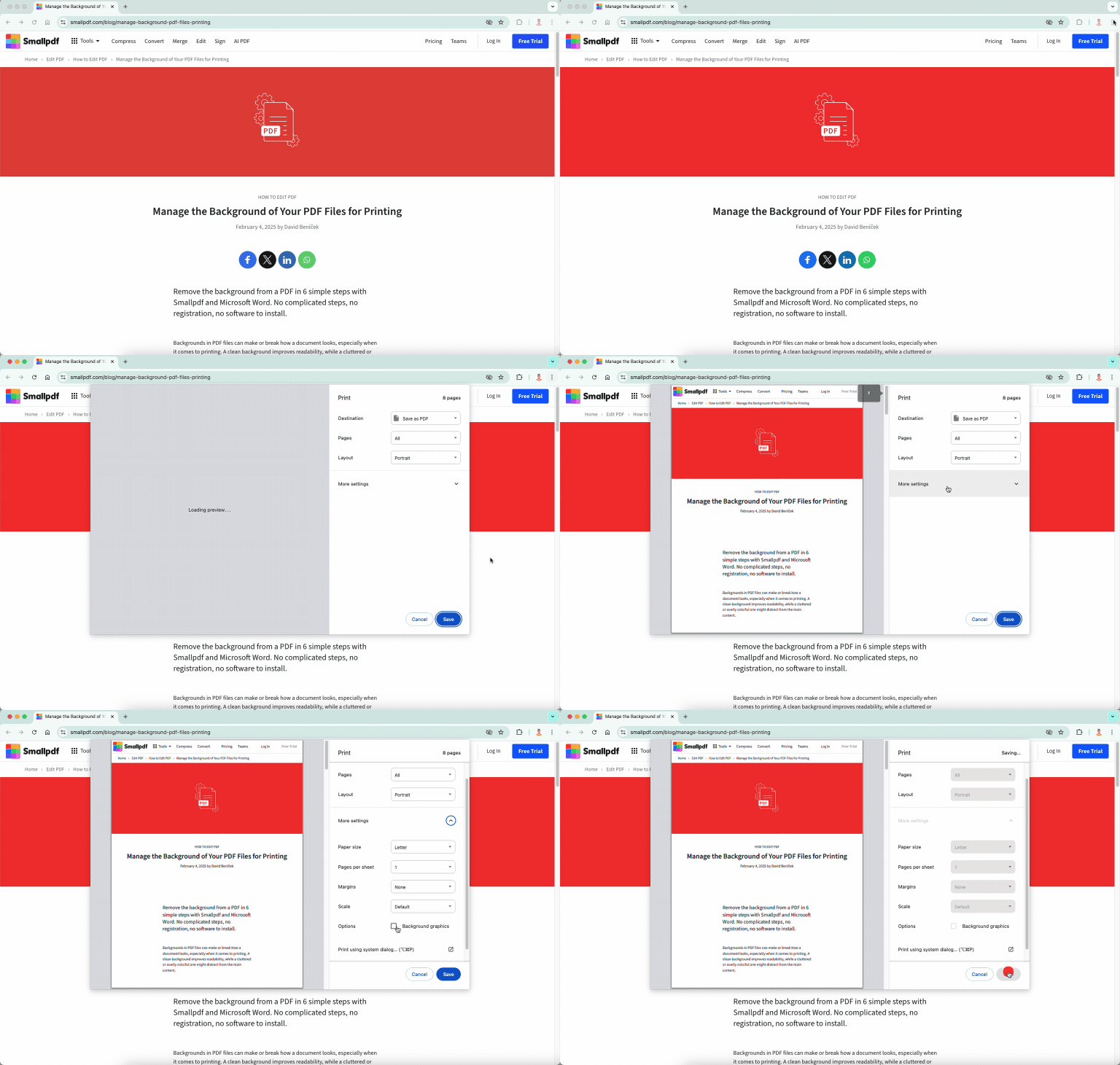
Así puedes guardar cualquier página web como PDF desde el navegador de tu computadora:
Abre la página web en Chrome, Edge o Firefox.
Presiona Ctrl + P (Windows) o Cmd + P (Mac) para abrir el menú de impresión.
En la selección de impresora, elige «Guardar como PDF».
Ajusta la configuración si hace falta (diseño, márgenes, etc.).
Elige una ubicación, haz clic en «Guardar» y ¡listo!
Si prefieres Safari, ahora hay una opción llamada «Exportar como PDF» en el menú «Archivo» que hace exactamente eso.
Android y iPhone/iPad
Los pasos son un poco diferentes en tu teléfono, pero siguen siendo sencillos:
Abre la página en Chrome (Android) o Safari (iPhone).
Toca el ícono «Compartir» y luego busca «Imprimir».
En las opciones de impresora, selecciona «Guardar como PDF» o «Imprimir en PDF».
En iPhone, solo tienes que volver a tocar el ícono «Compartir» después de seleccionar «Imprimir».
Toca «Guardar» y elige dónde guardarlo.
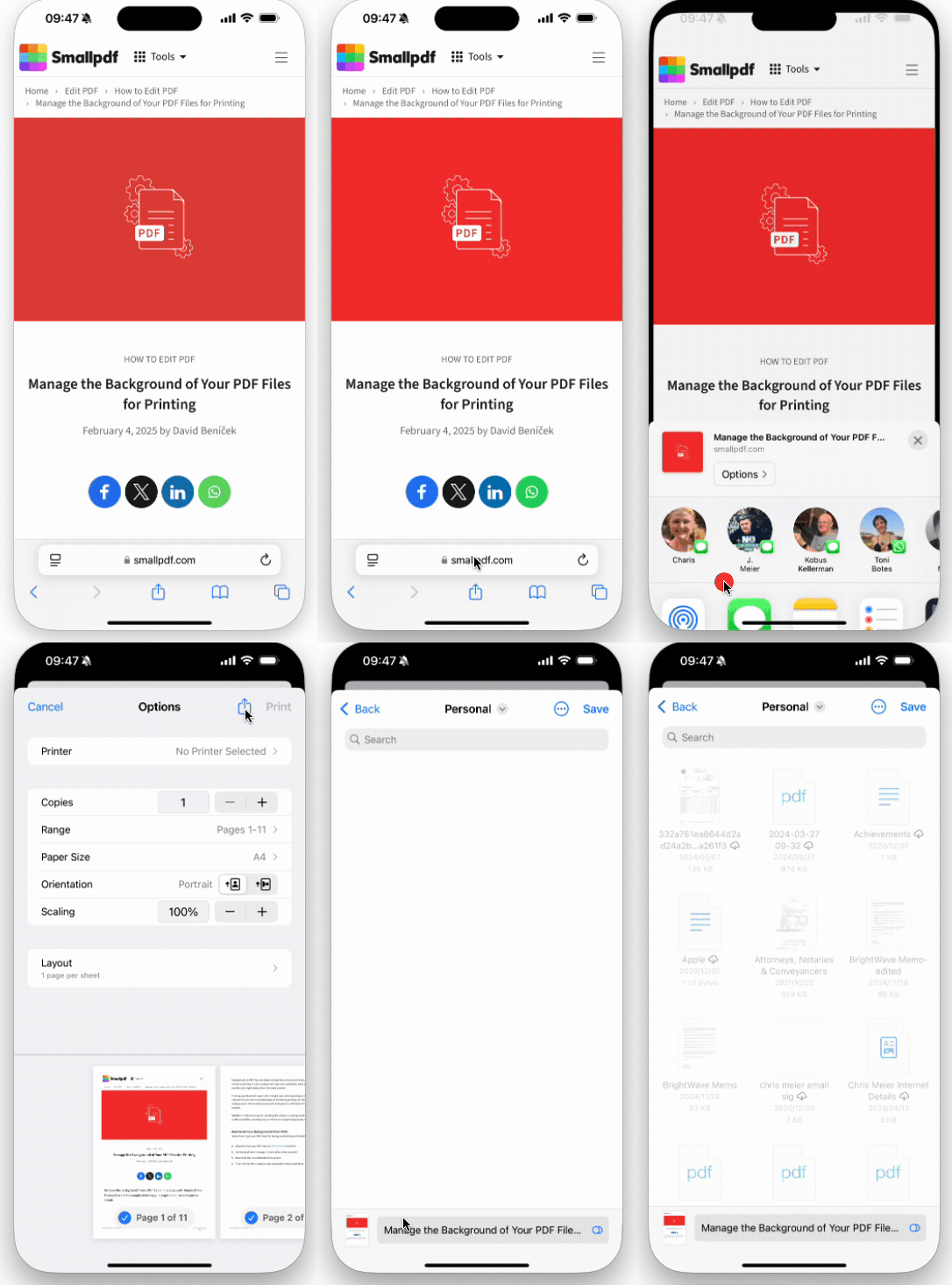
En Android, el PDF normalmente se guarda en «Descargas». En iPhone, revisa la app «Archivos» en «En mi iPhone» o «iCloud Drive».
Soluciona problemas de diseño y formato al guardar una página web como PDF
Si el formato de impresión no se ve bien, prueba primero guardar la página como HTML.
Haz clic derecho en cualquier parte de la página y selecciona «Guardar como...» o «Guardar página como...»
Selecciona «Página web, completa» y guárdala en tu computadora.
Abre el archivo guardado en Microsoft Word.
Haz los ajustes de formato que necesites y luego guárdalo como PDF.
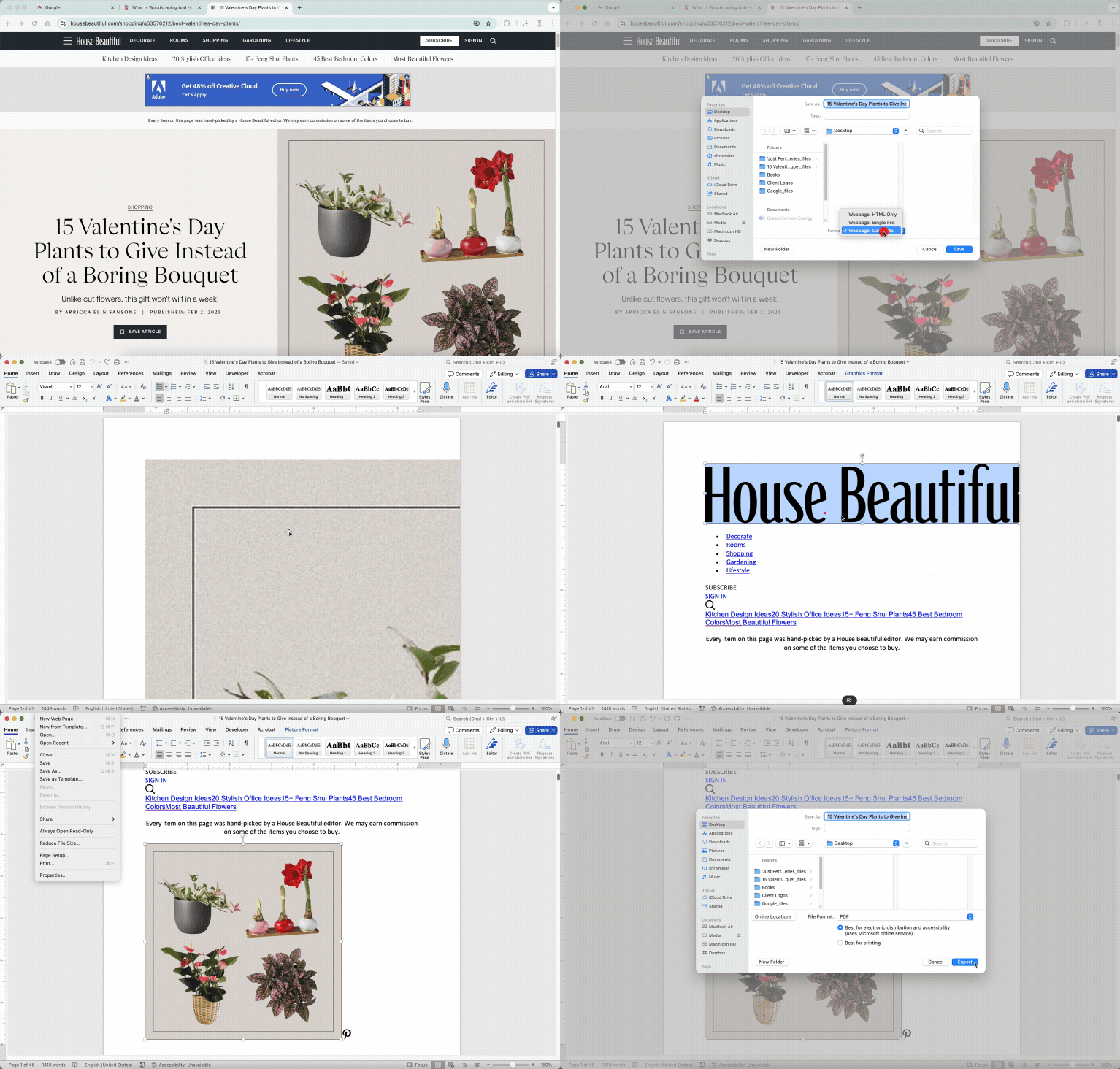
Este método es útil si necesitas editar el contenido antes de convertirlo.
Convierte varias URL o un sitio web completo a PDF
¿Necesitas convertir más de una página web? Aquí tienes tus opciones para hacer conversiones por lotes y capturar sitios web completos.
Convierte URL por lotes sin programar
Si no quieres usar una herramienta extra, igual puedes guardar varias páginas de forma eficiente.
Abre todas las páginas que necesites en pestañas separadas.
Presiona Ctrl + P (Windows) o Cmd + P (Mac) en cada pestaña.
Selecciona «Guardar como PDF» y luego haz clic en «Guardar».
Cuando termines, puedes usar Unir PDF de Smallpdf para combinar los archivos individuales en un solo PDF, e incluso reorganizar las páginas si hace falta. Claro, este método funciona mejor si solo tienes unas pocas páginas para guardar, no cientos o miles de URL.
Guarda un sitio web completo en un solo PDF
Algunos extractores web pueden rastrear un sitio web completo y guardar todas las páginas como PDF, pero esto solo es útil si todas las URL que quieres convertir son del mismo sitio web.
Opciones para desarrolladores (línea de comandos y API)
No hay una solución fácil para convertir por lotes muchas URL a PDF. Pero si te sientes cómodo trabajando con herramientas de línea de comandos, y posiblemente con Python, puedes probar wkhtmltopdf. No, no es un error tipográfico: es una herramienta de línea de comandos que podría permitir conversiones por lotes de URL a PDF.
Añade la opción «Guardar como PDF» a tu navegador o sitio web
¿Quieres que convertir una URL a PDF sea todavía más rápido? Puedes añadir accesos directos permanentes a tu navegador o sitio web.
Usa una extensión del navegador para convertir páginas web a PDF
Las extensiones del navegador pueden añadir un botón de «Guardar como PDF» de un clic a tu barra de herramientas, para hacer conversiones al instante sin abrir cuadros de diálogo de impresión. Lo mejor es buscar las extensiones disponibles en el navegador que prefieras y encontrar la que mejor te funcione.
Añade un enlace «Guardar en PDF» o un bookmarklet
Los propietarios de sitios web pueden añadir un enlace «Guardar en PDF» para que los visitantes conviertan la página actual al instante. Esto usa un fragmento simple de JavaScript que activa la función de imprimir en PDF del navegador.
¿Es seguro usar herramientas para convertir una URL a PDF?
Al usar convertidores de URL a PDF en línea, la seguridad y la privacidad deben ser una prioridad. Esto es lo que debes buscar:
Cifrado SSL/TLS durante la transferencia de archivos
Eliminación automática de datos después de la conversión
Procesamiento del lado del servidor sin almacenar contenido
Cumple con el RGPD
No es necesario registrarte para conversiones básicas
Qué hacer después con tu PDF (Editar, Comprimir, Unir)
Una vez que conviertas tu URL a PDF, quizá quieras optimizarlo o modificarlo. Estos son los pasos más comunes:
Comprime tu PDF para reducir el tamaño del archivo
Editar el contenido o añadir anotaciones
Unir varios PDF en un solo documento
Convertir a Word para editarlo más fácilmente
Añadir protección con contraseña para contenido confidencial
Para tener acceso ilimitado a esas herramientas y a más de 30 herramientas de PDF más, comienza tu prueba gratuita de Smallpdf.
Cómo convertir una URL en PDF: preguntas frecuentes
¿Cómo convierto una URL en PDF?
Usa la función de impresión de tu navegador (Ctrl+P o Cmd+P) y selecciona «Guardar como PDF» en las opciones de impresora. Esto funciona en cualquier página web y en cualquier navegador.¿Cómo descargo un PDF desde una URL?
Si la URL ya apunta a un archivo PDF, haz clic derecho en el enlace y selecciona «Guardar enlace como», o simplemente haz clic en el enlace para abrirlo y descargarlo directamente.¿Cómo puedo convertir varias URL en PDF separados?
Si solo son unas pocas páginas, abrir cada una en una pestaña nueva y usar la opción «Guardar como PDF» en el cuadro de diálogo de impresión es una solución bastante simple. Si tienes una lista larga de URL que quieres convertir a PDF, wkhtmltopdf podría ser una mejor opción, aunque sí requiere algo de conocimiento técnico para usarlo.¿Puedo guardar también como PDF los enlaces de una página web?
Sí, pero depende de cuántos enlaces tengas. Si solo necesitas un par de páginas enlazadas, puedes abrirlas manualmente e imprimirlas como PDF de forma normal. Si quieres descargar todos los enlaces de una página web, herramientas como All Links Downloader podrían servirte. Solo ten en cuenta que esto descargará cada página enlazada como HTML, así que todavía tendrías que convertirla a PDF después. Convertir una sola URL a PDF es lo bastante fácil para cualquiera y, combinado con Smallpdf, luego puedes editar el contenido, convertir el PDF o incluso unir varios PDF en un solo archivo. Está bien saber que tienes opciones.Convierte cualquier URL en un PDF limpio con Pro
