Comment convertir une URL en PDF
La conversion d’une URL en PDF est rapide et facile : aucun outil supplémentaire n’est nécessaire. Enregistrez n’importe quelle page web au format PDF directement depuis votre navigateur en quelques clics.
Plus sur le convertisseur PDF
Plus sur Modifier un PDF
Plus sur PDF en Word
Vous est-il déjà arrivé de tomber sur un article, une recette ou un mode d’emploi en ligne et de vous dire : « Ça me servira plus tard » ? Vous pourriez l’ajouter à vos favoris, mais les pages web changent ou disparaissent. En l’enregistrant au format PDF, vous êtes sûr de ne pas le perdre.
Il y a toujours un risque que la mise en page ne soit pas tout à fait correcte, mais une fois que vous disposez d’un PDF, vous pouvez le convertir au format Word, modifier la mise en page et les images du document, puis l’enregistrer à nouveau au format PDF. Nous allons vous montrer comment faire.
Convertir l’URL d’une page web en PDF sur ordinateur et mobile
L’option intégrée « Imprimer au format PDF » est votre meilleure alliée pour convertir n’importe quelle page web en PDF. Cette méthode fonctionne avec tous les principaux navigateurs et ne nécessite aucun logiciel ni outil supplémentaire.
Navigateurs de bureau (Chrome, Edge, Firefox, Safari)
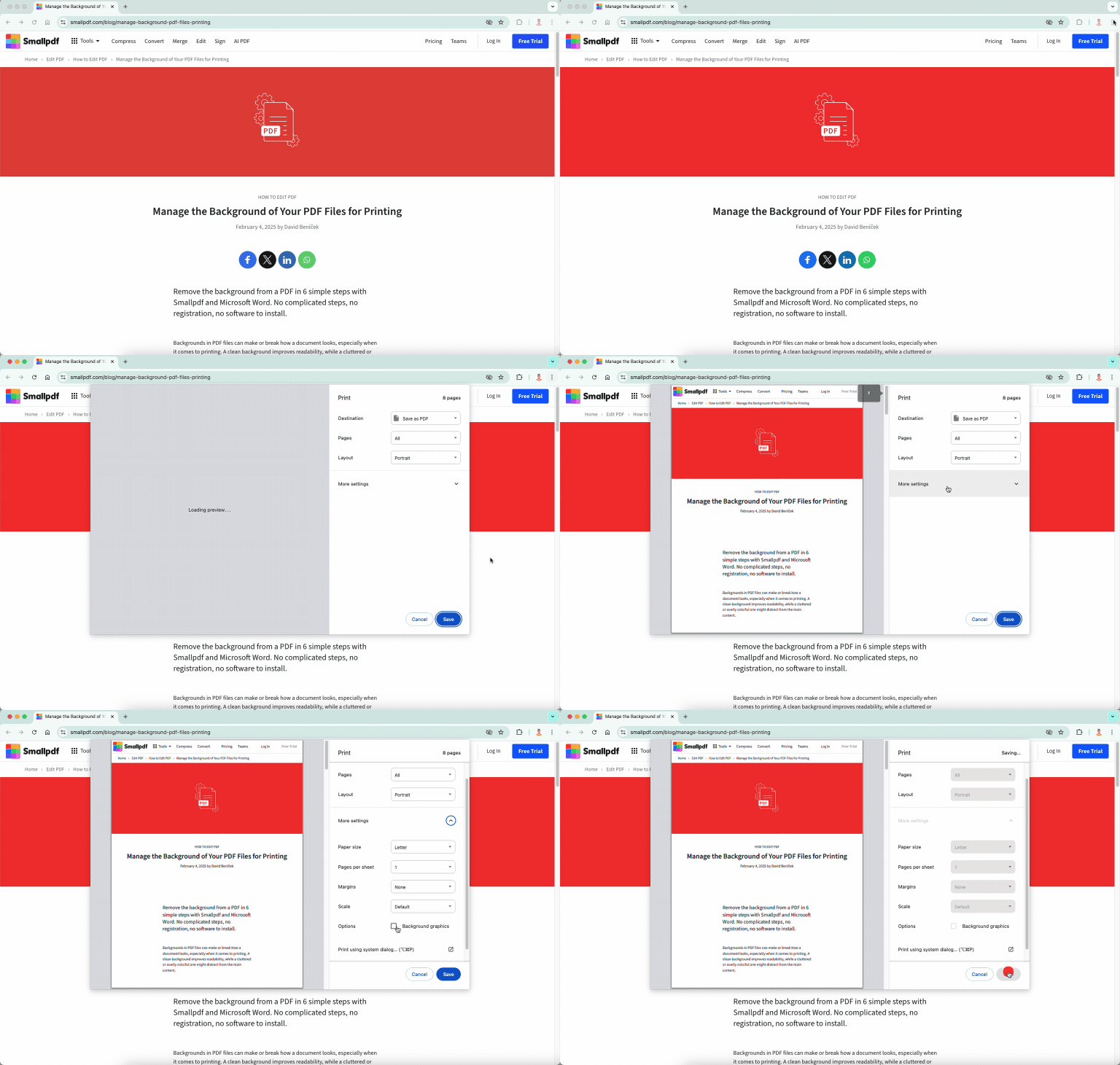
Voici comment enregistrer n’importe quelle page web au format PDF à l’aide de votre navigateur de bureau :
Ouvrez la page web dans Chrome, Edge ou Firefox.
Appuyez sur Ctrl + P (Windows) ou Cmd + P (Mac) pour afficher le menu d’impression.
Dans la sélection de l’imprimante, choisissez « Enregistrer au format PDF ».
Ajustez les paramètres si nécessaire (mise en page, marges, etc.).
Choisissez un emplacement, cliquez sur « Enregistrer » et le tour est joué !
Si vous êtes adepte de Safari, il existe désormais une option « Exporter au format PDF » dans le menu « Fichier » qui fait exactement cela.
Android et iPhone/iPad
Les étapes sont légèrement différentes sur votre téléphone, mais restent simples :
Ouvrez la page dans Chrome (Android) ou Safari (iPhone).
Appuyez sur l’icône « Partager », puis recherchez « Imprimer ».
Dans les options d’impression, sélectionnez « Enregistrer au format PDF » ou « Imprimer au format PDF ».
Sur un iPhone, il vous suffit d’appuyer à nouveau sur l’icône « Partager » après avoir sélectionné « Imprimer ».
Appuyez sur « Enregistrer » et choisissez où le stocker.
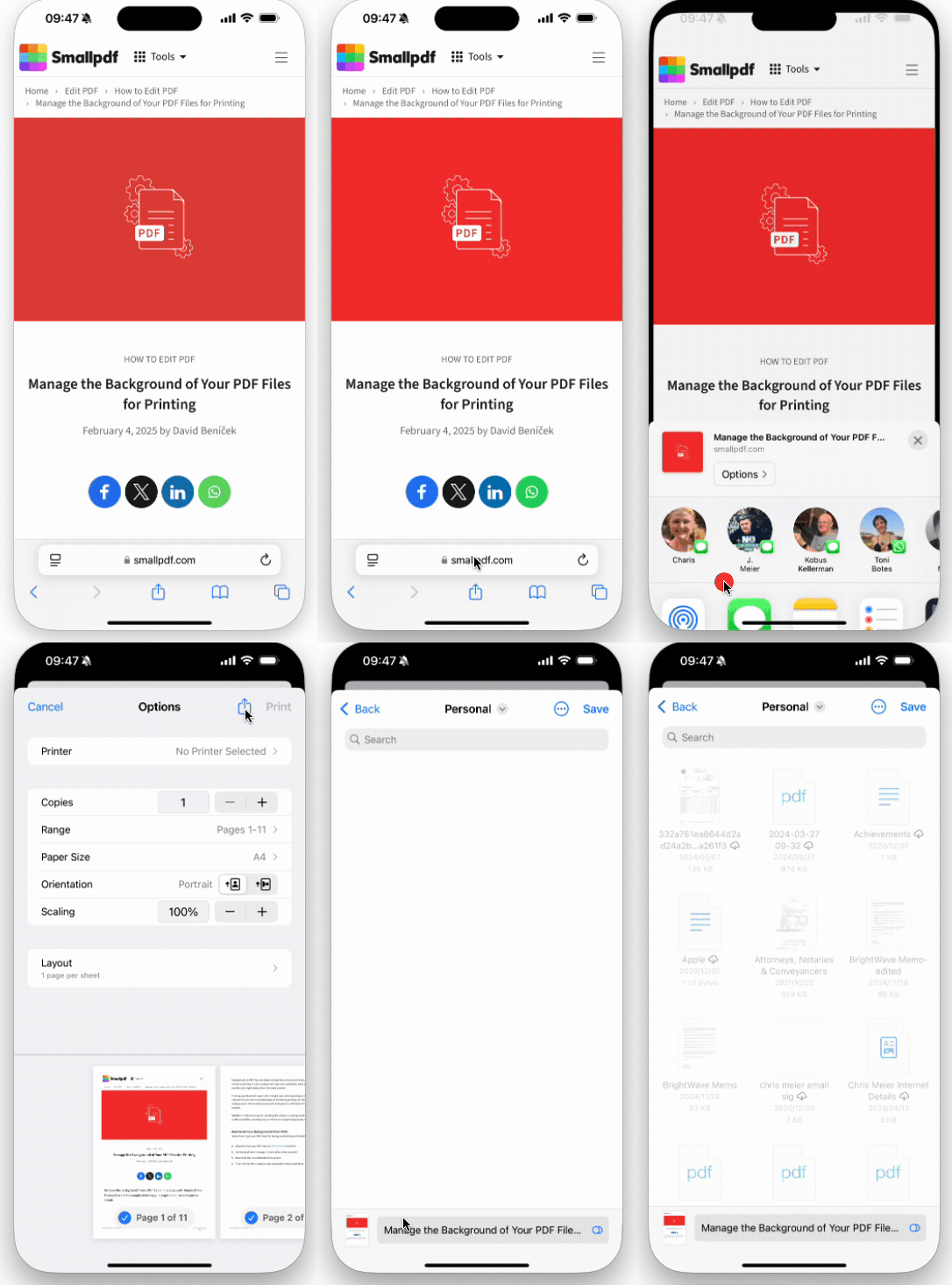
Sur Android, le PDF se trouve généralement dans le dossier « Téléchargements ». Sur iPhone, consultez l’application « Fichiers » dans les rubriques « Sur mon iPhone » ou « iCloud Drive ».
Résoudre les problèmes de mise en page et de formatage lors de l’enregistrement d’une page web au format PDF
Si la mise en page d’impression n’est pas correcte, essayez d’abord d’enregistrer la page au format HTML.
Cliquez avec le bouton droit n’importe où sur la page et sélectionnez « Enregistrer sous… » ou « Enregistrer la page sous… »
Sélectionnez « Page web, complète » et enregistrez-la sur votre ordinateur.
Ouvrez le fichier enregistré dans Microsoft Word.
Apportez les ajustements de mise en page nécessaires, puis enregistrez-le au format PDF.
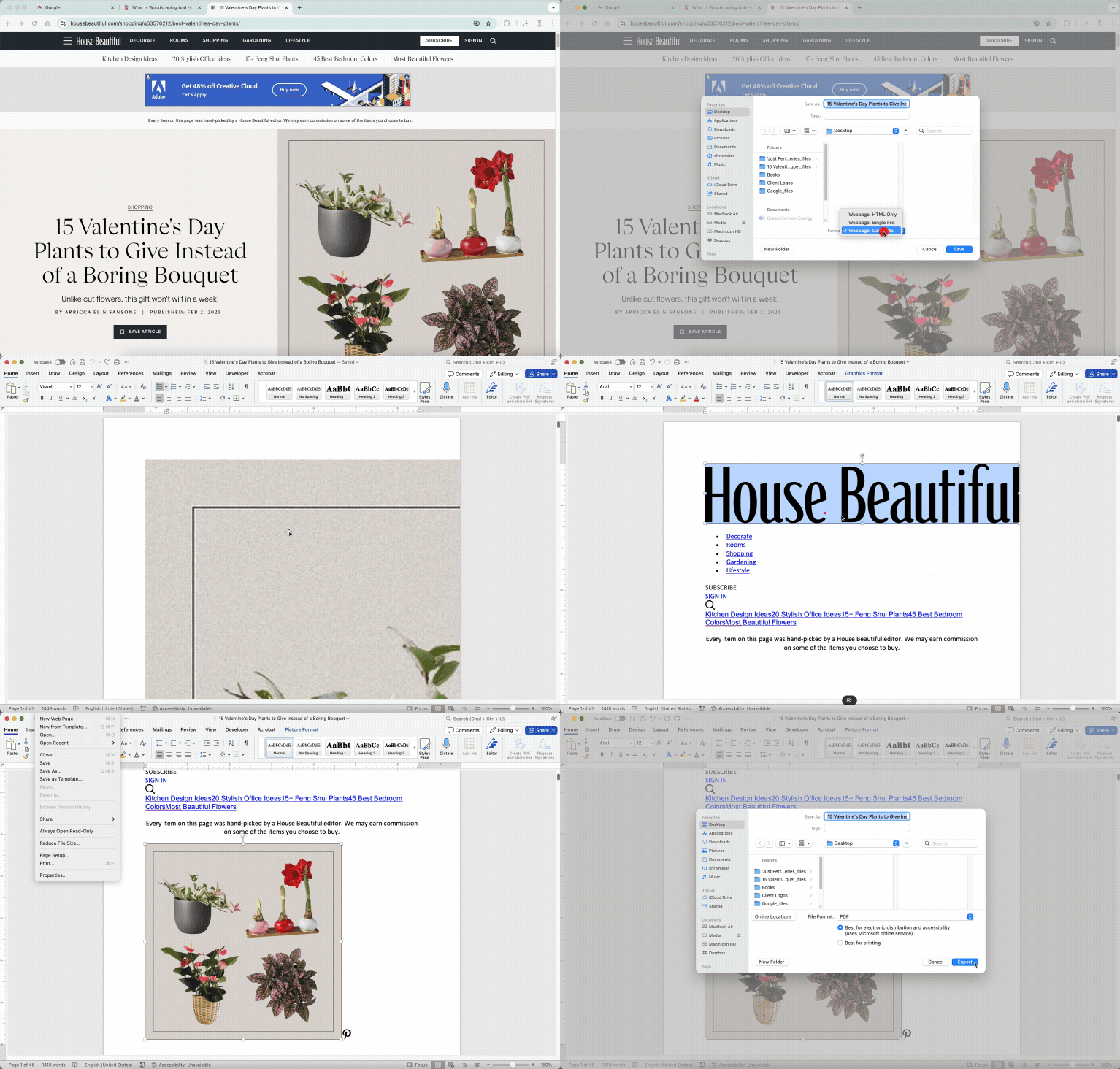
Cette méthode est pratique si vous avez besoin de modifier le contenu avant de le convertir.
Convertir plusieurs URL ou un site web entier en PDF
Vous devez convertir plusieurs pages web ? Voici vos options pour les conversions par lots et la capture de sites web entiers.
Convertir des URL par lots sans coder
Si vous ne souhaitez pas utiliser d’outil supplémentaire, vous pouvez tout de même enregistrer plusieurs pages efficacement.
Ouvrez toutes les pages dont vous avez besoin dans des onglets séparés.
Appuyez sur Ctrl + P (Windows) ou Cmd + P (Mac) dans chaque onglet.
Sélectionnez « Enregistrer au format PDF », puis cliquez sur « Enregistrer ».
Une fois terminé, vous pouvez utiliser Fusionner PDF de Smallpdf pour regrouper les fichiers individuels en un seul PDF, et même réorganiser les pages si nécessaire. Bien sûr, cette méthode fonctionne surtout si vous n’avez qu’une poignée de pages à enregistrer, pas des centaines ou des milliers d’URL.
Enregistrer un site web entier dans un seul PDF
Certains outils de scraping sont capables d’extraire un site web entier et d’enregistrer toutes les pages au format PDF, mais cela n’est utile que si toutes les URL que vous souhaitez convertir proviennent du même site web.
Options pour les développeurs (ligne de commande et API)
Il n’existe pas de solution simple pour convertir par lots plusieurs URL au format PDF. Mais si vous êtes à l’aise avec les outils en ligne de commande, et éventuellement Python, vous pouvez essayer wkhtmltopdf. Non, ce n’est pas une faute de frappe : c’est un outil en ligne de commande qui peut permettre de convertir par lots des URL en PDF.
Ajoutez une option « Enregistrer au format PDF » à votre navigateur ou à votre site web
Vous souhaitez rendre la conversion d’une URL en PDF encore plus rapide ? Vous pouvez ajouter des raccourcis permanents à votre navigateur ou à votre site web.
Utilisez une extension de navigateur pour convertir des pages web en PDF
Les extensions de navigateur peuvent ajouter un bouton « Enregistrer au format PDF » accessible en un clic à votre barre d’outils, ce qui rend la conversion instantanée sans ouvrir la boîte de dialogue d’impression. Le mieux est de rechercher les extensions disponibles dans le navigateur de votre choix et de trouver celle qui vous convient le mieux.
Ajoutez un lien « Enregistrer au format PDF » ou un bookmarklet
Les propriétaires de sites web peuvent ajouter un lien « Enregistrer au format PDF » que les visiteurs peuvent utiliser pour convertir instantanément la page en cours. Cela repose sur un simple extrait de code JavaScript qui déclenche la fonction d’impression au format PDF du navigateur.
Est-ce sûr d’utiliser des outils de conversion d’URL en PDF ?
Lorsque vous utilisez des convertisseurs d’URL en PDF en ligne, la sécurité et la confidentialité doivent être des priorités. Voici ce qu’il faut vérifier :
Chiffrement SSL/TLS pendant le transfert des fichiers
Suppression automatique des données après la conversion
Traitement côté serveur sans stockage du contenu
Conformité au RGPD pour la protection des données
Aucune inscription requise pour les conversions de base
Que faire ensuite avec votre PDF (modifier, compresser, fusionner)
Une fois votre URL convertie en PDF, vous aurez peut-être besoin de l’optimiser ou de la modifier. Voici les étapes suivantes les plus courantes :
Compresser votre PDF pour réduire la taille du fichier
Modifier le contenu ou ajouter des annotations
Fusionner plusieurs PDF en un seul document
Convertir en Word pour faciliter les modifications
Ajouter une protection par mot de passe pour les contenus sensibles
Pour un accès illimité à ces outils et à plus de 30 autres outils PDF, commencez votre essai gratuit sur Smallpdf.
Convertir une URL en PDF : questions fréquentes
Comment transformer une URL en PDF ?
Utilisez la fonction d’impression de votre navigateur (Ctrl+P ou Cmd+P) et sélectionnez « Enregistrer au format PDF » dans les options d’impression. Cela fonctionne sur n’importe quelle page web, dans n’importe quel navigateur.Comment télécharger un PDF à partir d’une URL ?
Si l’URL pointe déjà vers un fichier PDF, faites un clic droit sur le lien et sélectionnez « Enregistrer le lien sous », ou cliquez simplement sur le lien pour l’ouvrir et le télécharger directement.Comment convertir plusieurs URL en fichiers PDF distincts ?
S’il ne s’agit que de quelques pages, ouvrir chacune d’elles dans un nouvel onglet et utiliser l’option « Enregistrer au format PDF » dans la boîte de dialogue d’impression est une solution assez simple. Si vous avez une longue liste d’URL à convertir en PDF, wkhtmltopdf peut être une meilleure option, même si son utilisation demande certaines compétences techniques.Puis-je aussi enregistrer en PDF les liens d’une page web ?
Oui, mais cela dépend du nombre de liens concernés. Si vous n’avez besoin que de quelques pages liées, vous pouvez les ouvrir manuellement et les imprimer au format PDF comme d’habitude. Si vous souhaitez récupérer tous les liens d’une page web, des outils comme All Links Downloader peuvent être utiles. Gardez simplement à l’esprit que cela téléchargera chaque page liée au format HTML ; vous devrez donc tout de même la convertir en PDF ensuite. Convertir une seule URL en PDF est assez simple pour tout le monde, et avec Smallpdf, vous pouvez ensuite modifier le contenu, convertir le PDF ou même fusionner plusieurs PDF en un seul fichier. C’est toujours bien de savoir que vous avez plusieurs options.Convertissez n’importe quelle URL en un PDF épuré avec Pro
