So wandelst du eine URL in ein PDF um
URL in PDF umwandeln ist schnell und einfach – ganz ohne zusätzliche Tools. Speichere jede beliebige Webseite mit nur wenigen Klicks direkt aus deinem Browser als PDF.
Mehr zum PDF-Konverter
Mehr zu PDF bearbeiten
Mehr zu PDF in Word
Hast du schon einmal online einen Artikel, ein Rezept oder eine Anleitung gefunden und gedacht: „Das brauche ich später noch“? Du könntest ein Lesezeichen setzen, aber Webseiten ändern sich oder verschwinden. Wenn du sie als PDF speicherst, gehst du auf Nummer sicher, dass du sie nicht verlierst.
Es besteht immer das Risiko, dass die Formatierung nicht ganz korrekt ist, aber sobald du eine PDF-Datei hast, kannst du in Word konvertieren, die Formatierung und Bilder im Dokument anpassen und es dann wieder als PDF speichern. Wir zeigen dir, wie das geht.
Eine Webseiten-URL auf Desktop und Mobilgeräten als PDF speichern
Die integrierte Option „Als PDF drucken“ ist dein bester Freund, wenn du eine beliebige Webseite als PDF speichern möchtest. Diese Methode funktioniert in allen gängigen Browsern und erfordert keine zusätzliche Software oder Tools.
Desktop-Browser (Chrome, Edge, Firefox, Safari)
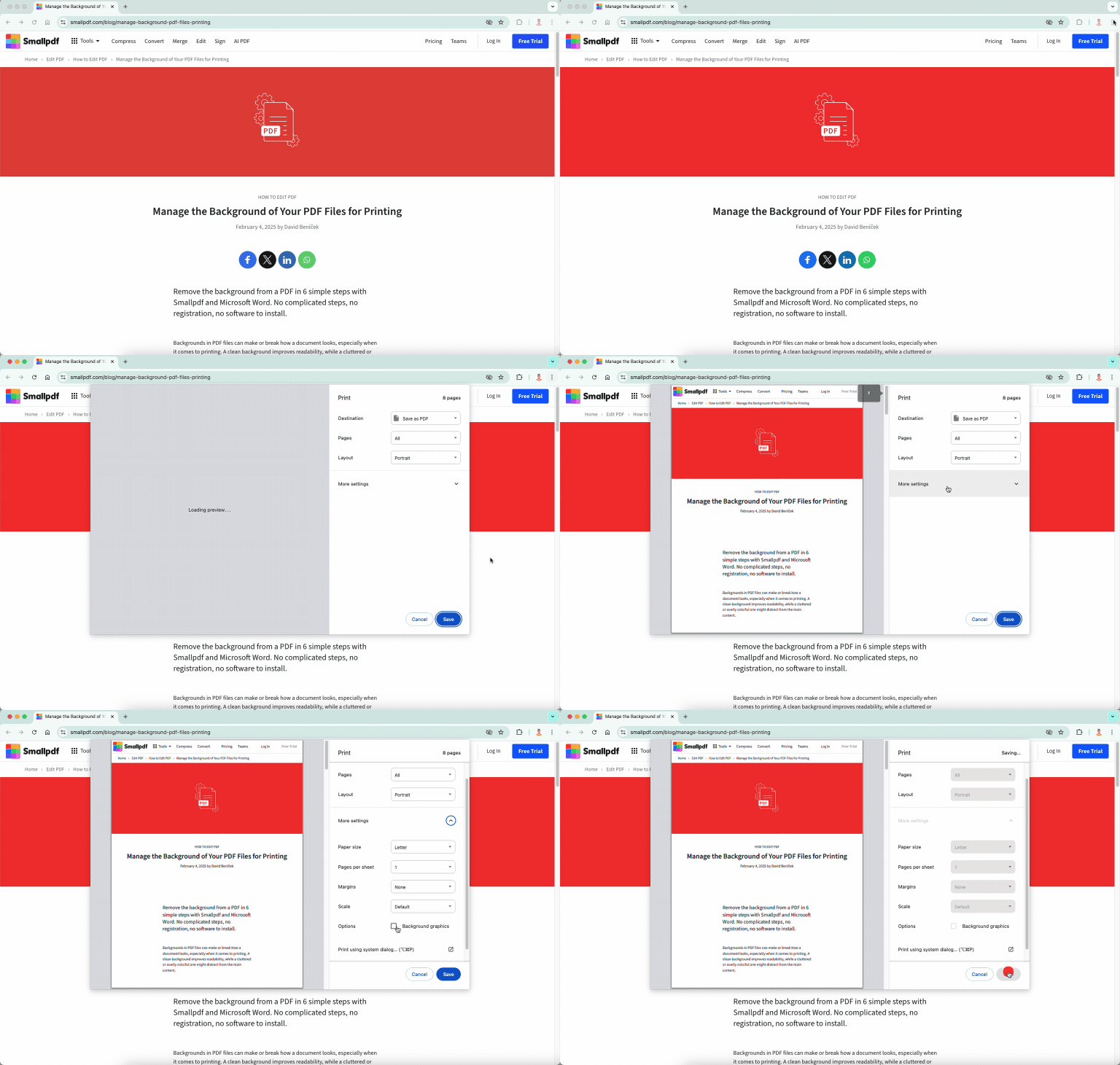
So speicherst du eine beliebige Webseite mit deinem Desktop-Browser als PDF:
Öffne die Webseite in Chrome, Edge oder Firefox.
Drücke Strg + P (Windows) oder Cmd + P (Mac), um das Druckmenü aufzurufen.
Wähle in der Druckerauswahl „Als PDF speichern“ aus.
Passe die Einstellungen bei Bedarf an (Layout, Ränder usw.).
Wähle einen Speicherort aus, klicke auf „Speichern“ – fertig!
Wenn du Safari nutzt, gibt es jetzt im Menü „Datei“ die Option „Als PDF exportieren“, die genau das ermöglicht.
Android und iPhone/iPad
Auf deinem Smartphone sind die Schritte etwas anders, aber trotzdem einfach:
Öffne die Seite in Chrome (Android) oder Safari (iPhone).
Tippe auf das Symbol „Teilen“ und suche dann nach „Drucken“.
Wähle in den Druckeroptionen „Als PDF speichern“ oder „Als PDF drucken“ aus.
Auf einem iPhone kannst du nach der Auswahl von „Drucken“ einfach erneut auf das Symbol „Teilen“ tippen.
Tippe auf „Speichern“ und wähle den Speicherort aus.
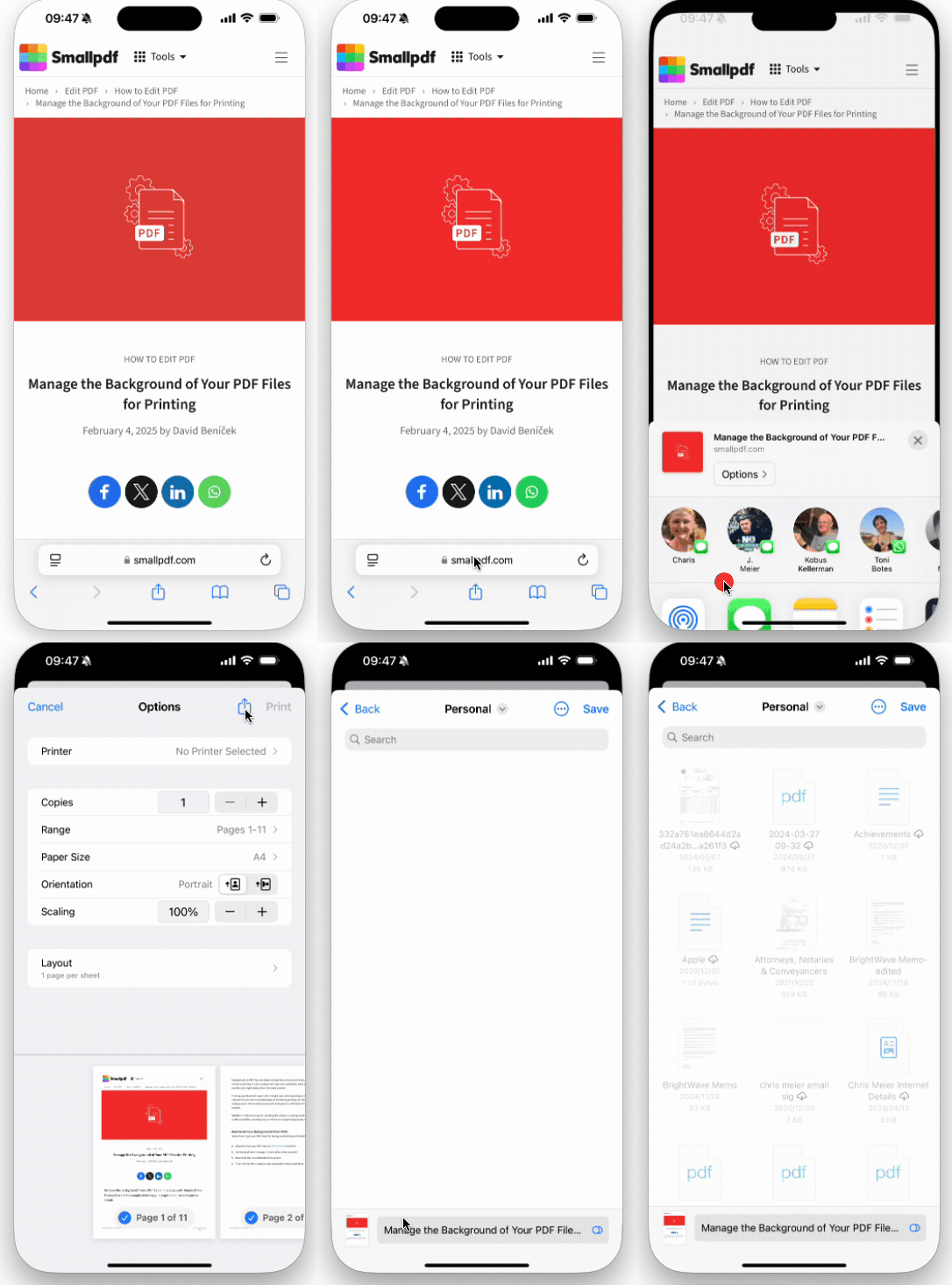
Auf Android-Geräten wird die PDF-Datei in der Regel im Ordner „Downloads“ gespeichert. Auf dem iPhone findest du sie in der „Dateien“-App unter „Auf meinem iPhone“ oder „iCloud Drive“.
Layout- und Formatierungsprobleme beim Speichern einer Webseite als PDF beheben
Wenn die Druckformatierung nicht stimmt, versuche zunächst, die Seite als HTML zu speichern.
Klicke mit der rechten Maustaste auf eine beliebige Stelle auf der Seite und wähle „Speichern unter…“ oder „Seite speichern unter…“
Wähle „Webseite, vollständig“ aus und speichere sie auf deinem Computer.
Öffne die gespeicherte Datei in Microsoft Word.
Nimm gegebenenfalls Formatierungsänderungen vor und speichere die Datei dann als PDF.
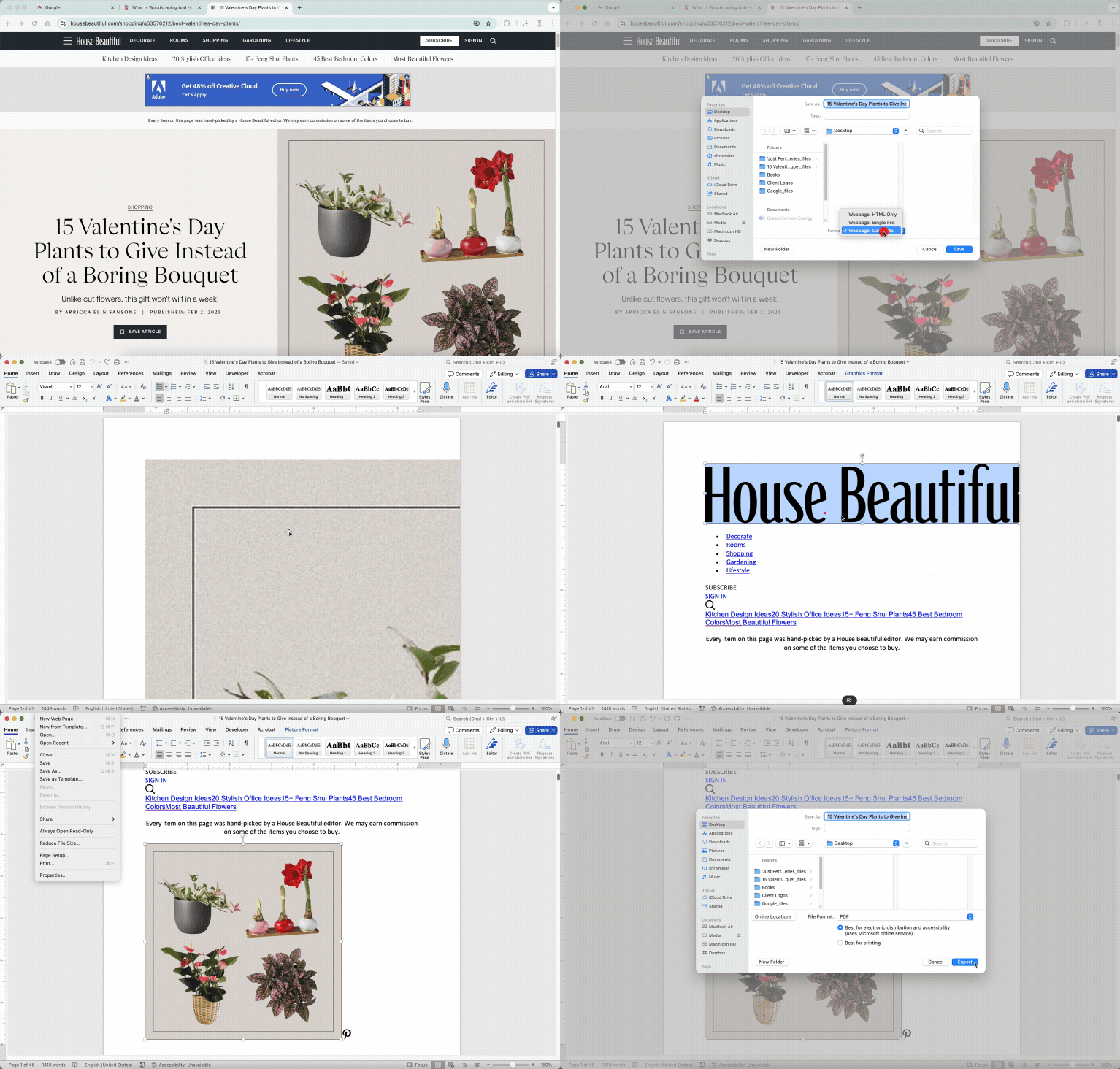
Diese Methode ist praktisch, wenn du den Inhalt vor der Konvertierung bearbeiten musst.
Mehrere URLs oder eine ganze Website in PDF konvertieren
Möchtest du mehr als eine Webseite konvertieren? Hier findest du Optionen für die Stapelkonvertierung und das Erfassen ganzer Websites.
URLs stapelweise konvertieren – ganz ohne Programmierkenntnisse
Auch wenn du kein zusätzliches Tool verwenden möchtest, kannst du trotzdem mehrere Seiten effizient speichern.
Öffne alle benötigten Seiten in separaten Tabs.
Drücke in jedem Tab die Tastenkombination Strg + P (Windows) oder Cmd + P (Mac).
Wähle „Als PDF speichern“ und klicke dann auf „Speichern“.
Sobald das erledigt ist, kannst du PDF zusammenführen von Smallpdf verwenden, um die einzelnen Dateien zu einer einzigen PDF-Datei zusammenzufassen und die Seiten bei Bedarf sogar neu anzuordnen. Natürlich funktioniert diese Methode am besten, wenn du nur eine Handvoll Seiten speichern möchtest, nicht aber Hunderte oder Tausende von URLs.
Eine gesamte Website als einzelne PDF-Datei speichern
Einige Web-Scraper sind in der Lage, eine gesamte Website zu scrapen und alle Seiten als PDFs zu speichern, doch das ist nur dann sinnvoll, wenn alle URLs, die du konvertieren möchtest, von derselben Website stammen.
Entwickleroptionen (Befehlszeile und APIs)
Es gibt keine einfache Lösung, um eine Reihe von URLs stapelweise in PDF zu konvertieren. Wenn du jedoch mit Befehlszeilentools und möglicherweise Python vertraut bist, kannst du Folgendes ausprobieren: wkhtmltopdf. Nein, das ist kein Tippfehler – es handelt sich um ein Befehlszeilentool, mit dem sich möglicherweise mehrere URLs gleichzeitig in PDF-Dateien umwandeln lassen.
Füge deinem Browser oder deiner Website eine Option „Als PDF speichern“ hinzu
Möchtest du URL in PDF umwandeln noch schneller machen? Du kannst dauerhafte Verknüpfungen zu deinem Browser oder deiner Website hinzufügen.
Verwende eine Browser-Erweiterung, um Webseiten in PDF-Dateien umzuwandeln
Browser-Erweiterungen können deiner Symbolleiste eine Ein-Klick-Schaltfläche „Als PDF speichern“ hinzufügen, sodass die Konvertierung sofort erfolgt, ohne dass Druckdialoge geöffnet werden müssen. Am besten suchst du in deinem bevorzugten Browser nach verfügbaren Erweiterungen und findest diejenige, die für dich am besten geeignet ist.
Füge einen „Als PDF speichern“-Link oder ein Bookmarklet hinzu
Website-Betreiber können einen „Als PDF speichern“-Link einfügen, über den Besucher die aktuelle Seite sofort konvertieren können. Dazu wird ein einfaches JavaScript-Snippet verwendet, das die „Drucken als PDF“-Funktion des Browsers auslöst.
Ist die Verwendung von URL-zu-PDF-Tools sicher?
Bei der Nutzung von Online-Konvertern für URLs in PDFs sollten Sicherheit und Datenschutz oberste Priorität haben. Hier erfährst du, worauf du achten solltest:
SSL/TLS-Verschlüsselung während der Dateiübertragung
Automatische Datenlöschung nach der Konvertierung
Serverseitige Verarbeitung ohne Speicherung der Inhalte
Einhaltung der DSGVO zum Datenschutz
Für einfache Konvertierungen ist keine Registrierung erforderlich
Was du als Nächstes mit deiner PDF-Datei tun kannst (bearbeiten, komprimieren, zusammenführen)
Nachdem du deine URL in ein PDF konvertiert hast, möchtest du sie vielleicht optimieren oder anpassen. Hier sind die gängigsten nächsten Schritte:
Komprimiere deine PDF-Datei um die Dateigröße zu reduzieren
Inhalt bearbeiten oder Anmerkungen hinzufügen
Mehrere PDF-Dateien zusammenführen in ein Dokument
In Word konvertieren für eine einfachere Bearbeitung
Passwortschutz hinzufügen bei sensiblen Inhalten
Für unbegrenzten Zugriff auf diese und über 30 weitere PDF-Tools starte deine kostenlose Testversion bei Smallpdf.
URL in PDF umwandeln: Häufig gestellte Fragen
Wie wandle ich eine URL in ein PDF um?
Verwende die Druckfunktion deines Browsers (Strg+P oder Cmd+P) und wähle in den Druckeroptionen „Als PDF speichern“ aus. Das funktioniert auf jeder Webseite in jedem Browser.Wie lade ich eine PDF-Datei über eine URL herunter?
Wenn die URL bereits auf eine PDF-Datei verweist, klicke mit der rechten Maustaste auf den Link und wähle „Link speichern unter“ oder klicke einfach auf den Link, um die Datei direkt zu öffnen und herunterzuladen.Wie kann ich mehrere URLs in separate PDF-Dateien umwandeln?
Wenn es sich nur um eine Handvoll Seiten handelt, ist es eine einfache Lösung, jede Seite in einem neuen Tab zu öffnen und im Druckdialog die Option „Als PDF speichern“ zu verwenden. Wenn du eine lange Liste von URLs hast, die du in PDF-Dateien umwandeln möchtest, ist wkhtmltopdf möglicherweise die bessere Option, auch wenn die Nutzung dieses Tools gewisse technische Kenntnisse erfordert.Kann ich die Links einer Webseite ebenfalls als PDFs speichern?
Ja, aber das hängt davon ab, wie viele Links es sind. Wenn du nur ein paar verlinkte Seiten benötigst, kannst du diese manuell öffnen und wie gewohnt als PDF ausdrucken. Wenn du alle Links auf einer Webseite erfassen möchtest, könnten Tools wie „All Links Downloader“ hilfreich sein. Beachte jedoch, dass dabei jede verlinkte Seite als HTML-Datei heruntergeladen wird, sodass du sie später noch in ein PDF umwandeln musst. Das Umwandeln einer einzelnen URL in ein PDF ist für jeden ganz einfach, und in Kombination mit Smallpdf kannst du den Inhalt anschließend bearbeiten, das PDF konvertieren oder sogar mehrere PDF-Dateien zu einer einzigen Datei zusammenführen. Gut zu wissen, dass du verschiedene Möglichkeiten hast.Wandle jede URL mit Pro in ein übersichtliches PDF um
