- Home
- ›
- ›So kopierst und konvertierst du PDF-Tabellen in Word – schnell & einfach
So kopierst und konvertierst du PDF-Tabellen in Word – schnell & einfach
Du hast Probleme, PDF-Tabellen in Word zu konvertieren? Beim Kopieren und Einfügen geht die Formatierung oft verloren, aber es gibt einen besseren Weg zu sauberen Ergebnissen.
Mehr zu PDF in Word
Mehr zu Word in PDF
Mehr zum PDF-Konverter
Tools wie das von Smallpdf PDF-zu-Word-Konverter machen diesen Vorgang einfach und stressfrei.
Diese Anleitung zeigt dir Schritt für Schritt, wie du PDFs mit Tabellen in Word-Dateien umwandelst, ohne dass die Formatierung verloren geht.
Egal, ob du Student, Freelancer oder im Büro arbeitest – hier erfährst du, wie du statische Daten mit nur wenigen Klicks in bearbeitbare Inhalte verwandelst.
Kurzzusammenfassung
Hier geht’s los: Nutze den untenstehenden Konverter, um deine PDF-Datei hochzuladen und in Word zu konvertieren, und führe OCR aus, wenn sie gescannt ist.
Warum PDF-Tabellen in Word konvertieren?
PDFs eignen sich zwar hervorragend, um Layouts zu bewahren, sind beim Bearbeiten aber nicht immer besonders benutzerfreundlich. Wenn du PDF-Tabellen in Word konvertierst, kannst du:
Daten für Berichte oder Präsentationen ganz einfach aktualisieren und anpassen.
Die Tabellen für Analysen oder weitere Formatierungen nutzen.
Vermeiden, Daten Zeile für Zeile abzutippen, und so wertvolle Zeit sparen.
Schauen wir uns jetzt an, wie das mit dem PDF-zu-Word-Konverter von Smallpdf funktioniert.
So konvertierst du PDF-Dateien online mit Smallpdf in Word
Mit unserem browserbasierten Konverter wandelst du deine PDF-Datei ganz einfach in ein bearbeitbares Word-Dokument um:
Ziehe deine Datei per Drag & Drop in den PDF-zu-Word-Konverter oder wähle sie per Klick von deinem Gerät, OneDrive, Dropbox oder Google Drive aus.
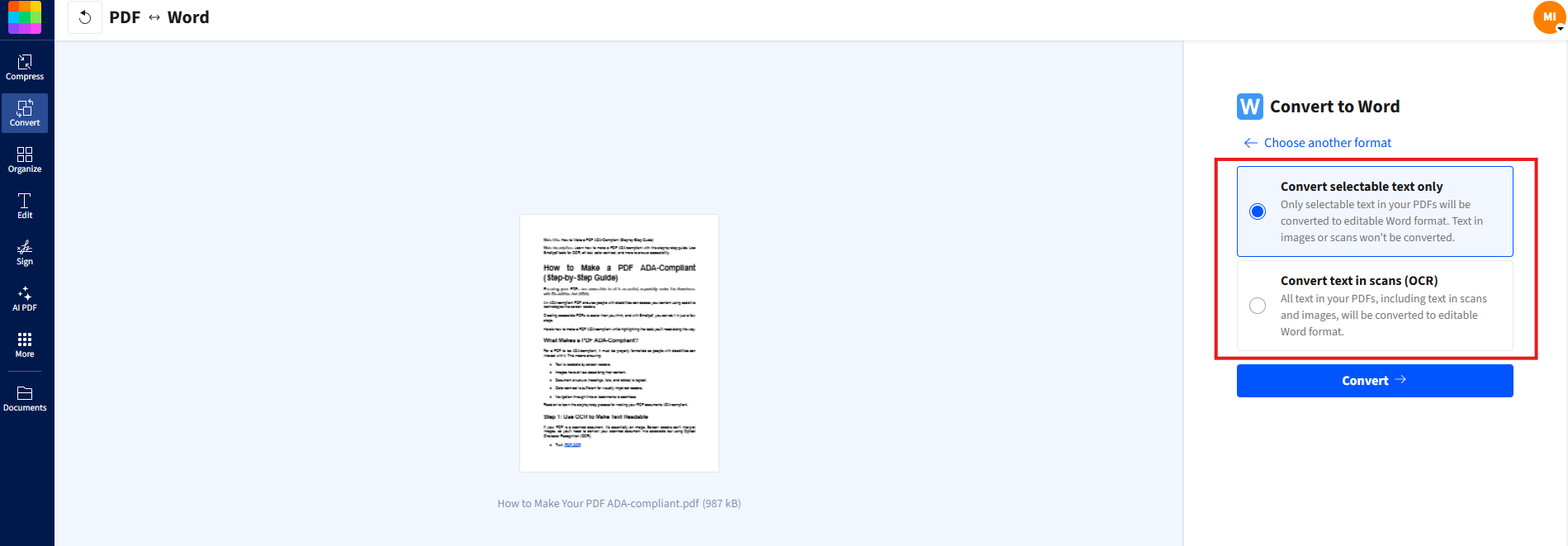
Wähle „Word (.docx)“ und dann „Nur auswählbaren Text konvertieren“.
Warte ein paar Sekunden, während die Datei ins Word-Format konvertiert wird – deine ursprünglichen Tabellen und das Layout bleiben dabei erhalten.
Lade dein neues Word-Dokument herunter oder speichere es direkt in deinem Smallpdf-Konto, damit du später bequem darauf zugreifen kannst.
Und das war’s schon! Du erhältst eine bearbeitbare Word-Datei, die das Aussehen und die Struktur deiner PDF-Datei beibehält.
Profi-Tipp: Wenn deine PDF-Datei gescannte Tabellen enthält, wähle im zweiten Schritt „Text in Scans konvertieren (OCR)“. So stellst du sicher, dass auch gescannter Text bearbeitbar wird.
Manuell oder Konverter: Was ist besser?
Du kannst Text aus einer PDF-Datei manuell kopieren und einfügen, aber dabei geht die Formatierung oft kaputt, besonders bei komplexen Tabellen. Dann musst du alles noch einmal manuell nachformatieren. Ein Konverter wie Smallpdf spart Zeit und erhält die Struktur.
Kurz gesagt: Manuelle Methoden können bei kurzen Texten helfen, während Smallpdf bei vollständigen Berichten oder Datensätzen für Genauigkeit sorgt.
Probiere den Smallpdf PDF-zu-Word-Konverter (kostenlos) aus
Bereit, deine PDFs zu konvertieren? Unser kostenloser Online-Konverter bietet dir alles, was du brauchst:
Konvertiere PDFs in Sekundenschnelle in Word-Dokumente – ganz ohne Softwareinstallation.
Behalte Formatierungen, Schriftarten und Layouts dank unserer fortschrittlichen Konvertierungstechnologie bei.
Zugriff von jedem Gerät mit einem Browser (Windows, Mac, iOS, Android, Linux).
Absoluter Datenschutz. Dateien werden nach 1 Stunde automatisch gelöscht. Erfahre mehr in unserem Trust Center.
OCR-Unterstützung für gescannte PDFs und bildbasierte Dokumente.
Egal, ob du bei der Arbeit oder unterwegs bist – Smallpdf sorgt für problemlose Dateikonvertierungen ohne Qualitätseinbußen.
Funktionen des PDF-zu-Word-Konverters, die die Formatierung erhalten
Wir arbeiten mit Solid Documents und ABBYY zusammen, um dir erstklassige Konvertierungsgenauigkeit zu bieten – damit jede Zeile, jedes Layout und jede Schriftart genau richtig bleiben.
Das zeichnet unseren Konverter aus:
OCR-Technologie für gescannte PDFs: Konvertiert sogar handgeschriebenen Text.
Beibehaltung von Tabellen und Spalten: Erhält komplexe Layouts und Datenstrukturen.
Beibehaltung von Schriftart und Formatierung: Behält dein ursprüngliches Styling bei.
Unterstützung für mehrsprachige Dokumente: Funktioniert mit Dokumenten in Dutzenden von Sprachen.
Beibehaltung von Bildern: Erhält eingebettete Grafiken und Fotos.
Plattformübergreifende Kompatibilität: Funktioniert auf jedem Gerät mit Internetzugang.
Verwandle statische PDFs noch heute in bearbeitbare Word-Dokumente
Gib dich nicht mit umständlicher Software oder fehleranfälligen Methoden zufrieden. Mit Smallpdf ist das Konvertieren von PDF-Tabellen in Word intuitiv, schnell und präzise. Egal, ob du ein Schulprojekt vorbereitest, Daten verwaltest oder Erkenntnisse präsentierst – dieses Tool unterstützt dich dabei.
Häufig gestellte Fragen zum PDF-zu-Word-Konverter
Kann ich PDF-Dateien kostenlos in Word konvertieren?
Ja! Unser PDF-zu-Word-Konverter ist völlig kostenlos und erfordert keine Registrierung. Pro-Nutzer profitieren jedoch von schnellerer Verarbeitung, unbegrenztem Zugriff und zusätzlichen Funktionen.Wie konvertiere ich eine gescannte PDF-Datei in Word?
Unser Konverter wendet automatisch die OCR-Technologie (Optical Character Recognition) auf gescannte PDFs an, damit der Text im Word-Format vollständig bearbeitbar wird.Bleibt meine Formatierung bei der Konvertierung erhalten?
Auf jeden Fall. Unsere fortschrittliche Konvertierungstechnologie bewahrt Tabellen, Schriftarten, Layouts und Formatierungen, damit dein Word-Dokument genauso aussieht wie die ursprüngliche PDF-Datei.Ist es sicher, PDF-Dateien online in Word zu konvertieren?
Ja, alle Dateien werden beim Hochladen verschlüsselt und nach 1 Stunde automatisch von unseren Servern gelöscht, um ein Höchstmaß an Datenschutz und Sicherheit zu gewährleisten.Kann ich PDF-Dateien auf einem Mac in Word konvertieren?
Ja! Unser browserbasierter Konverter funktioniert auf jedem Gerät, einschließlich Mac, Windows, iOS, Android und Linux. Es ist keine Softwareinstallation erforderlich.Erhalte mit Pro-Tools übersichtlichere, gut formatierte Tabellen in Word
