- Início
- ›
- ›Como copiar e converter tabelas de PDF para Word - rápido e fácil
Como copiar e converter tabelas de PDF para Word - rápido e fácil
Está com dificuldade para converter tabelas de PDF para Word? Os métodos de copiar e colar muitas vezes estragam a formatação, mas existe uma forma melhor de conseguir resultados bem-acabados.
Mais sobre PDF para Word
Mais sobre Word para PDF
Mais sobre o conversor de PDF
Ferramentas como o Conversor de PDF para Word tornam esse processo simples e sem estresse.
Este guia vai mostrar a você como converter PDFs com tabelas em arquivos do Word que mantêm a formatação.
Seja você estudante, freelancer ou profissional de escritório, vai aprender a transformar dados estáticos em conteúdo editável em apenas alguns cliques.
Resumo rápido
Comece por aqui: Use o conversor abaixo para enviar seu PDF e convertê-lo em Word, e execute OCR se ele for digitalizado.
Por que converter tabelas de PDF para Word?
Os PDFs podem ser ótimos para preservar layouts, mas nem sempre são o formato mais prático quando se trata de edição. Converter tabelas de PDF para Word permite que você:
Atualize e ajuste dados com facilidade para relatórios ou apresentações.
Use as tabelas para análise ou para ajustar ainda mais a formatação.
Evite redigitar os dados linha por linha e economize um tempo valioso.
Agora, vamos detalhar o processo usando o Conversor de PDF para Word do Smallpdf.
Como converter PDF para Word online com o Smallpdf
Converter seu PDF em um documento editável do Word é simples com nosso conversor no navegador:
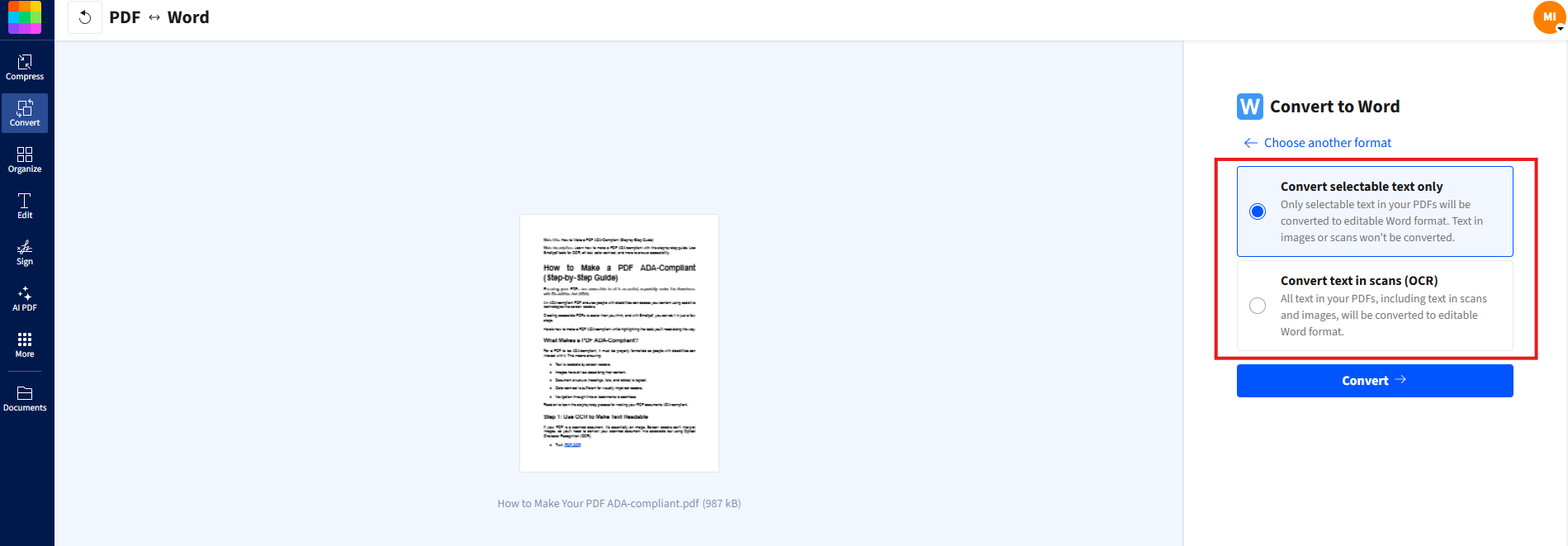
Arraste e solte seu arquivo no Conversor de PDF para Word ou clique para selecioná-lo no seu dispositivo, no OneDrive, no Dropbox ou no Google Drive.
Selecione “Word (.docx)” e, em seguida, escolha “Converter apenas texto selecionável”.
Aguarde alguns segundos enquanto o arquivo é convertido para o formato Word, preservando suas tabelas e o layout originais.
Baixe seu novo documento do Word ou salve-o diretamente na sua conta do Smallpdf para acessá-lo com facilidade mais tarde.
E pronto! Você terá um arquivo editável do Word que mantém a aparência e a estrutura do seu PDF.
Dica profissional: Se o seu PDF incluir tabelas digitalizadas, selecione “Converter texto em digitalizações (OCR)” na segunda etapa. Isso garante que até mesmo o texto digitalizado se torne editável.
Manual x conversor: qual é melhor?
Você pode copiar e colar manualmente o texto de um PDF, mas a formatação geralmente se perde, especialmente em tabelas complexas. Isso significa ter que ajustar toda a formatação de novo manualmente. Usar um conversor como o Smallpdf economiza tempo e mantém a estrutura intacta.
Resumindo, os métodos manuais podem ajudar com textos curtos, enquanto o Smallpdf garante precisão para relatórios completos ou conjuntos de dados.
Experimente o Conversor de PDF para Word do Smallpdf (gratuito)
Tudo pronto para converter seus PDFs? Nosso conversor online gratuito oferece tudo o que você precisa:
Converta PDFs em documentos do Word em segundos, sem precisar instalar nenhum software.
Preserve a formatação, as fontes e os layouts com nossa tecnologia avançada de conversão.
Acesse de qualquer dispositivo com um navegador (Windows, Mac, iOS, Android, Linux).
Privacidade total. Arquivos excluídos automaticamente após 1 hora. Saiba mais em nosso Centro de Confiança.
Suporte a OCR para PDFs digitalizados e documentos com base em imagem.
Seja no trabalho ou em qualquer lugar, o Smallpdf garante conversões de arquivos sem complicação, sem comprometer a qualidade.
Recursos do Conversor de PDF para Word que preservam a formatação
Firmamos parceria com a Solid Documents e a ABBYY para oferecer a você uma precisão de conversão de alto nível — mantendo cada linha, layout e fonte no lugar certo.
Veja o que faz nosso conversor se destacar:
Tecnologia de OCR para PDFs digitalizados: Converte até mesmo texto escrito à mão.
Preservação de tabelas e colunas: Mantém layouts complexos e estruturas de dados.
Preservação de fontes e formatação: Mantém o estilo original intacto.
Suporte a documentos multilíngues: Funciona com documentos em dezenas de idiomas.
Preservação de imagens: Preserva gráficos e fotos incorporados.
Compatibilidade entre plataformas: Funciona em qualquer dispositivo com acesso à internet.
Transforme PDFs estáticos em documentos editáveis do Word hoje mesmo
Não se contente com softwares complicados ou métodos propensos a erros. Com o Smallpdf, converter tabelas de PDF para Word é intuitivo, rápido e preciso. Seja para preparar um projeto escolar, gerenciar dados ou apresentar análises, essa ferramenta ajuda você.
Perguntas frequentes sobre o Conversor de PDF para Word
Posso converter PDF para Word de graça?
Sim! Nosso Conversor de PDF para Word é totalmente gratuito e não exige cadastro, embora usuários Pro tenham processamento mais rápido, acesso ilimitado e recursos adicionais.Como faço para converter um PDF digitalizado em Word?
Nosso conversor aplica automaticamente a tecnologia OCR (Reconhecimento Óptico de Caracteres) a PDFs digitalizados, tornando o texto totalmente editável no formato Word.Minha formatação será preservada durante a conversão?
Com certeza. Nossa tecnologia avançada de conversão preserva tabelas, fontes, layouts e formatação para garantir que seu documento do Word fique igual ao PDF original.É seguro converter PDF para Word online?
Sim, todos os arquivos são criptografados durante o envio e excluídos automaticamente de nossos servidores após 1 hora, para garantir o máximo de privacidade e segurança.Posso converter PDF para Word no Mac?
Sim! Nosso conversor no navegador funciona em qualquer dispositivo, incluindo Mac, Windows, iOS, Android e Linux. Não é necessário instalar nenhum software.Consiga tabelas mais limpas e bem formatadas no Word usando ferramentas Pro
