- Inicio
- ›
- ›Cómo copiar y convertir tablas de PDF a Word: rápido y fácil
Cómo copiar y convertir tablas de PDF a Word: rápido y fácil
¿Te cuesta convertir tablas de PDF a Word? Los métodos de copiar y pegar suelen arruinar el formato, pero hay una mejor manera de lograr resultados pulidos.
Más sobre PDF a Word
Más sobre Word a PDF
Más sobre el convertidor de PDF
Herramientas como el Convertidor de PDF a Word hacen que este proceso sea simple y sin complicaciones.
Esta guía te mostrará paso a paso cómo convertir PDF con tablas en archivos de Word que conserven su formato.
Ya seas estudiante, freelancer o profesional de oficina, aprenderás a convertir datos estáticos en contenido editable en solo unos clics.
Resumen rápido
Empieza aquí: Usa el convertidor de abajo para subir tu PDF y convertirlo a Word, y aplica OCR si está escaneado.
¿Por qué convertir tablas de PDF a Word?
Los PDF pueden ser excelentes para conservar diseños, pero no siempre son el formato más fácil de usar cuando se trata de editar. Convertir tablas de PDF a Word te permite:
Actualizar y ajustar fácilmente los datos para informes o presentaciones.
Usar las tablas para analizarlas o darles más formato.
Evitar volver a escribir los datos fila por fila y ahorrar tiempo valioso.
Ahora, veamos el proceso paso a paso con el Convertidor de PDF a Word de Smallpdf.
Cómo convertir PDF a Word en línea con Smallpdf
Convertir tu PDF en un documento de Word editable es muy simple con nuestro convertidor basado en navegador:
Arrastra y suelta tu archivo en el Convertidor de PDF a Word, o haz clic para elegirlo desde tu dispositivo, OneDrive, Dropbox o Google Drive.
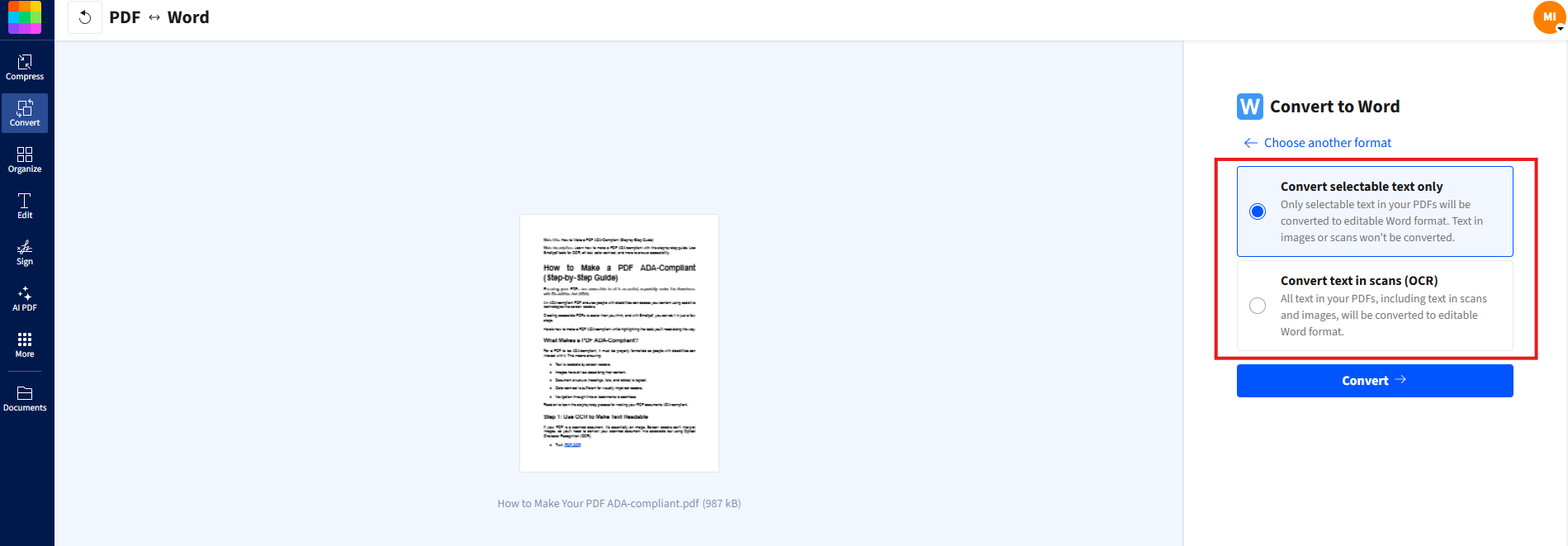
Selecciona “Word (.docx)” y luego elige “Convert selectable text only.”
Espera unos segundos mientras el archivo se convierte a formato Word y conserva tus tablas y diseño originales.
Descarga tu nuevo documento de Word o guárdalo directamente en tu cuenta de Smallpdf para acceder fácilmente más tarde.
¡Y listo! Tendrás un archivo de Word editable que conserva el aspecto y la estructura de tu PDF.
Consejo profesional: Si tu PDF incluye tablas escaneadas, elige “Convert text in scans (OCR)” en el segundo paso. Así te aseguras de que incluso el texto escaneado se pueda editar.
Manual vs. convertidor: ¿qué es mejor?
Puedes copiar y pegar texto manualmente desde un PDF, pero el formato suele romperse, sobre todo en tablas complejas. Eso significa que tendrás que volver a corregir todo el formato a mano. Usar un convertidor como Smallpdf te ahorra tiempo y mantiene la estructura intacta.
En resumen, los métodos manuales pueden servir para textos cortos, mientras que Smallpdf garantiza precisión en informes completos o conjuntos de datos.
Prueba el Convertidor de PDF a Word de Smallpdf (gratis)
¿Listo para convertir tus PDF? Nuestro convertidor gratis en línea te ofrece todo lo que necesitas:
Convierte PDF a documentos de Word en segundos, sin necesidad de instalar software.
Conserva el formato, las fuentes y los diseños con nuestra tecnología de conversión avanzada.
Accede desde cualquier dispositivo con navegador (Windows, Mac, iOS, Android, Linux).
Privacidad total. Archivos eliminados automáticamente después de 1 hora. Más información en nuestro Centro de confianza.
Compatibilidad con OCR para PDF escaneados y documentos basados en imágenes.
Ya sea que estés trabajando o en movimiento, Smallpdf te ofrece conversiones de archivos sin complicaciones y sin comprometer la calidad.
Funciones del Convertidor de PDF a Word que conservan el formato
Nos asociamos con Solid Documents y ABBYY para ofrecerte una precisión de conversión de primer nivel y mantener cada línea, diseño y fuente tal como debe verse.
Esto es lo que hace que nuestro convertidor destaque:
Tecnología OCR para PDF escaneados: Convierte incluso texto escrito a mano.
Conservación de tablas y columnas: Mantiene diseños complejos y estructuras de datos.
Conservación de fuentes y formato: Mantiene intacto tu estilo original.
Compatibilidad con documentos multilingües: Funciona con documentos en docenas de idiomas.
Conservación de imágenes: Conserva gráficos y fotos incrustados.
Compatibilidad multiplataforma: Funciona en cualquier dispositivo con acceso a internet.
Convierte hoy tus PDF estáticos en documentos de Word editables
No te conformes con software torpe o métodos propensos a errores. Con Smallpdf, convertir tablas de PDF a Word es intuitivo, rápido y preciso. Ya sea que estés preparando un proyecto escolar, gestionando datos o presentando conclusiones, esta herramienta te ayuda.
Preguntas frecuentes sobre el Convertidor de PDF a Word
¿Puedo convertir PDF a Word gratis?
¡Sí! Nuestro Convertidor de PDF a Word es completamente gratis y no requiere registro, aunque los usuarios Pro obtienen procesamiento más rápido, acceso ilimitado y funciones adicionales.¿Cómo convierto un PDF escaneado a Word?
Nuestro convertidor aplica automáticamente tecnología OCR (reconocimiento óptico de caracteres) a los PDF escaneados, para que el texto sea totalmente editable en formato Word.¿Se conservará mi formato al convertirlo?
Claro. Nuestra tecnología de conversión avanzada conserva tablas, fuentes, diseños y formato para que tu documento de Word se vea igual que el PDF original.¿Es seguro convertir PDF a Word en línea?
Sí, todos los archivos están cifrados durante la carga y se eliminan automáticamente de nuestros servidores después de 1 hora para brindarte máxima privacidad y seguridad.¿Puedo convertir PDF a Word en Mac?
¡Sí! Nuestro convertidor basado en navegador funciona en cualquier dispositivo, incluidos Mac, Windows, iOS, Android y Linux. No necesitas instalar software.Obtén tablas más limpias y bien formateadas en Word con herramientas Pro
