- Inicio
- ›
- ›Problemas de formato al convertir PDF a Word y cómo solucionarlos
Problemas de formato al convertir PDF a Word y cómo solucionarlos
Soluciona rápido los problemas de formato al convertir PDF a Word. Aquí te explicamos por qué pasan y cómo resolver texto desordenado, errores de espaciado o imágenes que faltan con Smallpdf.
Más sobre PDF a Word
Más sobre Word a PDF
Consejos y recursos sobre PDF
Los errores de formato al convertir un PDF en Word, las fuentes faltantes y otros fallos pueden arruinar la conversión y dejarte frustrado.
Smallpdf te facilita corregir problemas al convertir de PDF a Word, y esta guía te muestra 8 errores comunes y cómo solucionarlos.
Problemas comunes de formato al convertir PDF a Word
La mayoría de los problemas entran en estas categorías. Si ves el tuyo aquí, sigue leyendo para descubrir cómo solucionarlo:
Texto desordenado o desalineado: Las fuentes o el ajuste de línea no se transfieren correctamente
No hay espacios después de copiar texto: El texto se junta al pegarlo
Imágenes que faltan o están mal ubicadas: Los elementos gráficos desaparecen o se mueven de lugar
Fuentes incorrectas o dañadas: Las fuentes no incrustadas cambian de forma inesperada
Las tablas o columnas se desordenan: Los diseños complejos no se convierten limpiamente
Saltos de línea o de página adicionales: Cambia el espaciado entre párrafos
Viñetas con formato incorrecto: Las listas pierden la sangría o la estructura
Archivo demasiado grande o conversión lenta: Los archivos tardan demasiado o no se convierten
¿Qué causa los problemas al convertir de PDF a Word?
Los problemas de formato al convertir PDF a Word ocurren por las diferencias fundamentales entre estos dos formatos de documento.
Los PDF son como instantáneas digitales con diseños fijos, que conservan cada elemento exactamente donde se colocó. Los documentos de Word, en cambio, usan un sistema de reajuste que adapta el contenido dinámicamente según el tamaño de la página, los márgenes y las ediciones del usuario.
Cuando un software de conversión intenta reconstruir el diseño estático de un PDF en la estructura flexible de Word, pueden surgir varios problemas:
Naturaleza estática vs. dinámica: Los PDF mantienen la posición exacta del texto, las imágenes y los elementos de formato, mientras que los documentos de Word están diseñados para editarse fácilmente, con contenido que puede moverse y reformatearse automáticamente.
Diseños complejos: Los documentos con varias columnas, tablas, fuentes personalizadas o diseños intrincados son especialmente propensos a errores de formato durante el proceso de conversión.
Proceso de conversión: El software intenta interpretar y reconstruir cada elemento a partir de la estructura fija del PDF, lo que puede provocar texto desalineado, espaciado incorrecto y diferencias en las fuentes.
Comprender estos desafíos te ayuda a elegir las herramientas de PDF adecuadas y aplicar las correcciones correctas cuando surjan problemas.
8 problemas comunes de formato al convertir PDF a Word (y soluciones rápidas)
1. Texto desordenado o desalineado
Una de las frustraciones más comunes al convertir de PDF a Word es ver el texto desordenado o mal alineado. Esto suele pasar cuando la fuente del PDF no es compatible o cuando el ajuste de texto no se transfiere bien.
Solución rápida:
Usa nuestro De PDF a Word para mantener la integridad de la tipografía durante la conversión.
Para documentos escaneados, prueba nuestra OCR de PDF función para asegurarte de que el texto sea editable y se reconozca con precisión.
2. Al copiar de PDF a Word faltan espacios
Al copiar texto de un PDF y pegarlo en Word, puede que veas el texto junto, sin espacios entre las palabras.
Solución rápida:
Usa el convertidor específico de PDF a Word en lugar de copiar y pegar manualmente. Nuestra herramienta garantiza el espaciado y el formato correctos en todo el texto convertido.
3. Imágenes que faltan o están desalineadas
A veces, los gráficos, logotipos o imágenes incluidos en el PDF no aparecen o quedan mal ubicados en el documento de Word.
Solución rápida:
Usa siempre un PDF de alta resolución al subirlo.
Para documentos con muchas imágenes, usa nuestro Editar PDF para volver a posicionar o ajustar los elementos visuales antes de convertirlo.
4. Fuentes desconectadas o tipo de letra incorrecto
Si notas fuentes inusuales o caracteres dañados después de la conversión, probablemente se deba a que la fuente original no estaba incrustada en el PDF.
Solución rápida:
Usa nuestra función OCR de PDF, que garantiza un mejor reconocimiento del texto y las fuentes en archivos PDF escaneados o basados en imágenes.
Después de convertirlo, puedes ajustar las fuentes en Word para que coincidan con el estilo que quieres.
5. Las tablas y columnas no se convierten correctamente
Las tablas y los diseños basados en columnas, como los que aparecen en currículums o informes, no siempre se convierten sin problemas.
Solución rápida:
Intenta dar formato manualmente a la tabla o a las columnas en el documento de Word después de la conversión.
Divide las tablas demasiado complejas en secciones más simples dentro del PDF antes de empezar la conversión.
6. Saltos entre líneas o palabras
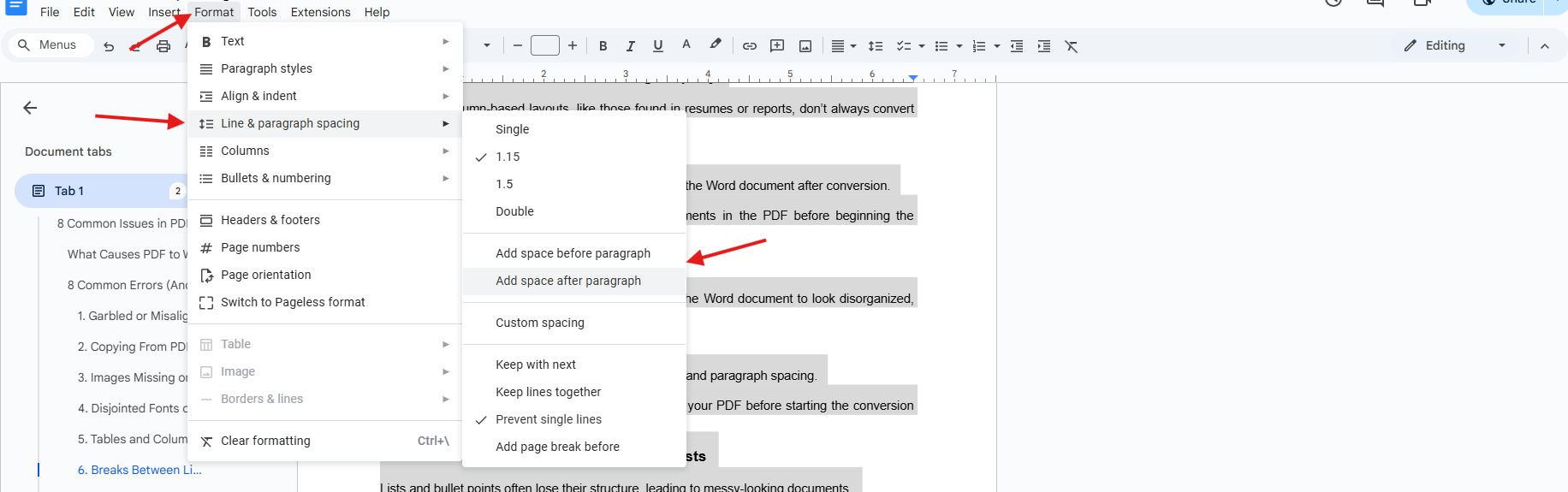
Los saltos de línea deficientes o un mal espaciado entre párrafos pueden hacer que el documento de Word se vea desordenado, sobre todo en texto justificado.
Solución rápida:
Usa la función "Formato" de Word para ajustar el interlineado y el espaciado entre párrafos.
Como alternativa, usa nuestro Editar PDF para limpiar tu PDF antes de comenzar el proceso de conversión.
7. Errores de formato en viñetas o listas
Las listas y las viñetas suelen perder su estructura, lo que hace que el documento se vea desordenado.
Solución rápida:
Convierte tu PDF en un archivo de Word, lo que conserva las viñetas con mayor precisión.
Vuelve a aplicar el formato de lista con las herramientas integradas de Word y asegúrate de que la alineación y el espaciado sean correctos.
8. Archivo demasiado grande o conversión lenta
Los archivos más grandes a veces pueden ralentizar el proceso o hacer que falle por completo.
Solución rápida:
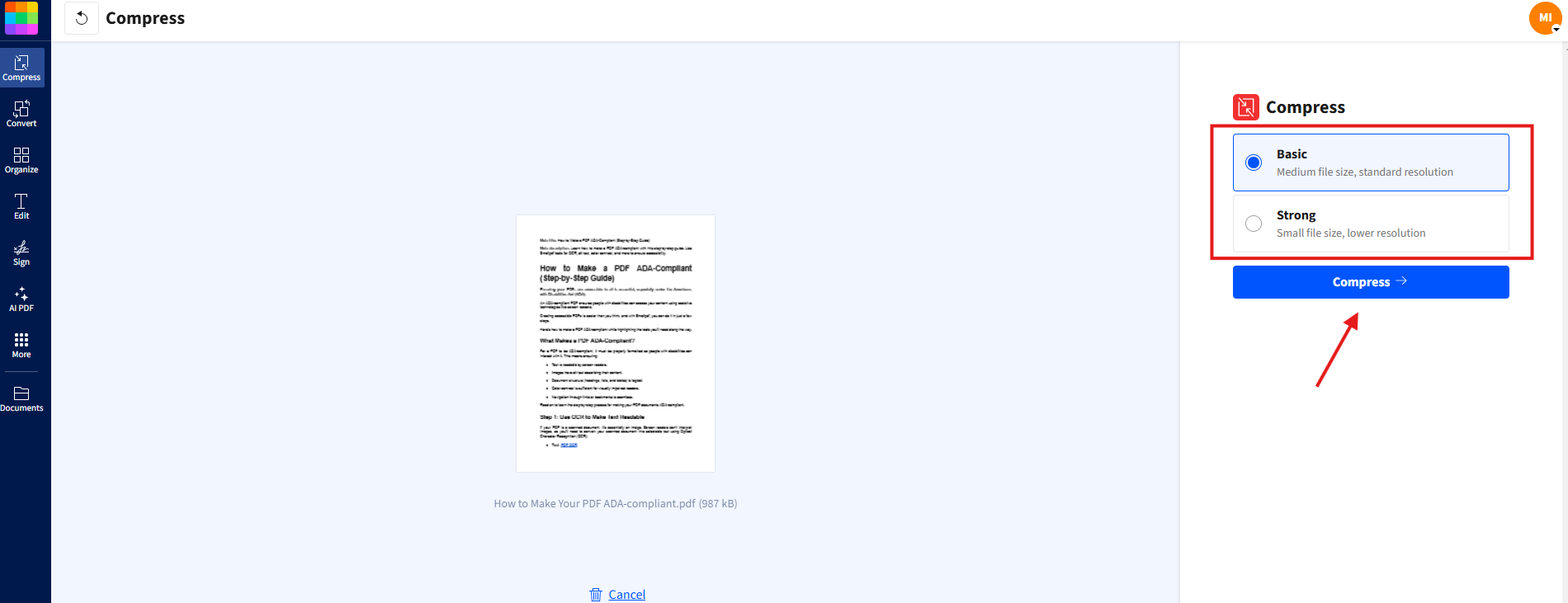
Usa nuestro Comprimir PDF antes de intentar convertirlo. Esto reduce el tamaño del archivo sin comprometer la calidad, para que la conversión sea más fluida y rápida.
Cómo prevenir y corregir problemas de formato al convertir PDF a Word
Incluso con el mejor convertidor, algunos problemas de formato pueden colarse. Aquí te mostramos cómo corregirlos manualmente en Word o qué hacer antes de guardar tu documento como PDF desde el principio:
1. Muestra el formato oculto
Haz clic en el símbolo de párrafo (¶) en la pestaña "Inicio" de Word para mostrar el formato oculto, como espacios adicionales, saltos de sección y saltos de línea. Esto facilita identificar qué está causando los problemas de alineación.
2. Elige la configuración de conversión correcta
Al convertir, busca opciones como "Conservar diseño de página" (mantiene el formato original) o "Conservar texto fluido" (permite que el contenido se reajuste de forma natural). Elige según necesites un formato exacto o contenido editable.
3. Elimina saltos no deseados
Usa Buscar y reemplazar (Ctrl+H) para buscar saltos de sección (^b) y saltos de página (^m). Reemplázalos con cuidado, ya que quitarlos puede afectar la estructura del documento.
4. Reconstruye tablas desordenadas
Si las tablas se ven desordenadas después de la conversión, selecciona la tabla y usa las Herramientas de tabla de Word para ajustar el ancho de las columnas, la alineación y los bordes. A veces es más rápido volver a crear tablas simples desde cero.
5. Usa fuentes estándar
Quédate con fuentes ampliamente compatibles, como Arial, Calibri o Times New Roman. Es posible que las fuentes personalizadas o decorativas no se muestren correctamente después de la conversión.
6. Evita los diseños complejos
Los cuadros de texto de varias columnas, las imágenes de fondo o los objetos en capas aumentan la probabilidad de que el contenido se mueva. Simplifica el diseño antes de exportarlo a PDF.
7. Incrusta fuentes antes de guardar como PDF
En Word, ve a "Archivo", luego a "Opciones", "Guardar" y "Incrustar fuentes en el archivo" para fijar los tipos de letra y mantenerlos consistentes en todos los dispositivos.
8. Comprime imágenes grandes
Las imágenes demasiado grandes pueden ralentizar la conversión y distorsionar la alineación. Usa primero la herramienta Comprimir PDF de Smallpdf para obtener un resultado más limpio.
9. Revisa la alineación y el espaciado antes de exportar
Una revisión visual rápida para detectar sangrías irregulares, tabulaciones o espacios dobles ayuda a evitar problemas de reajuste una vez que el archivo se convierte.
Soluciona más rápido los problemas de formato con Smallpdf
En Smallpdf, nuestro Convertidor de PDF fue diseñado pensando en la simplicidad y la eficiencia. Es tan fácil como arrastrar y soltar tu archivo en nuestra plataforma, y nuestra tecnología OCR avanzada se encarga incluso de las conversiones más complicadas.
Así es como nuestras herramientas resuelven problemas de formato específicos:
PDF escaneados: Nuestra función OCR de PDF reconoce texto en imágenes y mantiene mejor el formato durante la conversión.
Archivos grandes: Usa primero nuestra herramienta Comprimir PDF para reducir el tamaño del archivo sin perder calidad, lo que garantiza conversiones más rápidas y confiables.
Diseños complejos: Nuestro Editar PDF te permite simplificar los diseños antes de convertir, reduciendo la probabilidad de errores de formato.
Resultados de alta calidad: El resultado se verá lo más parecido posible al original.
Seguro y privado: Archivos eliminados automáticamente después de 1 hora
Accesible desde cualquier lugar: Convierte archivos en Windows, Linux, Mac e incluso en dispositivos móviles.
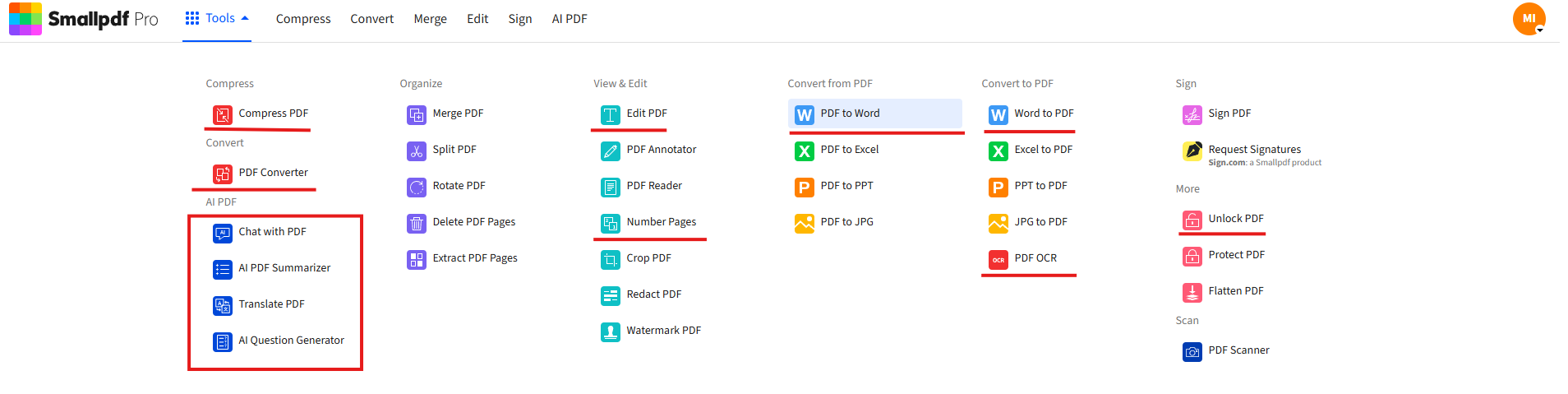
¿Listo para convertir PDF sin complicaciones? Empieza tu prueba gratuita para acceder a todas las herramientas de Smallpdf.
Preguntas frecuentes: formato de PDF a Word
¿Smallpdf puede convertir PDF escaneados en archivos de Word editables?
¡Sí! Nuestra función OCR de PDF te permite extraer y convertir texto de PDF escaneados en documentos de Word editables.¿Cómo soluciono problemas de alineación en documentos de Word convertidos?
Usa las herramientas "Alinear texto" o "Formato de párrafo" de Word para ajustar la alineación manualmente. Como alternativa, edita el PDF original con nuestro Editar PDF antes de convertirlo.¿Puedo convertir PDF protegidos con contraseña?
¡Sí! Usa nuestra herramienta "Desbloquear PDF" para eliminar de forma segura la protección con contraseña antes de convertirlo.¿Qué navegadores funcionan mejor con Smallpdf?
Smallpdf funciona sin problemas en los principales navegadores. Para una experiencia más fluida, asegúrate de usar la versión más reciente de Chrome, Firefox o Safari.¿Cómo copio de PDF a Word sin perder el formato?
En lugar de copiar y pegar, usa un convertidor específico de PDF a Word como Smallpdf. Conserva mucho mejor el formato que los métodos manuales de copiar y pegar.¿Por qué mi PDF se ve diferente en Word?
Los PDF usan diseños fijos, mientras que los documentos de Word reajustan el contenido dinámicamente. Esta diferencia fundamental hace inevitables algunos cambios de formato durante la conversión.Soluciona los problemas de formato en tus archivos de PDF a Word con herramientas Pro
