- Home
- ›
- ›Problemi di formattazione da PDF a Word e come risolverli
Problemi di formattazione da PDF a Word e come risolverli
Risolvi rapidamente i problemi di formattazione da PDF a Word. Ecco perché succedono e come risolvere testo distorto, errori di spaziatura o immagini mancanti con Smallpdf.
Altro su PDF in Word
Altro su Word in PDF
Consigli e risorse sui PDF
Problemi di formattazione, font mancanti e altri difetti possono spesso compromettere la conversione da PDF a Word e lasciarti frustrato.
Smallpdf ti aiuta a risolvere facilmente i problemi di conversione da PDF a Word e questa guida mostra 8 errori comuni e come risolverli.
Problemi comuni di formattazione da PDF a Word
La maggior parte dei problemi rientra in queste categorie. Se riconosci il tuo caso qui sotto, continua a leggere per scoprire come risolverlo:
Testo distorto o disallineato: I font o il ritorno a capo non vengono trasferiti correttamente
Nessuno spazio dopo aver copiato il testo: Il testo si accorpa quando viene incollato
Immagini mancanti o fuori posto: Gli elementi grafici scompaiono o si spostano
Font errati o danneggiati: I font non incorporati cambiano in modo imprevisto
Tabelle o colonne che si scompongono: I layout complessi non vengono convertiti correttamente
Interruzioni di riga o di pagina extra: La spaziatura dei paragrafi cambia
Punti elenco con formattazione errata: Gli elenchi perdono rientro o struttura
File di grandi dimensioni o conversione lenta: I file impiegano troppo tempo o la conversione non va a buon fine
Cosa causa i problemi nella conversione da PDF a Word?
I problemi di formattazione da PDF a Word si verificano a causa delle differenze fondamentali tra questi due formati di documento.
I PDF sono come istantanee digitali con layout fissi, che mantengono ogni elemento esattamente dove è stato posizionato. I documenti Word, invece, usano un sistema di riflusso che adatta dinamicamente il contenuto in base alle dimensioni della pagina, ai margini e alle modifiche dell’utente.
Quando un software di conversione cerca di ricostruire il layout statico di un PDF nella struttura flessibile di Word, possono verificarsi diversi problemi:
Natura statica vs dinamica: I PDF mantengono il posizionamento preciso di testo, immagini ed elementi di formattazione, mentre i documenti Word sono progettati per essere modificati facilmente, con contenuti che possono spostarsi e riformattarsi automaticamente.
Layout complessi: I documenti con più colonne, tabelle, font personalizzati o design complessi sono particolarmente soggetti a errori di formattazione durante la conversione.
Processo di conversione: Il software cerca di interpretare e ricostruire ogni elemento a partire dalla struttura fissa del PDF, il che può portare a testo disallineato, spaziatura errata e differenze nei font.
Comprendere queste difficoltà ti aiuta a scegliere gli strumenti PDF giusti e applicare le correzioni giuste quando si presentano problemi.
8 problemi comuni di formattazione da PDF a Word (e soluzioni rapide)
1. Testo distorto o disallineato
Una delle frustrazioni più comuni nella conversione da PDF a Word è ritrovarti con testo confuso o allineato male. Succede spesso quando il font del PDF non è supportato o quando il ritorno a capo non viene convertito bene.
Soluzione rapida:
Usa il nostro Da PDF a Word per mantenere intatti i font durante la conversione.
Per i documenti scansionati, prova la nostra OCR da PDF per assicurarti che il testo sia modificabile e riconosciuto con precisione.
2. Copiando da PDF a Word non ci sono spazi
Quando copi del testo da un PDF e lo incolli in Word, potresti ritrovarti con il testo accorpato, senza spazi tra le parole.
Soluzione rapida:
Usa il convertitore dedicato da PDF a Word invece di copiare e incollare manualmente. Il nostro strumento garantisce una spaziatura corretta e la giusta formattazione per tutto il testo convertito.
3. Immagini mancanti o disallineate
A volte grafici, loghi o immagini inclusi nel PDF non compaiono oppure finiscono fuori posto nel documento Word.
Soluzione rapida:
Usa sempre un PDF ad alta risoluzione quando lo carichi.
Per i documenti con molte immagini, usa il nostro Editor PDF per riposizionare o regolare gli elementi visivi prima della conversione.
4. Font irregolari o tipo di carattere errato
Se noti font insoliti o caratteri danneggiati dopo la conversione, è probabile che il font originale non fosse incorporato nel PDF.
Soluzione rapida:
Usa la nostra funzione OCR da PDF, che garantisce un riconoscimento migliore di testo e font nei PDF scansionati o basati su immagini.
Dopo la conversione, puoi modificare i font in Word per adattarli allo stile che desideri.
5. Tabelle e colonne non vengono convertite correttamente
Le tabelle e i layout a colonne, come quelli presenti nei curriculum o nei report, non sempre si convertono senza problemi.
Soluzione rapida:
Prova a formattare manualmente la tabella o le colonne nel documento Word dopo la conversione.
Suddividi le tabelle troppo complesse in sezioni più semplici nel PDF prima di iniziare la conversione.
6. Interruzioni tra righe o parole
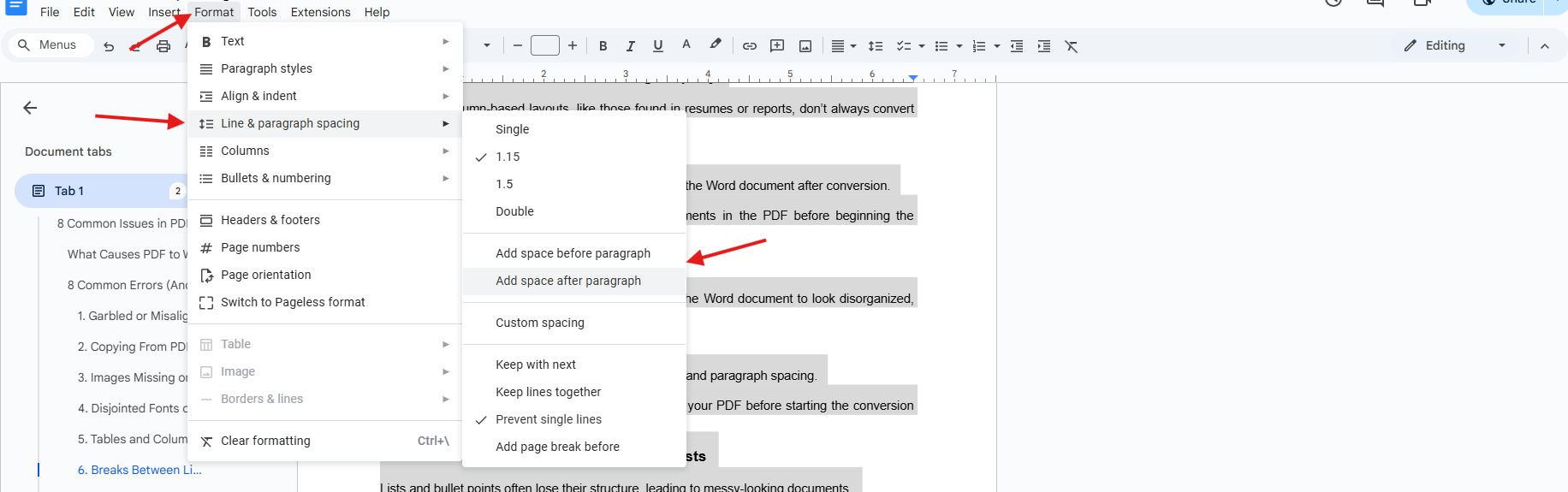
Interruzioni di riga errate o spaziatura dei paragrafi non corretta possono far sembrare il documento Word disordinato, soprattutto nel testo giustificato.
Soluzione rapida:
Usa la funzione “Formato” di Word per regolare l’interlinea e la spaziatura tra i paragrafi.
In alternativa, usa il nostro Editor PDF per ripulire il PDF prima di avviare la conversione.
7. Problemi di formattazione nei punti elenco o nelle liste
Gli elenchi e i punti elenco spesso perdono la loro struttura, facendo apparire i documenti disordinati.
Soluzione rapida:
Converti il tuo PDF in un file Word, che mantiene i punti elenco con maggiore precisione.
Riapplica la formattazione dell’elenco usando gli strumenti integrati di Word, così da mantenere allineamento e spaziatura corretti.
8. File troppo grande o conversione lenta
I file più grandi possono a volte rallentare il processo o farlo fallire del tutto.
Soluzione rapida:
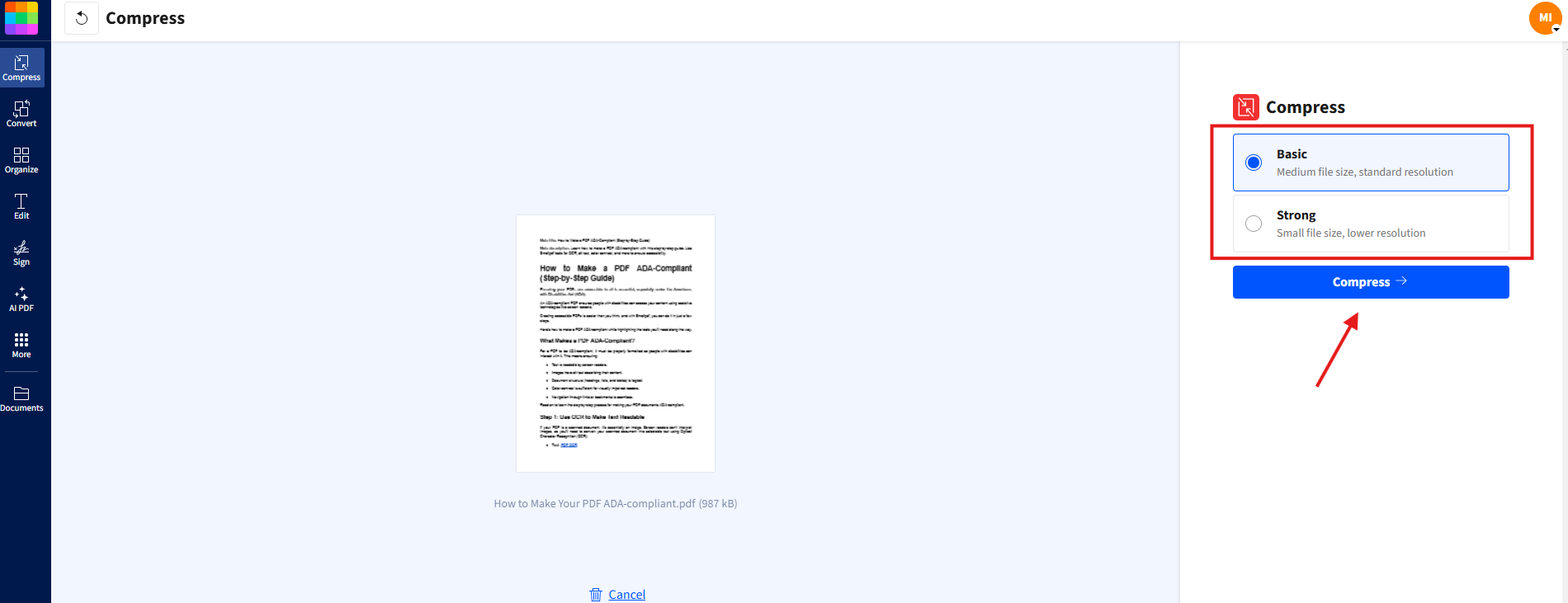
Usa il nostro Comprimi PDF prima di provare a convertire il file. In questo modo riduci le dimensioni senza compromettere la qualità e ottieni una conversione più fluida e veloce.
Come prevenire e risolvere i problemi di formattazione da PDF a Word
Anche con il miglior convertitore, alcuni problemi di formattazione possono comunque sfuggire. Ecco come correggerli manualmente in Word, oppure cosa fare prima ancora di salvare il documento come PDF:
1. Mostra la formattazione nascosta
Fai clic sul simbolo del paragrafo (¶) nella scheda "Home" di Word per visualizzare la formattazione nascosta, come spazi extra, interruzioni di sezione e interruzioni di riga. In questo modo è più facile capire cosa causa i problemi di allineamento.
2. Scegli le giuste impostazioni di conversione
Durante la conversione, cerca opzioni come “Mantieni layout della pagina” (mantiene la formattazione originale) o “Mantieni testo scorrevole” (consente al contenuto di adattarsi in modo naturale). Scegli in base a ciò che ti serve: formattazione precisa o contenuto modificabile.
3. Rimuovi le interruzioni indesiderate
Usa Trova e sostituisci (Ctrl+H) per cercare le interruzioni di sezione (^b) e le interruzioni di pagina (^m). Sostituiscile con attenzione, perché rimuoverle può influire sulla struttura del documento.
4. Ricostruisci le tabelle disordinate
Se le tabelle risultano disordinate dopo la conversione, seleziona la tabella e usa gli Strumenti tabella di Word per regolare la larghezza delle colonne, l’allineamento e i bordi. A volte è più veloce ricreare da zero le tabelle più semplici.
5. Usa font standard
Scegli font ampiamente supportati come Arial, Calibri o Times New Roman. I font personalizzati o decorativi potrebbero non essere visualizzati correttamente dopo la conversione.
6. Evita layout complessi
Caselle di testo a più colonne, immagini di sfondo o oggetti sovrapposti aumentano la probabilità che i contenuti si spostino. Semplifica il layout prima di esportare in PDF.
7. Incorpora i font prima di salvare come PDF
In Word, vai su “File”, poi “Opzioni”, “Salva” e “Incorpora i caratteri nel file” per bloccare i caratteri tipografici e mantenerli coerenti su tutti i dispositivi.
8. Comprimi le immagini di grandi dimensioni
Le immagini di grandi dimensioni possono rallentare la conversione e compromettere l’allineamento. Usa prima lo strumento Comprimi PDF di Smallpdf per un risultato più pulito.
9. Controlla allineamento e spaziatura prima dell’esportazione
Una rapida verifica visiva per individuare rientri irregolari, tabulazioni o doppi spazi aiuta a prevenire problemi di riflusso dopo la conversione del file.
Risolvi più velocemente i problemi di formattazione con Smallpdf
Noi di Smallpdf abbiamo progettato il nostro Convertitore PDF puntando su semplicità ed efficienza. Ti basta trascinare il file sulla nostra piattaforma e la nostra tecnologia OCR avanzata gestisce anche le conversioni più complesse.
Ecco come i nostri strumenti affrontano specifici problemi di formattazione:
PDF scansionati: La nostra funzione OCR da PDF riconosce il testo nelle immagini e mantiene meglio la formattazione durante la conversione.
File di grandi dimensioni: Usa prima il nostro strumento Comprimi PDF per ridurre le dimensioni del file senza perdere qualità, così ottieni conversioni più veloci e affidabili.
Layout complessi: Il nostro Editor PDF ti permette di semplificare i layout prima della conversione, riducendo il rischio di errori di formattazione.
Risultati di alta qualità: Il risultato sarà il più fedele possibile all’originale.
Sicuro & riservato: I file vengono eliminati automaticamente dopo 1 ora
Accessibile ovunque: Converti i file su Windows, Linux, Mac e anche su dispositivi mobili.
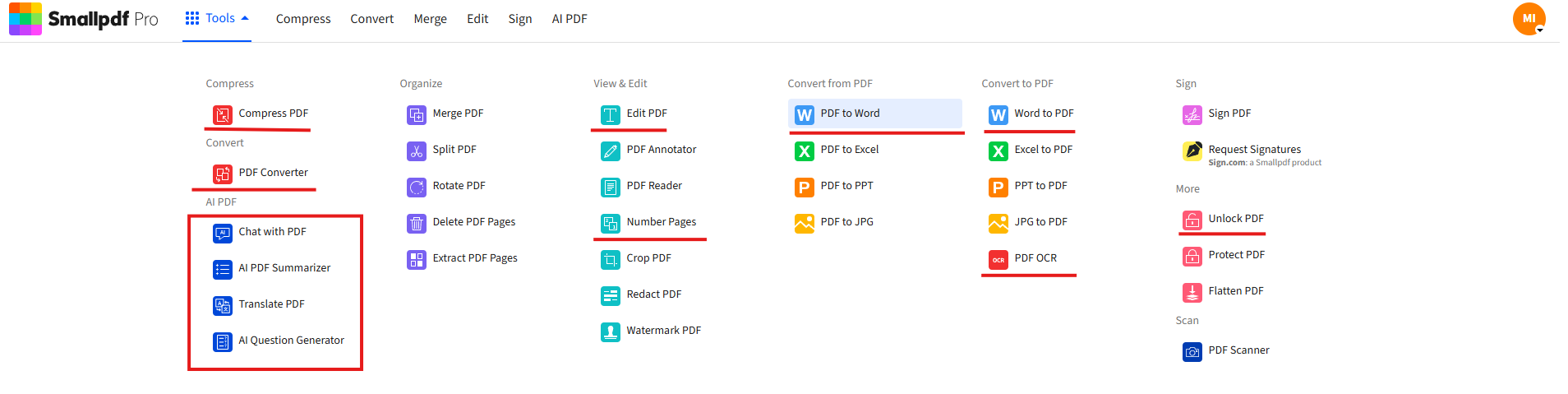
Sei pronto a convertire i PDF senza complicazioni? Inizia la tua prova gratuita per accedere a tutti gli strumenti di Smallpdf.
Domande frequenti: formattazione da PDF a Word
Smallpdf può convertire PDF scansionati in file Word modificabili?
Sì! La nostra funzione OCR da PDF ti permette di estrarre e convertire il testo da PDF scansionati in documenti Word modificabili.Come posso risolvere i problemi di allineamento nei documenti Word convertiti?
Usa gli strumenti “Allinea testo” o “Formato paragrafo” di Word per regolare manualmente l’allineamento. In alternativa, modifica il PDF originale con il nostro Editor PDF prima della conversione.Posso convertire PDF protetti da password?
Sì! Usa il nostro strumento “Unlock PDF” per rimuovere in modo sicuro la protezione con password prima della conversione.Quali browser funzionano meglio con Smallpdf?
Smallpdf funziona perfettamente su tutti i principali browser. Per un'esperienza ottimale, assicurati di utilizzare l'ultima versione di Chrome, Firefox o Safari.Come faccio a copiare da PDF a Word senza perdere la formattazione?
Invece di copiare e incollare, usa un convertitore da PDF a Word dedicato come Smallpdf. Questi strumenti mantengono la formattazione molto meglio rispetto ai metodi manuali di copia e incolla.Perché il mio PDF appare diverso in Word?
I PDF usano layout fissi, mentre i documenti Word adattano il contenuto in modo dinamico. Questa differenza fondamentale fa sì che alcune modifiche di formattazione siano inevitabili durante la conversione.Correggi i problemi di formattazione nei tuoi file da PDF a Word con gli strumenti Pro
