- Accueil
- ›
- ›Problèmes de mise en forme lors de la conversion d’un PDF en Word et comment les résoudre
Problèmes de mise en forme lors de la conversion d’un PDF en Word et comment les résoudre
Corrigez rapidement les problèmes de mise en forme lors de la conversion d’un PDF en Word. Voici pourquoi ils surviennent et comment résoudre les problèmes de texte déformé, d’erreurs d’espacement ou d’images manquantes avec Smallpdf.
Plus sur PDF en Word
Plus sur Word en PDF
Conseils et ressources PDF
Les problèmes de mise en forme, les polices manquantes et d’autres bugs peuvent souvent perturber votre conversion de PDF en Word et vous frustrer.
Smallpdf permet de résoudre facilement les problèmes de conversion PDF vers Word, et ce guide présente 8 erreurs courantes ainsi que la façon de les corriger.
Problèmes courants de mise en forme lors de la conversion d’un PDF en Word
La plupart des problèmes relèvent de ces catégories. Si vous reconnaissez le vôtre ici, poursuivez votre lecture pour découvrir comment le résoudre :
Texte déformé ou mal aligné: Les polices ou le retour à la ligne ne s’affichent pas correctement
Pas d’espaces après la copie du texte: Le texte s'agglutine lorsqu'il est collé
Images manquantes ou mal placées: Les éléments graphiques disparaissent ou se déplacent
Polices incorrectes ou défectueuses: Les polices non intégrées changent de manière inattendue
Les tableaux ou les colonnes se désorganisent: Les mises en page complexes ne se convertissent pas correctement
Sauts de ligne ou de page supplémentaires: L’espacement des paragraphes change
Puces mal formatées: Les listes perdent leur indentation ou leur structure
Fichier volumineux ou conversion lente: Les fichiers prennent trop de temps à se convertir ou la conversion échoue
Quelles sont les causes des problèmes de conversion PDF vers Word ?
Les problèmes de mise en forme lors de la conversion d’un PDF en Word sont dus aux différences fondamentales entre ces deux formats de document.
Les PDF sont comme des instantanés numériques à mise en page fixe, qui conservent chaque élément exactement à l’endroit où il a été placé. Les documents Word, en revanche, utilisent un système de redistribution du texte qui adapte dynamiquement le contenu en fonction de la taille de la page, des marges et des modifications apportées par l’utilisateur.
Lorsqu’un logiciel de conversion tente de transposer la mise en page statique d’un PDF dans la structure flexible de Word, plusieurs problèmes peuvent survenir :
Nature statique vs dynamique: Les PDF conservent le positionnement précis du texte, des images et des éléments de mise en forme, tandis que les documents Word sont conçus pour être facilement modifiés, avec un contenu qui peut se déplacer et se reformater automatiquement.
Mises en page complexes: Les documents comportant plusieurs colonnes, des tableaux, des polices personnalisées ou des mises en page complexes sont particulièrement sujets aux erreurs de mise en forme lors de la conversion.
Processus de conversion: Le logiciel tente d’interpréter et de reconstituer chaque élément à partir de la structure fixe du PDF, ce qui peut entraîner un texte mal aligné, un espacement incorrect et des différences de polices.
Comprendre ces enjeux vous aide à choisir les bons outils PDF et à appliquer les bonnes corrections quand des problèmes surviennent.
8 problèmes courants de mise en forme lors de la conversion d’un PDF en Word (et solutions rapides)
1. Texte déformé ou mal aligné
L’une des frustrations les plus courantes lors de la conversion d’un PDF en Word est de voir du texte brouillé ou mal aligné. Cela se produit souvent lorsque la police du PDF n’est pas prise en charge ou lorsque le retour à la ligne se convertit mal.
Correction rapide :
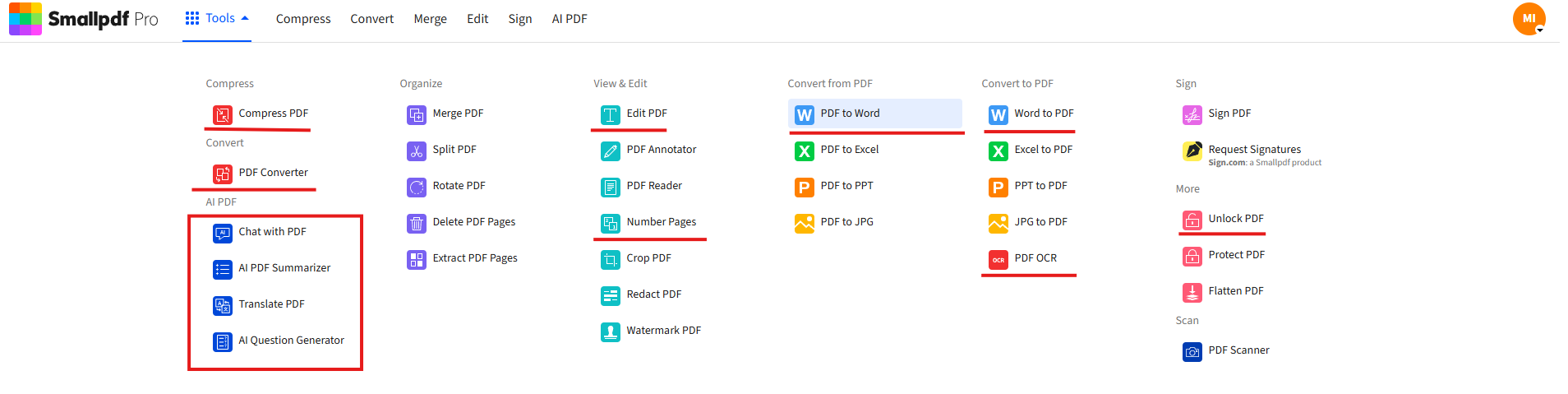
Utilisez notre PDF vers Word pour préserver l’intégrité des polices lors de la conversion.
Pour les documents numérisés, essayez notre OCR PDF pour vous assurer que le texte est modifiable et correctement reconnu.
2. La copie d’un PDF vers Word supprime les espaces
Lorsque vous copiez du texte depuis un PDF pour le coller dans Word, il se peut que le texte apparaisse en bloc, sans espaces entre les mots.
Correction rapide :
Utilisez le convertisseur PDF vers Word dédié plutôt que de copier-coller manuellement. Notre outil garantit un espacement et une mise en forme corrects pour tout le texte converti.
3. Images manquantes ou mal alignées
Il arrive parfois que des graphiques, des logos ou des images inclus dans le PDF n’apparaissent pas ou soient mal placés dans le document Word.
Correction rapide :
Utilisez toujours un PDF en haute résolution lors du téléchargement.
Pour les documents contenant de nombreuses images, utilisez notre Modifier PDF pour repositionner ou ajuster les éléments visuels avant la conversion.
4. Polices incohérentes ou mauvaise police de caractères
Si vous remarquez des polices inhabituelles ou des caractères corrompus après la conversion, c’est probablement parce que la police source n’était pas intégrée au PDF.
Correction rapide :
Utilisez notre fonctionnalité OCR PDF, qui garantit une meilleure reconnaissance du texte et des polices à partir de PDF numérisés ou basés sur des images.
Après la conversion, vous pouvez ajuster les polices dans Word pour qu’elles correspondent au style souhaité.
5. Les tableaux et les colonnes ne se convertissent pas correctement
Les tableaux et les mises en page en colonnes, comme ceux que l’on trouve dans les CV ou les rapports, ne se convertissent pas toujours sans problème.
Correction rapide :
Essayez de reformater manuellement le tableau ou les colonnes dans le document Word après la conversion.
Divisez les tableaux trop complexes en sections plus simples dans le PDF avant de commencer la conversion.
6. Sauts entre les lignes ou les mots
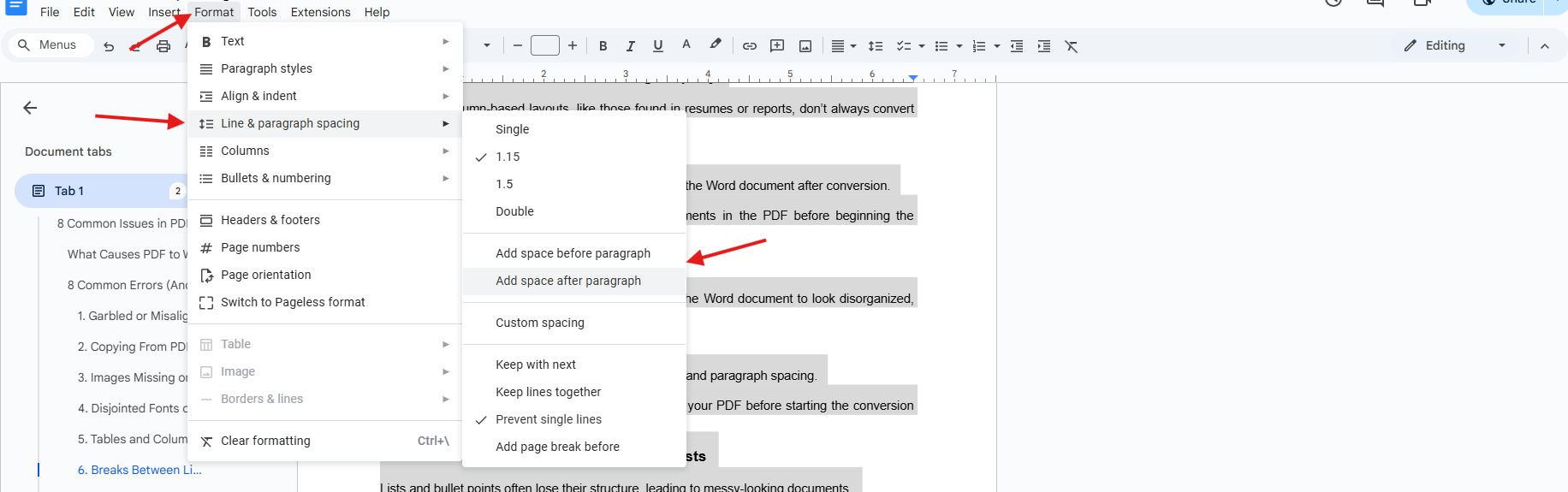
Des sauts de ligne ou un espacement des paragraphes inappropriés peuvent donner au document Word un aspect désorganisé, en particulier dans le texte justifié.
Correction rapide :
Utilisez la fonctionnalité « Mise en forme » de Word pour ajuster l’interligne et l’espacement des paragraphes.
Vous pouvez également utiliser notre Modifier PDF pour nettoyer votre PDF avant de lancer la conversion.
7. Problèmes de mise en forme dans les puces ou les listes
Les listes et les puces perdent souvent leur structure, ce qui donne des documents désordonnés.
Correction rapide :
Convertissez votre PDF en fichier Word, ce qui permet de conserver plus fidèlement les puces.
Réappliquez la mise en forme des listes à l’aide des outils intégrés de Word, en veillant à un alignement et à un espacement corrects.
8. Fichier trop volumineux ou conversion trop lente
Les fichiers volumineux peuvent parfois ralentir le processus, voire échouer complètement.
Correction rapide :
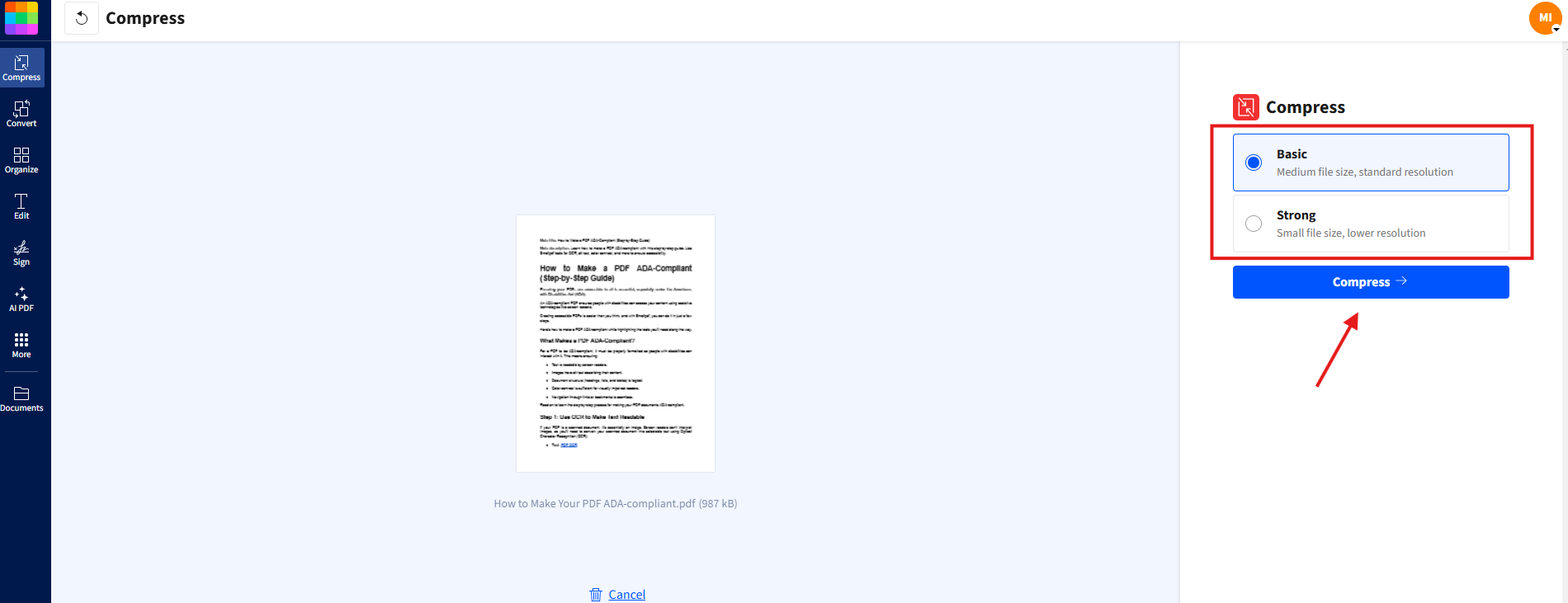
Utilisez notre Compresser PDF avant de lancer la conversion. Cela réduit la taille du fichier sans compromettre la qualité, pour une conversion plus fluide et plus rapide.
Comment prévenir et résoudre les problèmes de mise en forme lors de la conversion d’un PDF en Word
Même avec le meilleur convertisseur, certains problèmes de mise en forme peuvent subsister. Voici comment les corriger manuellement dans Word, ou ce qu’il faut faire avant d’enregistrer votre document en PDF dès le départ :
1. Afficher la mise en forme masquée
Cliquez sur le symbole de paragraphe (¶) dans l’onglet « Accueil » de Word pour afficher la mise en forme masquée, comme les espaces superflus, les sauts de section et les sauts de ligne. Cela permet d’identifier plus facilement les causes des problèmes d’alignement.
2. Choisir les bons paramètres de conversion
Lors de la conversion, recherchez des options telles que « Conserver la mise en page » (conserve la mise en forme d’origine) ou « Conserver le texte continu » (permet au contenu de se redistribuer naturellement). Choisissez selon que vous avez besoin d’une mise en forme exacte ou d’un contenu modifiable.
3. Supprimer les sauts indésirables
Utilisez la fonction « Rechercher et remplacer » (Ctrl+H) pour rechercher les sauts de section (^b) et les sauts de page (^m). Remplacez-les avec précaution, car leur suppression peut affecter la structure de votre document.
4. Reconstruire les tableaux désorganisés
Si les tableaux semblent désorganisés après la conversion, sélectionnez le tableau et utilisez les outils de tableau de Word pour ajuster la largeur des colonnes, l’alignement et les bordures. Il est parfois plus rapide de recréer les tableaux simples à partir de zéro.
5. Utiliser des polices standard
Utilisez des polices largement prises en charge comme Arial, Calibri ou Times New Roman. Les polices personnalisées ou décoratives risquent de ne pas s’afficher correctement après la conversion.
6. Éviter les mises en page complexes
Les zones de texte à plusieurs colonnes, les images d’arrière-plan ou les objets superposés augmentent le risque de décalage du contenu. Simplifiez la mise en page avant l’export en PDF.
7. Intégrer les polices avant d’enregistrer au format PDF
Dans Word, allez dans « Fichier », puis « Options », « Enregistrer » et « Intégrer les polices dans le fichier » pour verrouiller les polices et garantir leur cohérence sur tous les appareils.
8. Compresser les images volumineuses
Les images trop volumineuses peuvent ralentir la conversion et fausser l’alignement. Utilisez d’abord l’outil Compresser PDF de Smallpdf pour obtenir un résultat plus propre.
9. Vérifier l’alignement et l’espacement avant l’exportation
Une vérification visuelle rapide des retraits irréguliers, des tabulations ou des doubles espaces permet d’éviter les problèmes de redistribution du texte une fois le fichier converti.
Corrigez plus rapidement les problèmes de mise en forme avec Smallpdf
Chez Smallpdf, notre Convertisseur PDF a été conçu dans un souci de simplicité et d’efficacité. Il suffit de glisser-déposer votre fichier sur notre plateforme, et notre technologie OCR avancée gère même les conversions les plus complexes.
Voici comment nos outils traitent des problèmes de mise en forme précis :
PDF numérisés: Notre fonctionnalité OCR PDF reconnaît le texte dans les images et préserve mieux la mise en forme lors de la conversion.
Fichiers volumineux: Utilisez d’abord notre outil Compresser PDF pour réduire la taille du fichier sans perdre en qualité, afin d’obtenir des conversions plus rapides et plus fiables.
Mises en page complexes: Notre outil Modifier PDF vous permet de simplifier la mise en page avant la conversion, ce qui réduit le risque d’erreurs de mise en forme.
Résultats de haute qualité: Votre fichier obtenu sera aussi proche que possible de l’original.
Sécurisé et confidentiel: Tous les fichiers sont automatiquement supprimés dans l’heure qui suit leur traitement.
Accessible partout: Convertissez des fichiers sur Windows, Linux, Mac et même sur appareils mobiles.
Prêt à convertir des PDF sans prise de tête ? Commencez votre essai gratuit pour accéder à tous les outils Smallpdf.
FAQ : mise en forme PDF vers Word
Smallpdf peut-il convertir des PDF numérisés en fichiers Word modifiables ?
Oui ! Notre OCR PDF vous permet d’extraire et de convertir le texte de PDF numérisés en documents Word modifiables.Comment corriger les problèmes d’alignement dans les documents Word convertis ?
Utilisez les outils « Aligner le texte » ou « Mise en forme du paragraphe » de Word pour ajuster manuellement l’alignement. Vous pouvez aussi modifier le PDF d’origine avec notre outil Modifier PDF avant la conversion.Puis-je convertir des PDF protégés par mot de passe ?
Oui ! Utilisez notre outil « Unlock PDF » pour supprimer en toute sécurité la protection par mot de passe avant la conversion.Quels navigateurs fonctionnent le mieux avec Smallpdf ?
Smallpdf fonctionne parfaitement sur tous les principaux navigateurs. Pour une expérience optimale, assurez-vous d’utiliser la dernière version de Chrome, Firefox ou Safari.Comment copier d’un PDF vers Word sans perdre la mise en forme ?
Au lieu de copier-coller, utilisez un convertisseur PDF vers Word dédié comme Smallpdf. Ces outils préservent bien mieux la mise en forme que les méthodes manuelles de copier-coller.Pourquoi mon PDF s’affiche-t-il différemment dans Word ?
Les PDF utilisent des mises en page fixes tandis que les documents Word redistribuent le contenu de manière dynamique. Cette différence fondamentale implique que certains changements de mise en forme sont inévitables lors de la conversion.Corrigez les problèmes de mise en forme dans vos fichiers PDF vers Word à l’aide d’outils Pro
