- Accueil
- ›
- ›Comment copier et convertir des tableaux PDF en Word - Rapide et facile
Comment copier et convertir des tableaux PDF en Word - Rapide et facile
Vous avez du mal à convertir des tableaux PDF en Word ? Les méthodes de copier-coller altèrent souvent la mise en forme, mais il existe un meilleur moyen d’obtenir des résultats impeccables.
Plus sur PDF en Word
Plus sur Word en PDF
Plus sur le convertisseur PDF
Des outils comme le convertisseur PDF vers Word rendent ce processus simple et sans stress.
Ce guide vous explique comment convertir des PDF contenant des tableaux en fichiers Word tout en conservant leur mise en forme.
Que vous soyez étudiant, indépendant ou employé de bureau, vous apprendrez à transformer des données statiques en contenu modifiable en quelques clics seulement.
Résumé rapide
Commencez par ici : Utilisez le convertisseur ci-dessous pour importer votre PDF et le convertir en Word, puis lancez l’OCR s’il est numérisé.
Pourquoi convertir des tableaux PDF en Word ?
Les PDF sont certes parfaits pour conserver la mise en page, mais ils ne constituent pas toujours le format le plus convivial lorsqu'il s'agit de modifier le contenu. Convertir des tableaux PDF en Word vous permet de :
Mettre à jour et ajuster facilement les données pour des rapports ou des présentations.
Utiliser les tableaux pour vos analyses ou pour aller plus loin dans la mise en forme.
Éviter de retaper les données ligne par ligne et gagner ainsi un temps précieux.
Voyons maintenant comment procéder à l’aide du convertisseur PDF vers Word de Smallpdf.
Comment convertir un PDF en Word en ligne avec Smallpdf
Convertir votre PDF en document Word modifiable est simple avec notre convertisseur en ligne :
Glissez-déposez votre fichier dans le convertisseur PDF vers Word, ou cliquez pour le sélectionner depuis votre appareil, OneDrive, Dropbox ou Google Drive.
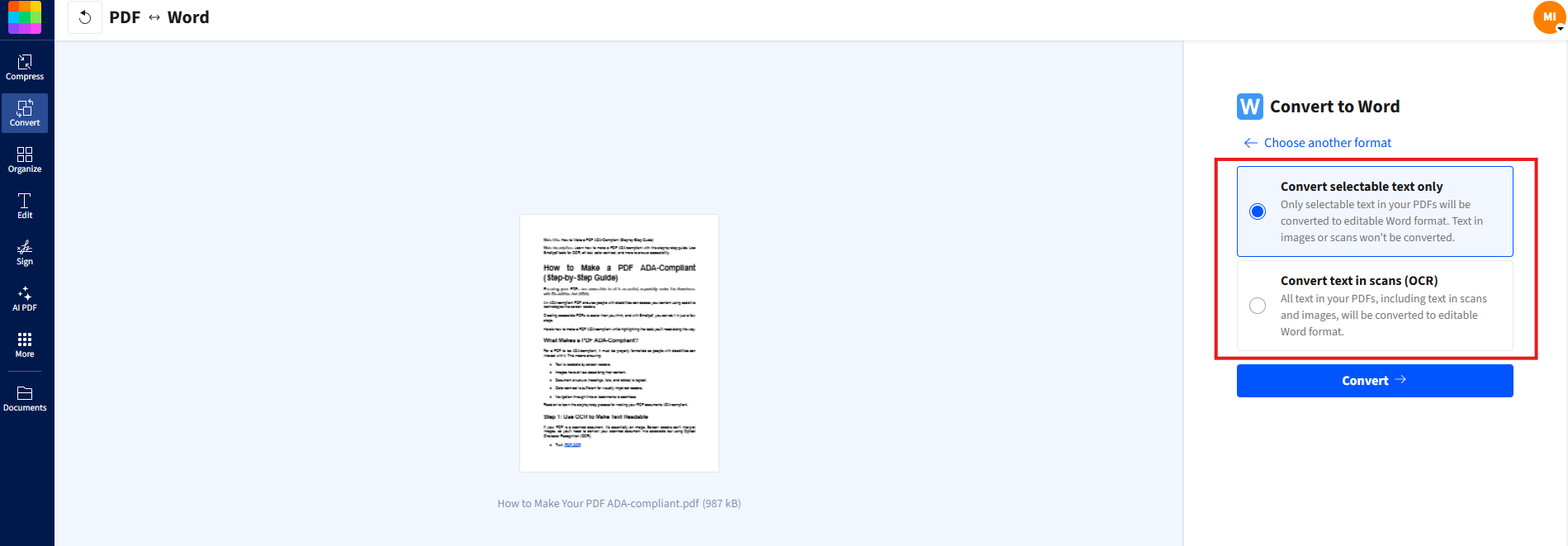
Sélectionnez « Word (.docx) », puis choisissez « Convertir uniquement le texte sélectionnable ».
Patientez quelques secondes pendant que le fichier est converti au format Word, en conservant vos tableaux et votre mise en page d’origine.
Téléchargez votre nouveau document Word ou enregistrez-le directement sur votre compte Smallpdf pour y accéder facilement plus tard.
Et voilà ! Vous disposez désormais d’un fichier Word modifiable qui conserve l’apparence et la structure de votre PDF.
Astuce de pro: Si votre PDF contient des tableaux numérisés, sélectionnez « Convertir le texte des images numérisées (OCR) » à la deuxième étape. Ainsi, même le texte numérisé devient modifiable.
Méthode manuelle ou convertisseur : quelle est la meilleure solution ?
Vous pouvez copier-coller manuellement du texte à partir d’un PDF, mais la mise en forme est souvent altérée, en particulier dans les tableaux complexes. Cela implique de devoir tout corriger manuellement ensuite. Utiliser un convertisseur comme Smallpdf vous fait gagner du temps et préserve la structure.
En résumé, les méthodes manuelles peuvent convenir pour des textes courts, tandis que Smallpdf garantit la précision pour les rapports complets ou les ensembles de données.
Essayez le convertisseur PDF vers Word de Smallpdf (gratuit)
Prêt à convertir vos PDF ? Notre convertisseur en ligne gratuit vous offre tout ce dont vous avez besoin :
Convertissez des PDF en documents Word en quelques secondes, sans installation de logiciel.
Conservez la mise en forme, les polices et la mise en page grâce à notre technologie de conversion avancée.
Accédez-y depuis n'importe quel appareil équipé d'un navigateur (Windows, Mac, iOS, Android, Linux).
Confidentialité totale. Vos fichiers sont automatiquement supprimés au bout d’une heure. Pour en savoir plus, rendez-vous sur notre Centre de confiance.
Prise en charge de l'OCR pour les PDF numérisés et les documents sous forme d'images.
Que vous soyez au travail ou en déplacement, Smallpdf vous garantit des conversions de fichiers sans souci et sans compromis sur la qualité.
Fonctionnalités du convertisseur PDF vers Word qui préservent la mise en forme
Nous nous sommes associés à Solid Documents et ABBYY pour vous offrir une précision de conversion de premier ordre, en conservant chaque ligne, chaque mise en page et chaque police comme il faut.
Voici ce qui distingue notre convertisseur :
La technologie OCR pour les PDF numérisés: Convertit même le texte manuscrit.
Conservation des tableaux et des colonnes: Préserve les mises en page complexes et les structures de données.
Conservation des polices et de la mise en forme: Préserve la mise en forme d'origine.
Prise en charge des documents multilingues: Fonctionne avec des documents dans des dizaines de langues.
Conservation des images: Préserve les images et photos intégrées.
Compatibilité multiplateforme: Fonctionne sur n'importe quel appareil disposant d'un accès à Internet.
Transformez dès aujourd’hui vos PDF statiques en documents Word modifiables
Ne vous contentez pas de logiciels peu pratiques ou de méthodes sujettes aux erreurs. Avec Smallpdf, convertir des tableaux PDF en Word est intuitif, rapide et précis. Que vous prépariez un projet scolaire, gériez des données ou présentiez des analyses, cet outil est là pour vous.
FAQ sur le convertisseur PDF vers Word
Puis-je convertir un PDF en Word gratuitement ?
Oui ! Notre convertisseur PDF vers Word est entièrement gratuit et ne nécessite aucune inscription, bien que les utilisateurs Pro bénéficient d'un traitement plus rapide, d'un accès illimité et de fonctionnalités supplémentaires.Comment convertir un PDF numérisé en Word ?
Notre convertisseur applique automatiquement la technologie OCR (reconnaissance optique de caractères) aux PDF numérisés, rendant ainsi le texte entièrement modifiable au format Word.Ma mise en page sera-t-elle conservée lors de la conversion ?
Tout à fait. Notre technologie de conversion avancée préserve les tableaux, les polices, la mise en page et la mise en forme pour garantir que votre document Word ressemble à l’original en PDF.Est-il sûr de convertir un PDF en Word en ligne ?
Oui, tous les fichiers sont chiffrés lors du téléchargement et automatiquement supprimés de nos serveurs au bout d’une heure pour garantir une confidentialité et une sécurité maximales.Puis-je convertir un PDF en Word sur Mac ?
Oui ! Notre convertisseur en ligne fonctionne sur n'importe quel appareil, y compris Mac, Windows, iOS, Android et Linux. Aucune installation de logiciel n'est nécessaire.Obtenez des tableaux plus nets et bien mis en forme dans Word grâce aux outils Pro
