- Accueil
- ›
- ›Comment convertir un fichier Word en PDF sans modifier la police
Comment convertir un fichier Word en PDF sans modifier la police
Convertissez un fichier Word en PDF sans modifier les polices en quelques secondes. Simple, sécurisé et gratuit avec Smallpdf—aucune installation, aucune inscription et aucun problème de mise en forme.
Plus sur Word en PDF
Plus sur PDF en Word
Plus sur les polices PDF
Les PDF permettent de conserver l’apparence de votre document sur n’importe quel appareil. Mais pendant la conversion, les polices ou la mise en page peuvent parfois changer. Si cela vous est arrivé, pas d’inquiétude : c’est facile à corriger.
Voici comment convertir un fichier Word en PDF sans modifier les polices, quelle que soit l’application ou l’outil que vous utilisez :
Ouvrez votre document dans Word ou un autre éditeur.
Sélectionnez « Enregistrer sous » ou « Exporter ».
Choisissez PDF comme type de fichier.
Activez l’option « Intégrer les polices » ou une option similaire si elle est disponible.
Enregistrez ou convertissez en PDF, puis ouvrez-le pour vérifier que la mise en page est correcte.
Maintenant que vous connaissez les étapes de base, essayez le Convertisseur PDF en ligne pour préserver automatiquement la mise en forme, plus rapidement. Il fonctionne dans votre navigateur, sans téléchargement ni inscription, et vos fichiers sont supprimés automatiquement après une heure pour protéger votre vie privée.
Comment convertir un fichier Word en PDF (en ligne, dans Word, dans Google Docs)
Il existe plusieurs façons de convertir vos documents Word en PDF. Voici les trois méthodes les plus fiables.
Méthode 1 : Convertir un fichier Word en PDF en ligne (gratuit)
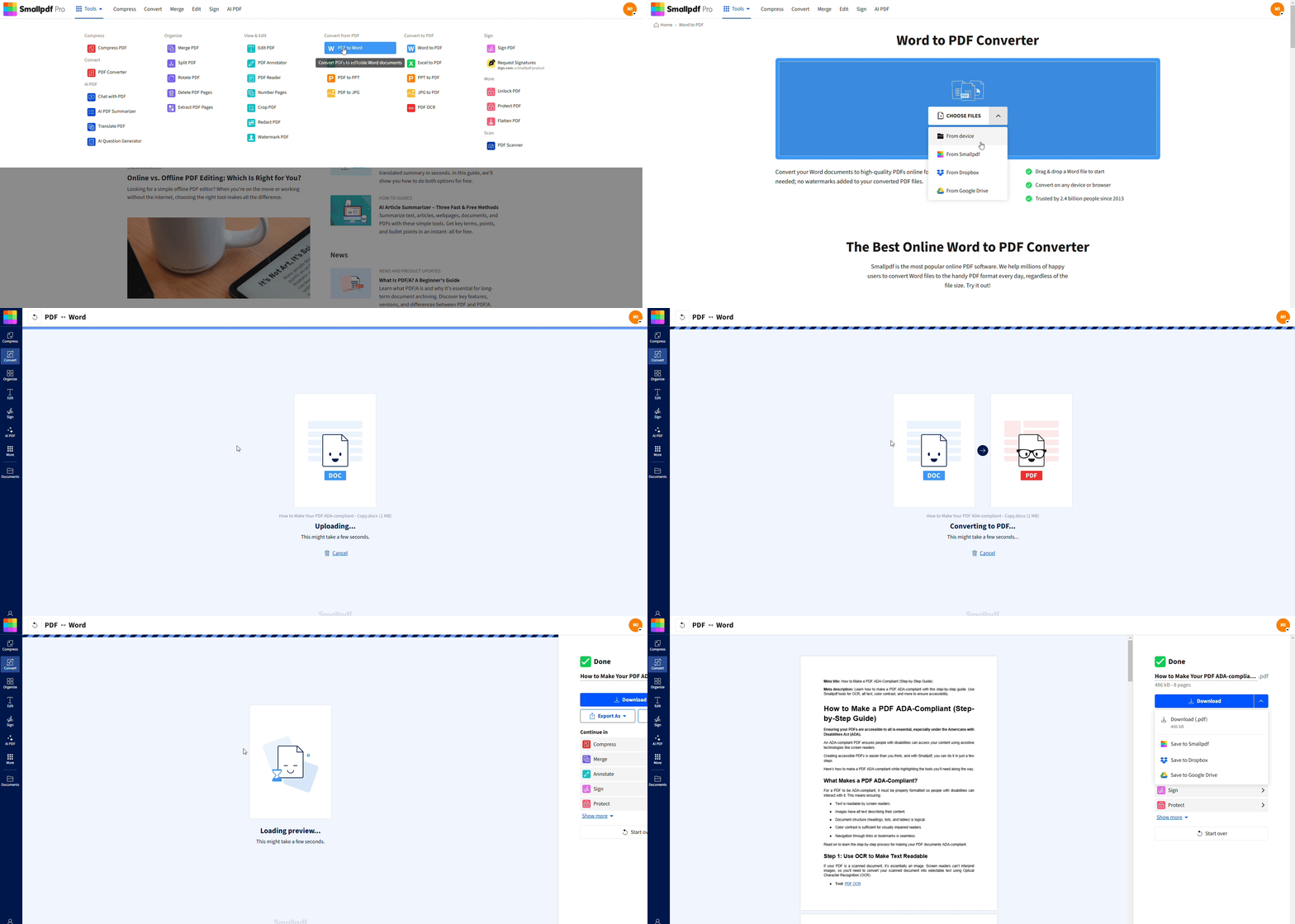
Commencez ici : Utilisez le convertisseur ci-dessous pour importer ou glisser-déposer votre fichier Word et le convertir en PDF.
Méthode 2 : Exporter en PDF dans Microsoft Word
Ouvrez votre document dans Microsoft Word.
Allez dans « Fichier », choisissez « Enregistrer sous », puis sélectionnez « PDF » dans le menu des formats de fichier.
Cliquez sur Enregistrer pour exporter votre document en PDF.
Méthode 3 : Convertir un document Google Docs en PDF
Ouvrez votre document dans Google Docs.
Cliquez sur « Fichier », puis sur « Télécharger », et sélectionnez « Document PDF (.pdf) ».
Votre PDF sera automatiquement téléchargé sur votre ordinateur.
Conserver les polices et la mise en forme lors de la conversion de Word en PDF
Quand vous passez d’un fichier Word à un PDF, il est essentiel de conserver la police. Pourquoi ? Les polices jouent un rôle important dans l’aspect professionnel de votre document. Si elles changent, cela peut perturber la mise en page, réduire la lisibilité et nuire à votre présentation.
Pour les étudiants, les professionnels ou les dirigeants de petites entreprises, cette cohérence peut être essentielle pour faire bonne impression. Heureusement, Smallpdf simplifie le processus, pour que les problèmes de police ne soient plus un souci.
Comment Smallpdf préserve les polices et la mise en page
Le convertisseur de Smallpdf est conçu pour que votre document reste identique à l’original.
Polices: Intégrées automatiquement pour s’afficher correctement partout
Graphiques: Les formes et les graphiques restent nets et clairs
Pages: Les sauts de page et l’espacement restent exactement comme prévu
Images: Conservées en pleine qualité grâce à une compression intelligente qui réduit la taille du fichier
Types de fichiers pris en charge (DOC, DOCX) et limites de taille
Notre convertisseur prend en charge les principaux formats de documents Word :
DOCX: Format Word moderne (recommandé)
DOC: Ancien format Word
Les limites de taille de fichier de Smallpdf sont assez généreuses, même pour les fichiers volumineux, avec deux conversions par jour autorisées pour les utilisateurs gratuits.
Pourquoi les polices ou la mise en forme changent-elles lors de la conversion ?
Lorsque les fichiers Word ne s’affichent plus de la même façon après conversion en PDF, cela s’explique généralement par quelques causes simples :
Polices manquantes: Les polices utilisées dans votre document Word ne sont pas installées sur l’appareil qui ouvre le PDF.
Intégration des polices désactivée: Si les polices ne sont pas intégrées lors de l’exportation, le PDF les remplace par des polices par défaut.
Mise en forme non prise en charge: Les mises en page complexes, les effets de texte ou les symboles non standard peuvent ne pas être correctement convertis.
Paramètres d’impression ou d’exportation: Choisir l’option « Imprimer au format PDF » au lieu de « Enregistrer au format PDF » peut aplatir ou déformer le texte.
Anciens formats de fichiers: Convertir d’anciens fichiers .DOC au lieu de fichiers .DOCX peut entraîner des problèmes d’espacement ou d’alignement.
La plupart de ces problèmes disparaissent lorsque vous intégrez les polices ou utilisez un convertisseur fiable qui préserve automatiquement la mise en forme, comme l’outil Word vers PDF de Smallpdf.
Pourquoi utiliser le convertisseur Word vers PDF de Smallpdf ?
Même s’il existe plusieurs façons de convertir un fichier Word en PDF, le convertisseur en ligne de Smallpdf offre des avantages uniques qui en font le choix privilégié de millions d’utilisateurs dans le monde.
Conversion rapide et fiable
Les serveurs cloud de Smallpdf gèrent chaque conversion rapidement et de manière fiable. Vous obtenez les mêmes résultats sur n’importe quel appareil, avec une mise en page qui reste exactement telle que vous l’avez conçue.
Performances rapides et stables sur tous les navigateurs et appareils
Mise en forme intelligente qui préserve même les mises en page complexes
Téléchargements instantanés, sans attente ni file d’attente
Fonctionne sur n’importe quel appareil
Accédez à notre convertisseur où que vous soyez, à tout moment. Il est compatible avec :
Ordinateurs Windows, Mac et Linux
Appareils mobiles iOS et Android
Tous les principaux navigateurs (Chrome, Firefox, Safari, Edge)
Chromebooks et tablettes
Faites plus que convertir (compresser, fusionner, modifier)
Une fois votre fichier converti en PDF, profitez de notre suite complète d’outils, notamment :
Compresser PDF pour réduire la taille du fichier
Fusionner plusieurs PDF pour créer un document unique
Modifier le texte et les images du PDF pour obtenir le document dont vous avez besoin, directement en ligne
Vos fichiers restent privés (chiffrement TLS, suppression automatique après 1 heure)
Votre vie privée compte. Voici comment nous protégeons vos documents :
Tous les transferts de fichiers utilisent un chiffrement TLS avancé
Les fichiers sont automatiquement supprimés de nos serveurs après une heure
Aucun contenu de fichier n’est stocké ni analysé
Conforme au RGPD avec des pratiques de confidentialité transparentes
Convertir un fichier Word en PDF gratuitement vs Smallpdf Pro
Notre convertisseur gratuit de Word en PDF vous donne tout ce qu’il faut pour les conversions de base, tandis que Smallpdf Pro débloque des fonctionnalités avancées pour les utilisateurs intensifs.
Ce qui est gratuit
Deux conversions Word vers PDF par jour
Aucun filigrane sur le fichier de sortie
Préservation parfaite de la mise en forme
Fonctionne sur tous les appareils
Gestion sécurisée des fichiers
Avantages Pro (traitement par lots, limites plus élevées, outils avancés)
Passez à Pro pour gagner en productivité :
Conversion par lots: Traitez plusieurs fichiers simultanément
Traitement prioritaire: Vitesses de conversion plus rapides
Outils PDF avancés: OCR, signatures électroniques et plus encore
Commencez votre essai gratuit pour accéder à tous les outils Smallpdf et voir la différence que Pro peut faire dans votre flux de travail.
FAQ : Convertir un fichier Word en PDF
Comment convertir mon fichier Word en PDF ?
Il vous suffit de glisser-déposer votre fichier Word dans notre convertisseur, d’attendre quelques secondes, puis de télécharger votre PDF. Aucune inscription n’est requise.Comment convertir gratuitement un document en PDF ?
Utilisez le convertisseur en ligne gratuit de Smallpdf. Il permet des conversions illimitées sans filigrane ni inscription.Puis-je convertir un fichier Word en PDF sans Microsoft Word ?
Oui ! Notre convertisseur en ligne fonctionne sans installation de logiciel. Vous n’avez pas besoin de Microsoft Word sur votre appareil.Comment transformer un document Google Docs en PDF ?
Dans Google Docs, allez dans « Fichier », puis « Télécharger », et sélectionnez « Document PDF (.pdf) ». Votre document sera instantanément téléchargé en PDF.Les polices et la mise en forme resteront-elles identiques ?
Absolument ! Smallpdf conserve toutes les polices, la mise en forme et les éléments de mise en page pendant la conversion pour un résultat professionnel.Pourquoi la police change-t-elle lors de la conversion d’un fichier Word en PDF ?
Ce problème survient généralement lorsque les polices utilisées dans votre document Word ne sont pas intégrées dans le PDF obtenu. Smallpdf résout ce problème en conservant toute la mise en forme pendant la conversion.Le convertisseur PDF de Smallpdf est-il gratuit ?
Oui ! Vous pouvez utiliser gratuitement le Convertisseur PDF en ligne de Smallpdf. Aucune inscription ni aucun paiement ne sont requis pour des conversions sans filigrane et de haute qualité.Mes fichiers sont-ils en sécurité ?
Absolument. Tous les transferts de fichiers sont protégés par un chiffrement TLS, et les fichiers sont automatiquement supprimés des serveurs une heure après la conversion.Puis-je reconvertir mon fichier en Word ?
Bien sûr. Smallpdf propose aussi un outil PDF vers Word. Cela vous donne plus de flexibilité lorsque vous travaillez sur vos documents.Pourquoi ma police change-t-elle encore après la conversion en PDF ?
Cela se produit généralement lorsque la police n’a pas été intégrée ou n’est pas installée sur l’appareil qui ouvre le fichier. Essayez d’enregistrer de nouveau en activant l’intégration des polices, ou utilisez le convertisseur de Smallpdf, qui les intègre automatiquement.Comment m’assurer que les polices sont intégrées avant la conversion ?
Dans Word, allez dans « Fichier », choisissez « Options », puis « Enregistrer ». Sous « Préserver la fidélité », cochez « Incorporer les polices dans le fichier ». Cela garantit que chaque police s’affiche correctement dans votre PDF.Pourquoi les images ou l’espacement semblent-ils différents dans mon PDF ?
Les différences viennent souvent des méthodes « Imprimer au format PDF », des anciens types de fichiers ou d’un décalage de taille de page. Utilisez toujours « Enregistrer au format PDF » ou un convertisseur en ligne fiable pour préserver la mise en page et l’alignement.Puis-je corriger un PDF converti qui a déjà perdu sa mise en forme ?
Oui. Utilisez l’outil PDF vers Word de Smallpdf pour le reconvertir, corrigez la mise en page ou les polices dans Word, puis exportez-le de nouveau en activant l’intégration des polices. Ne perdez pas de temps à résoudre des incohérences de police ou à modifier manuellement des PDF convertis. Utilisez Smallpdf pour convertir Word en PDF et obtenez à chaque fois un résultat impeccable et professionnel. Que vous prépariez des rapports financiers, des devoirs ou des présentations clients, notre convertisseur garantit un rendu exactement conforme à vos attentes.Convertir un fichier Word en PDF sans modifier les polices avec Smallpdf Pro
