- Accueil
- ›
- ›Comment vérifier la taille de la police dans un PDF et trouver le type et la couleur de police
Comment vérifier la taille de la police dans un PDF et trouver le type et la couleur de police
Vous devez reproduire la typographie d’un PDF ? Voici les façons les plus rapides de vérifier la taille de police dans les fichiers PDF, trouver la police d’un PDF et reproduire les couleurs avec Smallpdf.
Plus sur les polices PDF
Plus sur Modifier un PDF
Conseils et ressources PDF
Les PDF ne se comportent pas comme des documents Word. Vous ne pouvez pas toujours cliquer sur le texte pour voir sa taille, sa police ou sa couleur. Parfois, le texte est modifiable. D’autres fois, il est intégré, vectorisé ou fait partie d’un scan.
Dans ce guide, nous allons vous montrer les moyens les plus rapides de vérifier la taille de police dans les PDF. Ensuite, nous vous expliquerons comment identifier le type de police et la couleur, ainsi que quoi faire lorsque le PDF ne vous donne pas grand-chose.
Guide rapide : taille, type et couleur de police
Si vous êtes pressé, servez-vous-en comme repère pour décider.
| Ce dont vous avez besoin | Méthode la plus rapide et la plus fiable | Idéal pour |
|---|---|---|
| Taille de la police | Ajoutez une zone de texte dans Smallpdf Modifier PDF et ajustez visuellement la taille | La plupart des PDF modifiables et les modifications pour retrouver le même rendu |
| Type de police | Comparez les polices dans Smallpdf Modifier PDF en saisissant une ligne d’exemple | Polices courantes et remplacements rapides |
| Liste des polices utilisées dans le PDF | Vérifiez la liste « Polices » du PDF dans un éditeur PDF de bureau (si disponible) | Lorsque vous avez besoin du nom exact des polices |
| Couleur de la police | Utilisez le sélecteur de couleur du texte dans Smallpdf, puis collez un code hexadécimal provenant d’un sélecteur de couleurs | Travail de marque et style cohérent |
| Texte d’un PDF numérisé | Lancez d’abord l’OCR, puis adaptez la taille et le style | Images enregistrées au format PDF |
Comment vérifier la taille de la police dans un PDF avec Smallpdf : guide étape par étape
Smallpdf Modifier PDF vous permet d’ajouter du texte et d’ajuster la taille de la police depuis la barre d’outils à l’écran, ce qui en fait une solution fiable pour reproduire le texte existant quand vous modifiez rapidement un PDF.
Étape 1 : Ouvrez Smallpdf Modifier PDF et importez votre PDF
Rendez-vous sur Modifier le PDF et importez votre fichier depuis votre appareil. Vous pouvez aussi l’ajouter depuis Google Drive, Dropbox ou OneDrive à l’aide de la zone d’importation de l’éditeur ci-dessous.
Étape 2 : Ajoutez une zone de texte près du texte que vous voulez reproduire
Cliquez sur « Texte » dans la barre d’outils, puis cliquez près du texte d’origine pour placer une zone de texte. Saisissez un court exemple avec des lettres aux formes bien distinctes, comme « ag » ou « e ».
Étape 3 : Ajustez la taille de la police jusqu’à ce que les lignes de base correspondent
Utilisez le réglage de taille de police dans la barre d’outils et augmentez ou réduisez la taille jusqu’à ce que votre texte d’exemple s’aligne sur l’original.
Une astuce simple pour gagner en précision consiste à zoomer d’abord. Les petites différences de taille sont difficiles à repérer à 100 %.
Étape 4 : Ajustez l’espacement et l’alignement
Une fois la taille correcte, déplacez légèrement la zone de texte pour que les lignes de base soient bien alignées. Si le PDF utilise un interligne serré, gardez une zone de texte étroite afin que le retour à la ligne soit similaire.
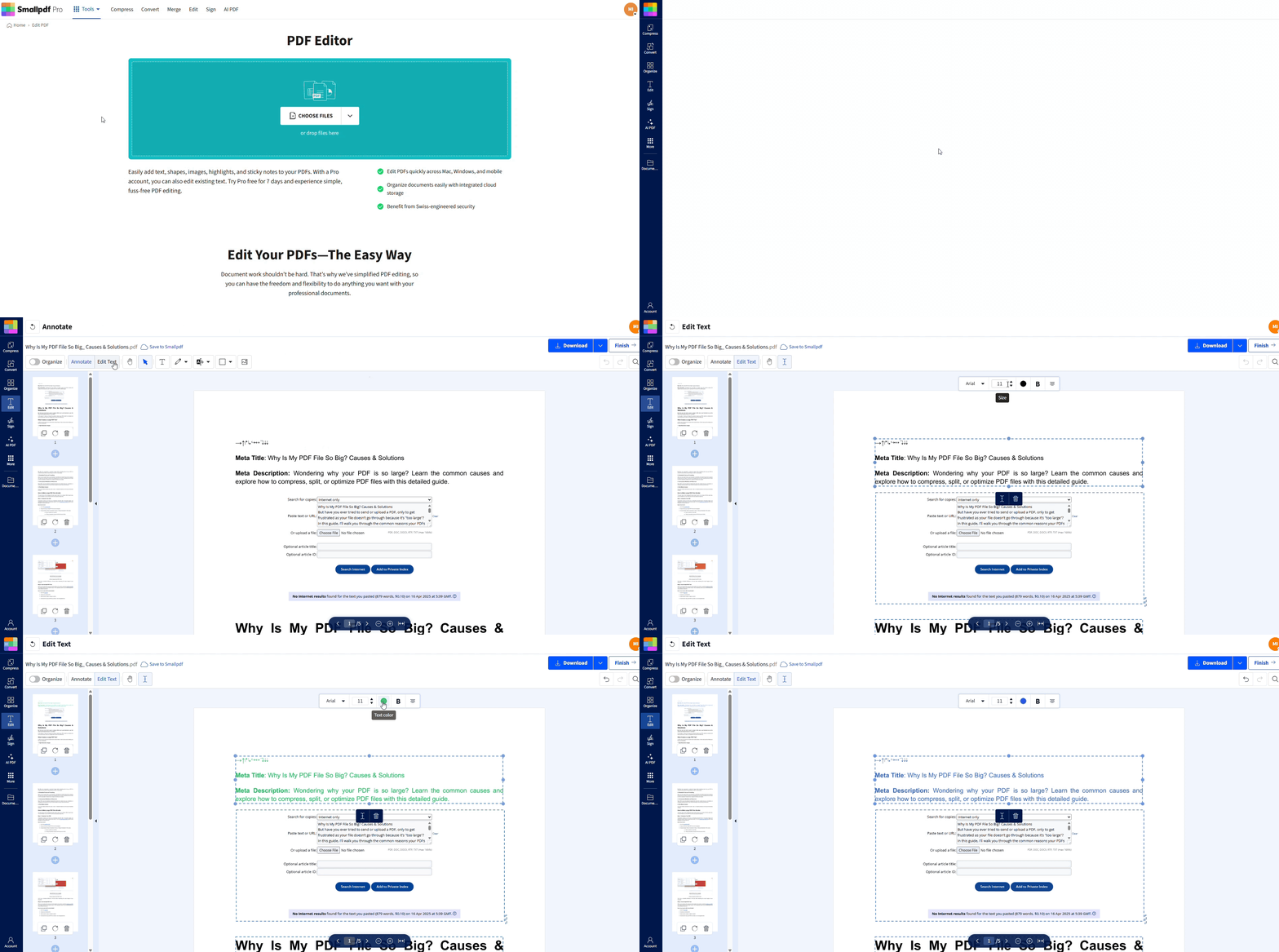
Comment vérifier la taille de la police dans un PDF avec Smallpdf : guide étape par étape
Vous ne pouvez pas imprimer directement depuis un appareil ou l’application Kindle : vous devez d’abord convertir votre livre en PDF sur un ordinateur. Amazon applique une protection de gestion des droits numériques (DRM) à la plupart de ses e-books, ce qui empêche les utilisateurs d’en faire tout ce qu’ils veulent.
Ne vous inquiétez pas, c’est plus simple qu’il n’y paraît ! Voici ce dont vous aurez besoin pour commencer :
Un ordinateur (Windows, Mac ou Linux)
Un câble USB pour connecter votre Kindle
Calibre logiciel (programme gratuit de gestion d’e-books)
Extension DeDRM pour Calibre
Important : n’imprimez des livres que pour un usage personnel afin de respecter le droit d’auteur.
Peut-on imprimer depuis l’application Kindle ou une liseuse ?
Malheureusement, ce n’est pas possible. Les applications Kindle disponibles sur iOS, Android, Mac et PC sont conçues uniquement pour lire et gérer votre bibliothèque d’e-books. En raison de la protection DRM appliquée à la plupart des livres Kindle, ces applications ne permettent pas d’imprimer directement des e-books.
Quand vous pouvez obtenir la taille de police exacte
Il y a une vraie différence entre reproduire une taille de police et lire la taille exacte en points dans le PDF.
Si le texte du PDF est réellement modifiable
Dans certains PDF, le texte est modifiable de manière à conserver les données de police. Dans ce cas, vous pouvez peut-être cliquer sur les blocs de texte et les modifier directement.
Même dans ce cas, l’affichage de la taille en points dépend de la façon dont le PDF a été créé et de ce que votre lecteur permet de voir. Beaucoup de lecteurs n’affichent toujours pas clairement une valeur de taille de police.
Si le PDF a été aplati ou vectorisé
Si le texte a été converti en formes, votre curseur ne peut plus voir la taille de la police. La méthode de correspondance ci-dessus devient alors l’option la plus fiable.
Autres façons de vérifier la taille de la police dans les fichiers PDF
Parfois, il vous faut une autre approche, surtout lorsque la mise en page est serrée ou que la police est inhabituelle.
Méthode 1 : Convertir dans un format modifiable, puis vérifier
Si le PDF nécessite des modifications importantes du texte, convertissez-le en Word, vérifiez la mise en forme là-bas, puis réexportez-le en PDF.
Cette méthode peut être plus rapide pour les documents de plusieurs pages, surtout lorsque vous avez besoin de titres et de styles de corps de texte cohérents.
Méthode 2 : Utiliser la hauteur de ligne pour plus de précision
Si vous n’arrivez pas à reproduire rapidement la taille à l’œil, mesurez la hauteur de ligne.
Zoomez jusqu’à ce que le texte apparaisse en grand à l’écran.
Utilisez une règle en pixels ou un outil de mesure superposé.
Ajustez la taille de la police jusqu’à ce que la hauteur de votre ligne de texte corresponde à celle de l’original.
Cette méthode fonctionne bien pour les formulaires, les factures et les documents avec un espacement strict.
Méthode 3 : Utiliser des repères de tailles de document courants
De nombreux PDF professionnels suivent des conventions courantes. Elles ne garantissent pas l’exactitude, mais elles vous aident à choisir un point de départ.
8 pt : notes de bas de page, notes de tableau
10 pt : rapports et formulaires compacts
11 pt : corps de texte moderne dans de nombreux modèles
12 pt : taille par défaut fréquente pour le corps du texte
14–16 pt : sous-titres et mise en avant
18 pt et plus : titres et en-têtes
Servez-vous-en comme point de départ, puis affinez avec le processus de correspondance de Smallpdf.
Comment trouver la police d’un PDF
Une fois que la taille de police semble correcte, le style de police devient l’indice suivant. Si la typographie ne correspond pas, cela se voit tout de suite.
Méthode 1 : Comparaison visuelle des polices dans Smallpdf Modifier PDF
C’est la solution la plus rapide lorsque vous n’avez pas besoin du nom exact de la police.
Importez votre PDF dans Smallpdf Modifier PDF.
Cliquez sur « Texte » et saisissez une courte ligne d’exemple.
Parcourez la liste des polices et comparez la forme des lettres.
Concentrez-vous d’abord sur ces lettres :
a et g (à un étage ou à deux étages)
e (ouvert ou fermé)
t (hauteur de la barre transversale)
1 et 0 (les polices de document montrent souvent des formes distinctes)
Si vous remplacez des polices manquantes ou substituées, passer à une police standard peut vite rétablir la lisibilité.
Méthode 2 : Vérifier la liste des polices intégrées du PDF dans un éditeur PDF de bureau
Certains éditeurs PDF pour ordinateur affichent une liste « Polices » dans les propriétés du document. Cela peut révéler les noms exacts des polices intégrées.
Deux limites importantes s’appliquent :
Si les polices ne sont pas intégrées, la liste peut être incomplète.
Les polices en sous-ensemble peuvent afficher des noms abrégés qui n’aident pas beaucoup.
Cette méthode est idéale lorsque vous avez besoin du nom exact d’une police pour une charte de marque ou la recréation d’un modèle.
Méthode 3 : Capture d’écran + identification de police en ligne
Si la police est inhabituelle, un outil d’identification de police peut aider.
Faites une capture d’écran d’un mot net aux contours bien définis.
Importez-la dans un outil comme WhatTheFont ou WhatFontIs.
Comparez ensuite la correspondance la plus proche dans votre éditeur PDF.
C’est aussi pratique lorsque le texte du PDF n’est pas sélectionnable.
Comment vérifier et reproduire la couleur de police dans un PDF
La couleur fait partie de ces éléments où un résultat presque juste peut quand même sembler faux, surtout dans les PDF liés à une marque.
Smallpdf vous permet de modifier la couleur du texte des zones de texte à l’aide des commandes de l’éditeur.
Reproduire la couleur dans Smallpdf Modifier PDF
Ajoutez ou sélectionnez une zone de texte dans Smallpdf Modifier un PDF.
Cliquez sur le réglage de couleur dans la barre d’outils.
Choisissez une couleur prédéfinie ou collez une valeur hexadécimale si le sélecteur le permet.
Récupérer la couleur exacte du PDF
Si vous avez besoin de la nuance exacte de la marque :
Utilisez une extension de navigateur de sélection de couleurs.
Passez la souris sur la couleur du texte d’origine pour récupérer le code hexadécimal.
Appliquez ensuite cette valeur au texte que vous avez ajouté.
Trouver des polices dans des PDF numérisés
Si le PDF est un scan, le texte est une image. Cela signifie qu’il n’y a aucune donnée de police à examiner.
Option 1 : Lancez d’abord l’OCR
L’OCR transforme le scan en texte consultable, ce qui facilite la copie et la recherche de mots. Smallpdf propose OCR PDF pour rendre les fichiers numérisés consultables.
L’OCR ne rétablit pas toujours une mise en forme parfaite, mais il peut faciliter la correspondance des polices, car vous pouvez copier le texte et comparer la structure.
Option 2 : Reproduire l’apparence au lieu d’extraire les données de police
Si vous devez simplement ajouter un nom, une date ou une correction :
Ajoutez une zone de texte par-dessus le scan.
Reproduisez visuellement le type de police.
Ajustez la taille de la police en suivant le processus ci-dessus.
Adaptez la couleur pour que la modification se fonde dans le scan.
Cette approche est souvent plus rapide que de recréer toute la page.
Résoudre les problèmes de détection des polices dans les PDF
Les PDF peuvent masquer les détails des polices de plusieurs façons courantes.
1. Polices en sous-ensemble
Vous pouvez voir des noms de police qui semblent abrégés ou codés. Cela signifie généralement que le PDF n’a intégré que les caractères nécessaires. La comparaison visuelle est ici l’approche la plus pratique.
2. Substitution de police
Si un appareil ne parvient pas à charger la police d’origine, il peut afficher une police de remplacement comme Arial ou Times New Roman. Cela modifie l’espacement et casse le rendu.
Si vous voyez des espacements étranges ou une police différente selon les appareils, choisissez une police standard fiable dans l’éditeur et vérifiez de nouveau la mise en page.
3. Le texte n’est pas sélectionnable
Cela signifie généralement que le fichier est un scan ou que le texte a été vectorisé. Utilisez l’OCR pour les scans, ou comparez visuellement pour le texte vectorisé.
4. Votre nouveau texte décale la mise en page
Les zones de texte peuvent s’agrandir et chevaucher les éléments proches.
Réduisez légèrement la taille de la police, élargissez la zone de texte ou repositionnez-la afin que la mise en page autour reste lisible.
Pourquoi utiliser Smallpdf pour harmoniser les polices dans les PDF
Si votre objectif est d’obtenir des modifications propres qui ressemblent au PDF d’origine, Smallpdf Modifier PDF simplifie le processus.
Vous pouvez ajouter des zones de texte et ajuster la taille de la police depuis la barre d’outils.
Vous pouvez changer de police pour corriger du texte manquant ou remplacé rapidement.
Vous pouvez modifier la couleur du texte pour qu’elle corresponde au style de la marque.
Vous pouvez travailler dans un navigateur sur Mac, Windows, iOS et Android.
Pour les documents sensibles, Smallpdf utilise les formulations suivantes : Fichiers protégés par un chiffrement TLS, Certifié ISO/IEC 27001, Conforme au RGPD, Fichiers supprimés automatiquement après une heure.
Commencez par reproduire la taille de la police, puis affinez les détails
Si vous voulez des modifications qui se fondent dans le document, commencez par vérifier la taille de police dans les fichiers PDF à l’aide du processus de correspondance dans Smallpdf Modifier PDF. Une fois la taille correcte, il devient beaucoup plus facile de reproduire le type et la couleur de police.
Lorsque le PDF ne révèle rien, abordez-le comme un travail de reproduction visuelle. Ajoutez du texte, ajustez sa taille, son style et sa couleur, puis gardez une mise en page propre. Commencer un essai gratuit et commencez à faire vos modifications.
Foire aux questions
Comment vérifier la taille de la police dans les fichiers PDF si le texte est modifiable ?
Ajoutez une zone de texte près de la ligne d’origine dans Smallpdf Modifier PDF, puis ajustez la taille jusqu’à ce que les deux lignes correspondent. Zoomez pour repérer les petites différences.Pourquoi ne puis-je pas voir la taille exacte de la police dans mon lecteur PDF ?
De nombreux lecteurs PDF n’affichent pas les valeurs de taille de police, même lorsque le texte est sélectionnable. Les PDF stockent le texte différemment des documents Word, donc la correspondance est souvent plus fiable que la lecture de la valeur.Comment vérifier la taille de la police dans un PDF numérisé ?
Vous ne pouvez pas lire la taille de police à partir d’un scan, car il s’agit d’une image. Lancez l’OCR pour le rendre consultable, ou ajoutez une zone de texte et reproduisez visuellement la taille par-dessus le scan.Que faire si le texte que j’ai ajouté ne s’aligne pas sur l’original ?
Zoomez, alignez les lignes de base, puis redimensionnez à partir d’un coin pour conserver des proportions cohérentes. Si l’interligne est serré, réduisez la largeur de la zone de texte pour obtenir un retour à la ligne similaire.Pourquoi la police semble-t-elle différente après l’exportation ou le partage du PDF ?
Il s’agit souvent d’une substitution de police. Si la police d’origine n’était pas intégrée, un autre appareil peut la remplacer par une police par défaut. Intégrer les polices à l’exportation permet d’éviter cela.Smallpdf peut-il m’indiquer le nom exact de la police utilisée dans un PDF ?
Smallpdf Modifier PDF est conçu pour modifier et reproduire le rendu, pas pour lister les métadonnées des polices intégrées. Si vous avez besoin du nom exact des polices, consultez la liste des polices du PDF dans un éditeur PDF de bureau, puis utilisez Smallpdf pour appliquer les modifications correspondantes.Vérifiez les polices dans les PDF pour une mise en page précise avec Smallpdf Pro
