- Home
- ›
- ›So prüfst du die Schriftgröße in einer PDF-Datei und findest Schriftart und Farbe
So prüfst du die Schriftgröße in einer PDF-Datei und findest Schriftart und Farbe
Möchtest du die Typografie einer PDF-Datei anpassen? Hier findest du die schnellsten Möglichkeiten, die Schriftgröße in PDF-Dateien zu prüfen, die Schriftart zu erkennen und Farben mit Smallpdf anzugleichen.
Mehr zu PDF-Schriftarten
Mehr zu PDF bearbeiten
PDF-Tipps & Ressourcen
PDFs verhalten sich nicht wie Word-Dokumente. Du kannst nicht immer auf Text klicken und die Schriftgröße, Schriftart oder Farbe sehen. Manchmal ist der Text bearbeitbar. In anderen Fällen ist er eingebettet, in Pfade umgewandelt oder Teil eines Scans.
In dieser Anleitung zeigen wir dir die schnellsten Wege, um die Schriftgröße in PDFs zu prüfen. Danach erklären wir, wie du Schriftart und Farbe erkennst und was du tun kannst, wenn dir das PDF kaum Anhaltspunkte liefert.
Kurzanleitung: Schriftgröße, Schriftart und Farbe
Wenn du es eilig hast, nutze dies als Entscheidungshilfe.
| Was du brauchst | Schnellste zuverlässige Methode | Am besten geeignet für |
|---|---|---|
| Schriftgröße | Füge in Smallpdf PDF bearbeiten ein Textfeld ein und gleiche die Größe visuell an | Die meisten bearbeitbaren PDFs und Bearbeitungen, bei denen das Erscheinungsbild erhalten bleiben soll |
| Schriftart | Vergleiche Schriftarten in Smallpdf PDF bearbeiten, indem du eine Beispielzeile eingibst | Gängige Schriftarten und schnelle Ersetzungen |
| Im PDF verwendete Schriftartenliste | Prüfe die „Schriftarten“-Liste des PDFs in einem Desktop-PDF-Editor (falls verfügbar) | Wenn du exakte Schriftnamen benötigst |
| Schriftfarbe | Nutze die Textfarbauswahl in Smallpdf und füge dann einen Hex-Code aus einem Farbwähler ein | Markenarbeit und konsistentes Styling |
| Text in gescannten PDF-Dateien | Führe zuerst OCR aus und gleiche dann Größe und Stil an | Als PDFs gespeicherte Bilder |
So prüfst du die Schriftgröße in einer PDF-Datei mit Smallpdf: Schritt-für-Schritt-Anleitung
Mit Smallpdf PDF bearbeiten kannst du Text hinzufügen und die Schriftgröße über die Symbolleiste auf dem Bildschirm anpassen. Das ist eine zuverlässige Methode, um vorhandenen Text abzugleichen, wenn du eine PDF schnell bearbeitest.
Schritt 1: Öffne Smallpdf PDF bearbeiten und lade deine PDF-Datei hoch
Weiter zu PDF bearbeiten und lade deine Datei von deinem Gerät hoch. Du kannst sie auch aus Google Drive, Dropbox oder OneDrive importieren über den Upload-Bereich des Editors unten.
Schritt 2: Füge ein Textfeld in der Nähe des Textes ein, den du angleichen möchtest
Klicke in der Symbolleiste auf „Text“ und dann in die Nähe des Originaltextes, um ein Textfeld zu platzieren. Gib ein kurzes Beispiel ein, das Buchstaben mit gut erkennbaren Formen enthält, wie „ag“ oder „e“.
Schritt 3: Passe die Schriftgröße an, bis die Grundlinien übereinstimmen
Nutze die Schriftgrößensteuerung in der Symbolleiste und vergrößere oder verkleinere die Schrift, bis dein Beispieltext mit dem Original übereinstimmt.
Ein schneller Trick für mehr Genauigkeit: Vergrößere zuerst die Ansicht. Kleine Größenunterschiede sind bei 100 % schwer zu erkennen.
Schritt 4: Abstände und Ausrichtung festlegen
Sobald die Größe passt, verschiebe das Textfeld leicht, damit die Grundlinien gleichmäßig sitzen. Wenn das PDF einen engen Zeilenabstand hat, halte dein Textfeld schmal, damit der Umbruch ähnlich aussieht.
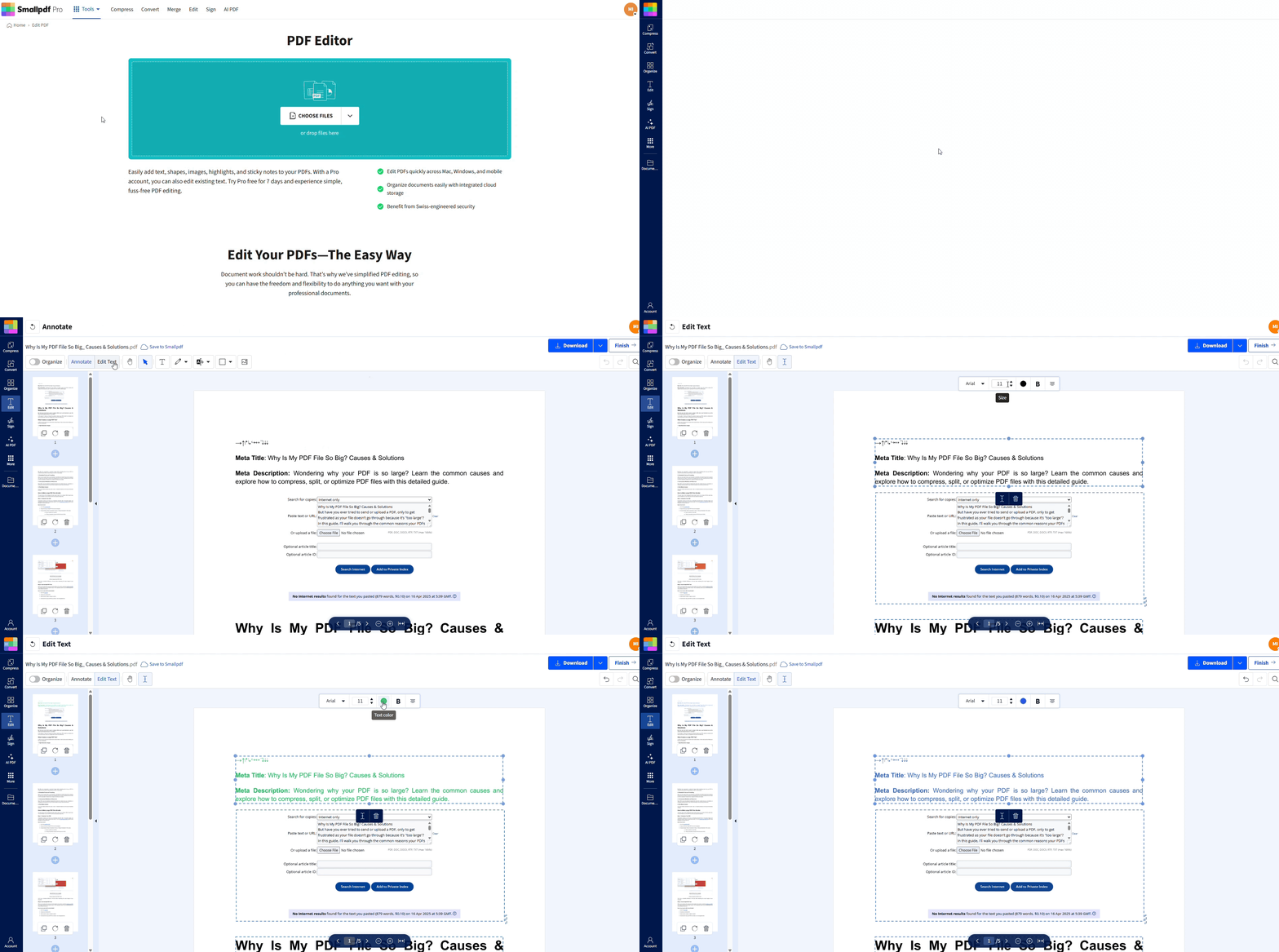
So prüfst du die Schriftgröße in einer PDF-Datei mit Smallpdf: Schritt-für-Schritt-Anleitung
Du kannst nicht direkt von einem Kindle-Gerät oder einer Kindle-App aus drucken – du musst dein Buch zunächst auf einem Computer in ein PDF-Dokument konvertieren. Amazon wendet bei den meisten seiner E-Books einen DRM-Schutz (Digital Rights Management) an, der verhindert, dass Nutzer mit den E-Books tun können, was sie wollen.
Keine Sorge – es ist einfacher, als es klingt! Hier ist, was du für den Einstieg benötigst:
Ein Computer (Windows, Mac oder Linux)
USB-Kabel zum Anschließen deines Kindle
Calibre Software (kostenloses E-Book-Verwaltungsprogramm)
DeDRM-Plugin für Calibre
Wichtig: Denk daran, Bücher nur für den persönlichen Gebrauch auszudrucken, um das Urheberrecht zu wahren.
Kann man über die Kindle-App oder einen E-Reader drucken?
Leider ist das keine Option. Die für iOS, Android, Mac und PC verfügbaren Kindle-Apps sind ausschließlich zum Lesen und Verwalten deiner E-Book-Bibliothek gedacht. Wegen des DRM-Schutzes bei den meisten Kindle-Büchern bieten diese Apps keine Möglichkeit, E-Books direkt auszudrucken.
Wann du die exakte Schriftgröße erhalten kannst
Es gibt einen großen Unterschied zwischen dem Angleichen der Schriftgröße und dem tatsächlichen Auslesen der exakten Punktgröße aus dem PDF.
Wenn der PDF-Text wirklich bearbeitbar ist
In einigen PDFs ist der Text so bearbeitbar, dass die Schriftinformationen erhalten bleiben. In diesem Fall kannst du möglicherweise Textblöcke anklicken und direkt bearbeiten.
Selbst dann hängt es davon ab, wie das PDF erstellt wurde und was dein Viewer anzeigt, ob du die Punktgröße sehen kannst. Viele Viewer zeigen trotzdem keinen klaren Wert für die Schriftgröße an.
Wenn das PDF abgeflacht oder in Pfade umgewandelt wurde
Wenn der Text in Formen umgewandelt wurde, kann dein Cursor die Schriftgröße nicht mehr erkennen. Dann ist die oben beschriebene Abgleichmethode die zuverlässige Option.
Alternative Möglichkeiten, die Schriftgröße in PDF-Dateien zu prüfen
Manchmal brauchst du einen anderen Ansatz, besonders wenn das Layout eng ist oder die Schriftart ungewöhnlich wirkt.
Methode 1: In ein bearbeitbares Format konvertieren und dann prüfen
Wenn das PDF umfangreiche Textbearbeitungen braucht, konvertiere es in Word, prüfe dort die Formatierung und exportiere es danach wieder als PDF.
Das kann bei mehrseitigen Dokumenten schneller sein, besonders wenn du einheitliche Überschriften und Fließtextstile brauchst.
Methode 2: Zeilenhöhe für mehr Präzision abgleichen
Wenn du die Größe nicht schnell visuell angleichen kannst, miss die Zeilenhöhe.
Vergrößere die Ansicht, bis der Text auf dem Bildschirm groß erscheint.
Verwende ein Pixel-Lineal oder eine Mess-Overlay-Funktion.
Passe die Schriftgröße an bis die Höhe deiner Textzeile mit dem Original übereinstimmt.
Das eignet sich gut für Formulare, Rechnungen und Dokumente mit strengen Abstandsvorgaben.
Methode 3: Gängige Richtwerte für Dokumentgrößen nutzen
Viele geschäftliche PDFs folgen gängigen Konventionen. Sie garantieren zwar keine Genauigkeit, helfen dir aber dabei, einen Ausgangspunkt zu finden.
8 pt: Fußnoten, Tabellenanmerkungen
10 pt: Kompakte Berichte und Formulare
11 pt: Moderner Fließtext in vielen Vorlagen
12 pt: Übliche Standardgröße für Fließtext
14–16 pt: Zwischenüberschriften und Hervorhebungen
18 pt und größer: Titel und Überschriften
Nutze diese Werte als Ausgangspunkt und nimm dann mit dem Smallpdf-Workflow zum Abgleichen Feinabstimmungen vor.
So findest du die Schriftart in einer PDF-Datei
Sobald die Schriftgröße stimmt, ist die Schriftart der nächste entscheidende Hinweis. Wenn sie nicht passt, fällt das jedem auf.
Methode 1: Visueller Schriftartabgleich in Smallpdf PDF bearbeiten
Das ist der schnellste Weg, wenn du keinen exakten Schriftnamen brauchst.
Lade deine PDF-Datei in Smallpdf PDF bearbeiten hoch.
Klicke auf „Text“ und gib eine kurze Beispielzeile ein.
Gehe die Schriftartenliste durch und vergleiche die Buchstabenformen.
Konzentriere dich zuerst auf diese Buchstaben:
a und g (einstöckig vs. zweistöckig)
e (offen vs. geschlossen)
t (Höhe des Querbalkens)
1 und 0 (Dokumentschriften zeigen oft deutlich unterschiedliche Formen)
Wenn du fehlende oder ersetzte Schriftarten austauschst, kann der Wechsel zu einer Standardschrift die Lesbarkeit schnell wiederherstellen.
Methode 2: Prüfe die Liste der eingebetteten Schriftarten des PDFs in einem Desktop-PDF-Editor
Einige Desktop-PDF-Editoren zeigen in den Dokumenteigenschaften eine Liste „Schriftarten“ an. Dort kannst du die genauen Namen der eingebetteten Schriftarten sehen.
Dabei gelten zwei wichtige Einschränkungen:
Wenn Schriftarten nicht eingebettet sind, ist die Liste möglicherweise unvollständig.
Teilmengenschriften können verkürzte Namen anzeigen, die wenig helfen.
Diese Methode eignet sich am besten, wenn du den genauen Schriftnamen für eine Markenrichtlinie oder den Neuaufbau einer Vorlage brauchst.
Methode 3: Screenshot + Online-Schriftartenerkennung
Wenn die Schriftart ungewöhnlich ist, kann ein Schriftarten-Erkennungstool helfen.
Mach einen Screenshot von einem klaren Wort mit scharfen Kanten.
Lade ihn bei einem Schriftarten-Finder wie WhatTheFont oder WhatFontIs hoch.
Vergleiche die passendste Übereinstimmung in deinem PDF-Editor.
Das ist auch praktisch, wenn der PDF-Text nicht auswählbar ist.
So prüfst und vergleichst du die Schriftfarbe in einer PDF-Datei
Bei Farben gilt: Fast richtig sieht oft trotzdem falsch aus, besonders bei gebrandeten PDFs.
Mit Smallpdf kannst du die Textfarbe für Textfelder über die Steuerelemente im Editor ändern.
Farbe in Smallpdf PDF bearbeiten anpassen
Füge ein Textfeld hinzu oder wähle eines aus in Smallpdf PDF bearbeiten.
Klicke in der Symbolleiste auf die Farbauswahl.
Wähle eine Voreinstellung aus oder füge einen Hex-Wert ein, falls der Farbwähler das unterstützt.
Die exakte Farbe aus dem PDF übernehmen
Wenn du den exakten Markenfarbton brauchst:
Verwende eine Browser-Erweiterung zur Farbauswahl.
Bewege den Mauszeiger über die Farbe des Originaltextes, um den Hex-Code zu erfassen.
Wende diesen Wert auf deinen hinzugefügten Text an.
Schriftarten in gescannten PDFs ermitteln
Wenn die PDF ein Scan ist, ist der Text ein Bild. Das bedeutet, dass es keine Schriftinformationen zum Prüfen gibt.
Option 1: Zuerst OCR ausführen
OCR wandelt den Scan in durchsuchbaren Text um, was das Kopieren und Finden von Wörtern erleichtert. Smallpdf bietet PDF-OCR um gescannte Dateien durchsuchbar zu machen.
OCR stellt die Formatierung nicht immer perfekt wieder her, kann das Angleichen der Schriftart aber erleichtern, weil du Text kopieren und die Struktur vergleichen kannst.
Option 2: Das Erscheinungsbild angleichen, statt Schriftinformationen zu extrahieren
Wenn du nur einen Namen, ein Datum oder eine Korrektur hinzufügen musst:
Füge oben auf dem Scan ein Textfeld hinzu.
Gleiche die Schriftart visuell an.
Passe die Größe mit dem oben beschriebenen Workflow für die Schriftgröße an.
Gleiche die Farbe an, damit sich die Bearbeitung nahtlos in den Scan einfügt.
Dieser Ansatz ist oft schneller, als die ganze Seite neu aufzubauen.
Fehlerbehebung bei Problemen mit der PDF-Schriftartenerkennung
PDFs können Schriftdetails auf einige gängige Arten verbergen.
1. Teilmengenschriften
Möglicherweise siehst du Schriftartnamen, die verkürzt oder codiert wirken. Das bedeutet meist, dass das PDF nur die Zeichen eingebettet hat, die es brauchte. Hier ist visueller Abgleich der praktikabelste Weg.
2. Schriftart-Ersetzung
Wenn ein Gerät die ursprüngliche Schriftart nicht laden kann, zeigt es möglicherweise eine Ersatzschrift wie Arial oder Times New Roman an. Das verändert die Abstände und stört das Erscheinungsbild.
Wenn dir seltsame Abstände oder auf verschiedenen Geräten unterschiedliche Schriftarten auffallen, wähle im Editor eine stabile Standardschrift und prüfe das Layout erneut.
3. Text ist nicht auswählbar
Das bedeutet meist, dass die Datei ein Scan ist oder der Text in Pfade umgewandelt wurde. Nutze OCR für Scans oder gleiche Text in Pfaden visuell an.
4. Dein neuer Text verschiebt das Layout
Textfelder können sich ausdehnen und benachbarte Elemente überlappen.
Verringere die Schriftgröße leicht, vergrößere das Textfeld oder positioniere es neu, damit das umliegende Layout lesbar bleibt.
Warum Smallpdf für den Schriftabgleich in PDFs nutzen?
Wenn du saubere Bearbeitungen möchtest, die wie das Original-PDF aussehen, hält Smallpdf PDF bearbeiten den Workflow einfach.
Du kannst Textfelder hinzufügen und die Schriftgröße anpassen über die Symbolleiste.
Du kannst Schriftarten austauschen, um fehlenden oder ersetzten Text zu korrigieren schnell.
Du kannst die Textfarbe ändern damit sie zum Marken-Styling passt.
Du kannst im Browser auf Mac, Windows, iOS und Android arbeiten.
Für sensible Dokumente gilt bei Smallpdf: Mit TLS-Verschlüsselung geschützt, ISO/IEC 27001-zertifiziert und DSGVO-konform. Dateien werden nach 1 Stunde automatisch gelöscht.
Gleiche zuerst die Schriftgröße an und verfeinere dann die Details
Wenn du Änderungen möchtest, die sich nahtlos einfügen, beginne damit, die Schriftgröße in PDF-Dateien mit einem Workflow zum Größenabgleich in Smallpdf PDF bearbeiten zu prüfen. Sobald die Größe stimmt, wird das Anpassen von Schriftart und Farbe deutlich einfacher.
Wenn das PDF nichts verrät, behandle es wie eine Design-Abgleichsaufgabe. Füge Text hinzu, passe Größe und Stil an, gleiche die Farbe ab und halte das Layout sauber. Kostenlose Testversion starten und beginne mit deinen Änderungen.
Häufig gestellte Fragen
Wie lässt sich die Schriftgröße in PDF-Dateien prüfen, wenn der Text bearbeitbar ist?
Füge in Smallpdf PDF bearbeiten ein Textfeld in der Nähe der Originalzeile ein und passe die Größe so an, bis beide Zeilen übereinstimmen. Vergrößere die Ansicht, um kleine Unterschiede zu erkennen.Warum kann ich in meinem PDF-Viewer nicht die exakte Schriftgröße sehen?
Viele PDF-Viewer zeigen keine Werte für die Schriftgröße an, selbst wenn der Text auswählbar ist. PDFs speichern Text anders als Word-Dokumente, daher ist Abgleichen oft zuverlässiger als das Auslesen des Werts.Wie prüfe ich die Schriftgröße in einem gescannten PDF?
Die Schriftgröße lässt sich aus einem Scan nicht auslesen, weil es sich um ein Bild handelt. Führe OCR aus, um ihn durchsuchbar zu machen, oder füge ein Textfeld ein und gleiche die Größe visuell auf dem Scan ab.Was ist, wenn mein hinzugefügter Text nicht mit dem Original übereinstimmt?
Vergrößere die Ansicht, gleiche die Grundlinien aus und ändere dann die Größe von einer Ecke aus, damit die Proportionen erhalten bleiben. Wenn der Zeilenabstand eng ist, mache das Textfeld schmaler, damit der Umbruch passt.Warum sieht die Schriftart anders aus, nachdem ich die PDF-Datei exportiert oder geteilt habe?
Das ist oft eine Schriftart-Ersetzung. Wenn die ursprüngliche Schriftart nicht eingebettet war, kann ein anderes Gerät sie durch eine Standardschrift ersetzen. Das Einbetten von Schriftarten beim Export verhindert das.Kann Smallpdf mir den exakten Namen der in einer PDF-Datei verwendeten Schriftart nennen?
Smallpdf PDF bearbeiten ist zum Bearbeiten und Abgleichen gedacht, nicht zum Auflisten eingebetteter Schriftmetadaten. Wenn du exakte Schriftnamen brauchst, prüfe die Schriftartenliste des PDFs in einem Desktop-PDF-Editor und nutze dann Smallpdf für passende Bearbeitungen.Prüfe Schriftarten in PDFs für gestalterische Genauigkeit mit Smallpdf Pro
