So bearbeitest du Kontoauszüge online
Musst du einen Kontoauszug korrigieren oder mit Anmerkungen versehen? Mit Smallpdf kannst du online sichere Bearbeitungen vornehmen – von der Korrektur kleiner Fehler bis zur Schwärzung sensibler Daten. Dieser Leitfaden erklärt, was erlaubt ist, was riskant ist und wie du deine Datei schützt.
PDF-Tipps & Ressourcen
Mehr zu PDF bearbeiten
PDF-Lesetools & Anleitungen
Möglicherweise musst du einen Kontoauszug als PDF bearbeiten, um Tippfehler zu korrigieren, Duplikate zu entfernen oder Kontext hinzuzufügen.
Im Folgenden zeigen wir dir, wie du sichere Bearbeitungen vornimmst, was du vermeiden solltest und wie du deine Änderungen sicher speicherst.
Kurze Zusammenfassung: So bearbeitest du einen Kontoauszug sicher
Mit den Online-Tools von Smallpdf kannst du kleine Fehler beheben, Anmerkungen hinzufügen oder persönliche Daten in einem Kontoauszug als PDF unkenntlich machen. Denk jedoch daran, deine Originalkopie aufzubewahren, nur zulässige Änderungen vorzunehmen und sensible Informationen durch Schwärzung – nicht durch Umschreiben – zu schützen.
Checkliste (Bevor du beginnst)
Stelle sicher, dass du nur aus berechtigten, persönlichen Gründen Änderungen vornimmst.
Lass den ursprünglichen Kontoauszug unverändert.
Entscheide, was du brauchst: einen Tippfehler korrigieren, Anmerkungen hinzufügen oder sensible Informationen schwärzen.
Falls die Datei gescannt ist, führe zunächst OCR durch, damit du den Text bearbeiten kannst.
Verwende PDF schwärzen beim Entfernen von Kontonummern oder Adressen.
Speichere die aktualisierte Version unter einem neuen Dateinamen.
Reiche niemals veränderte Kontoauszüge für offizielle Zwecke ein.
So bearbeitest du Kontoauszüge: Schritt-für-Schritt-Anleitung
Du brauchst keine fortgeschrittene Software, um einen Kontoauszug zu bearbeiten. Hier erfährst du, wie du Kontoauszugs-PDFs mit bewährten browserbasierten Tools bearbeitest.
Wichtig: Nimm Änderungen nur aus berechtigten Gründen vor, wie z. B. zur Korrektur von Tippfehlern oder zum Hinzufügen persönlicher Notizen.
Schritt 1: Öffne deinen Kontoauszug in Smallpdf PDF bearbeiten
Gehe zu PDF bearbeiten
Klicke unten auf "Dateien auswählen", um deinen Kontoauszug von deinem Computer oder aus der Cloud hochzuladen
Lass die Datei vollständig laden, bevor du Änderungen vornimmst.
Stelle sicher, dass dein Kontoauszug nicht passwortgeschützt ist. Falls doch, musst du ihn zuerst entsperren.
Schritt 2: Sichere Bearbeitungen vornehmen (Text, Hervorhebungen, Notizen)
Wähle das Textwerkzeug aus, um Tippfehler zu korrigieren oder Anmerkungen hinzuzufügen.
Verwende weiße Flächen, um personenbezogene Daten (wie Kontonummern) zu verbergen.
Füge Pfeile, Hervorhebungen oder Rahmen hinzu, um die Aufmerksamkeit auf wichtige Einträge zu lenken.
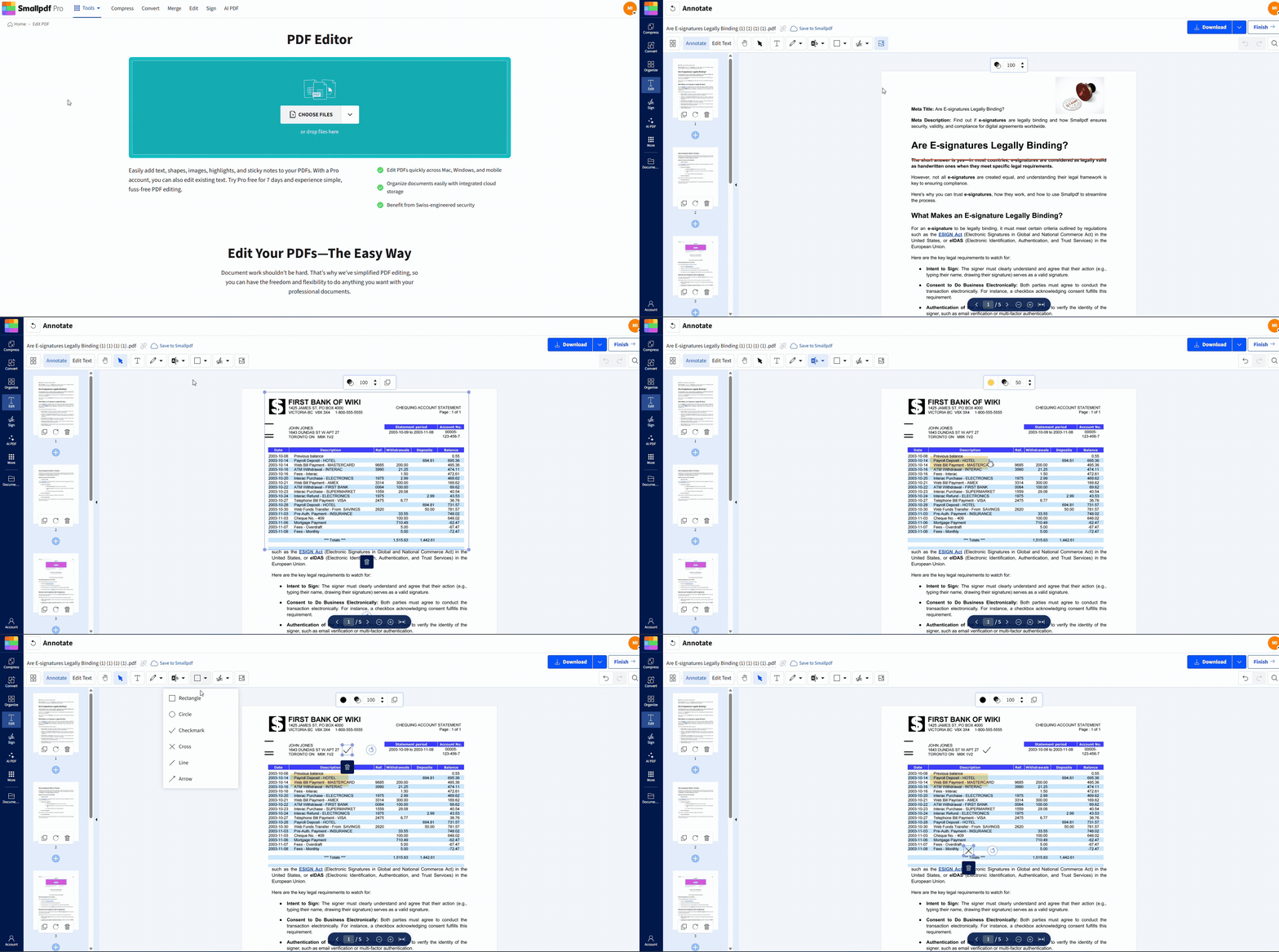
So bearbeitest du einen Kontoauszug, ohne die Datei zu konvertieren oder das Layout zu beschädigen.
Schritt 3: Sensible Informationen ordnungsgemäß schwärzen
Verwende PDF schwärzen, um Kontonummern oder Adressen dauerhaft zu entfernen.
Überdecke personenbezogene Daten (PII), die du verbergen möchtest, mit weißen Flächen.
Überprüfe noch einmal, ob sensible Daten vollständig unkenntlich gemacht wurden.
Schritt 4: Formatierung überprüfen und eine neue Kopie speichern
Öffne die Datei in PDF-Reader um Abstände und Formatierung noch einmal zu überprüfen.
Schließe die Bearbeitung ab.
Speichere die Datei unter einem neuen Dateinamen wie “BankStatement_Edited.pdf”, um das Original zu erhalten.
Wenn du vorhast, die bearbeitete Version zu teilen, verwende PDF schützen um ein Passwort hinzuzufügen.
Beispiele für häufige Bearbeitungen (und welches Tool du verwenden solltest)
Unterschiedliche Aufgaben erfordern unterschiedliche Werkzeuge. Diese kurzen Beispiele zeigen, welche Option zu deiner Situation passt.
Einen Rechtschreibfehler in deinem Namen oder deiner Adresse korrigieren
Öffne die Datei in PDF bearbeiten, wähle das Textwerkzeug aus und gib den korrigierten Wortlaut direkt über dem Fehler ein. Lass das Original unverändert, falls du später eine saubere Kopie brauchst.
Notizen für Budgetplanung oder Steuererklärung hinzufügen
Verwende PDF bearbeiten, um kleine Textfelder neben den Transaktionen hinzuzufügen. Das hilft, wenn du monatliche Ausgaben sortierst oder Unterlagen für deinen Steuerberater vorbereitest.
Kontonummern ausblenden, bevor du die Datei teilst
Verwende PDF schwärzen, um die Zahlen dauerhaft zu entfernen. Wenn du eine visuelle Abdeckung bevorzugst, kannst du eine weiße Fläche über den Text legen, aber Schwärzung ist sicherer, da die Informationen nicht wiederhergestellt werden können.
Einträge hervorheben, die jemand prüfen soll
Wähle in PDF bearbeiten das Hervorhebungs- oder Rahmenwerkzeug, um bestimmte Transaktionen zu markieren. Das funktioniert gut, wenn du den Kontoauszug an einen Geschäftspartner, Buchhalter oder ein Mitglied des Support-Teams sendest.
Arbeiten mit einem gescannten oder fotobasierten Kontoauszug
Wenn dein Kontoauszug ein Bild ist, führe ihn zuerst durch PDF OCR Zuerst wird das Bild in echten, auswählbaren Text umgewandelt, sodass du Fehler korrigieren oder Notizen hinzufügen kannst, ohne alles neu tippen zu müssen.
Berechtigte Gründe, einen Kontoauszug zu bearbeiten oder zu schwärzen
Bevor du etwas bearbeitest, solltest du diese berechtigten Gründe kennen. Kontoauszüge werden oft aus legitimen Gründen bearbeitet, zum Beispiel:
Einen falsch geschriebenen Namen vor der Steuererklärung korrigieren
Kontextnotizen zur Erfassung von Geschäftsausgaben hinzufügen
Persönliche Daten in Kontoauszügen schwärzen, zum Beispiel Kontonummern oder Adressen
Begriffe übersetzen oder Anmerkungen für die internationale Nutzung hinzufügen
Posten für Buchhaltung oder Steuererklärung hervorheben
Daten aus mehreren Konten in einem Dokument zusammenführen
Änderungen sind für den persönlichen Gebrauch zwar in Ordnung, aber vermeide Bearbeitungen, die Finanzdaten falsch darstellen könnten.
Kontoauszug bearbeiten vs. schwärzen: Was ist der Unterschied?
Viele Menschen suchen nach „Kontoauszug bearbeiten“, wenn sie eigentlich eine Schwärzung brauchen. Der entscheidende Unterschied ist: Beim Bearbeiten werden Informationen geändert (riskant), bei der Schwärzung werden sie entfernt (sicherer).
Bearbeiten: Das Ändern von Kontoständen, Transaktionsbeträgen oder Datumsangaben ist riskant und potenziell illegal
Schwärzen: Entfernen oder Ausblenden von Kontonummern, Adressen oder anderen sensiblen Daten – sicherer für den Datenschutz
Notizen hinzufügen: Persönliche Anmerkungen oder Hervorhebungen hinzufügen – im Allgemeinen für persönliche Unterlagen akzeptabel
Für die meisten Datenschutzanforderungen ist Schwärzung die bessere Wahl als Bearbeitung.
Kontoauszüge im Web und auf Mobilgeräten bearbeiten (sowie gescannte PDFs)
Smallpdf funktioniert auf all deinen Geräten. So bearbeitest du Kontoauszüge auf verschiedenen Plattformen:
Im Web bearbeiten (Smallpdf PDF bearbeiten)
Funktioniert in jedem Browser, ohne dass Downloads erforderlich sind.
Bietet umfassende Bearbeitungswerkzeuge, einschließlich Text, Formen und Anmerkungen.
Ermöglicht das Hochladen von deinem Computer, OneDrive, Google Drive oder Dropbox.
Auf Mobilgeräten bearbeiten (Smallpdf iOS/Android)
Ermöglicht dir, die Smallpdf-App für die Bearbeitung unterwegs herunterzuladen.
Bietet grundlegende Funktionen zur Textbearbeitung und für Anmerkungen.
Synchronisiert sich mit Cloud-Speicher für einfachen Zugriff.
Scan/OCR für bildbasierte Kontoauszüge (Smallpdf OCR)
Verwendet OCR-Technologie (Optical Character Recognition) für gescannte Kontoauszüge.
Konvertiert Bildtext in ein bearbeitbares Format, bevor du Änderungen vornimmst.
Liefert die besten Ergebnisse bei klaren, kontrastreichen Scans.
Risiken beim Bearbeiten von Kontoauszügen (und wie Banken Manipulationen erkennen)
Banken nutzen mittlerweile KI, um selbst geringfügige Änderungen zu erkennen. Einen Kontoauszug zu bearbeiten ist nur dann rechtmäßig, wenn es der persönlichen oder beruflichen Klarheit dient und nicht der Falschdarstellung.
So erkennen Banken Manipulationen:
KI-gestützte Erkennungssoftware analysiert Unstimmigkeiten bei Schriftarten.
Anomalien in den Metadaten geben Aufschluss über den Bearbeitungsverlauf.
Forensische Analysen prüfen auf Unregelmäßigkeiten bei Kerning und Abständen.
Zu den schwerwiegenden Folgen gehören:
Einen Kontoauszug zu fälschen ist illegal und kann zu Geldstrafen oder strafrechtlicher Verfolgung führen.
Bei bearbeiteten Dateien können Metadaten verloren gehen, die für die offizielle Validierung verwendet werden.
Einige Institutionen lehnen möglicherweise PDF-Kontoauszüge ab, die Anzeichen einer Bearbeitung aufweisen.
Kennzeichne bearbeitete Versionen immer eindeutig (z. B. „Nur zur persönlichen Referenz“). Falls nötig, schütze deine Bearbeitungen vor dem Versenden mit PDF schützen.
Ist es legal, einen Kontoauszug als PDF zu bearbeiten?
Das hängt von deiner Absicht und der Verwendung ab. Einen Kontoauszug für den persönlichen Gebrauch zu bearbeiten, zum Beispiel um Fehler zu korrigieren oder Notizen hinzuzufügen, ist völlig legal.
Verwende bearbeitete Kontoauszüge für:
Persönliche Dokumentation und Organisation
Anmerkungen für die Steuererklärung hinzufügen
Transaktionen für die Buchhaltung hervorheben
Offensichtliche Tippfehler in deiner persönlichen Kopie korrigieren
Verwende bearbeitete Kontoauszüge NICHT für:
Salden oder Transaktionsbeträge ändern
Einreichungen bei Banken, Arbeitgebern oder juristischen Personen
Kreditanträge oder Finanzprüfungen
Jede Form der Falschdarstellung
Im Zweifelsfall verwende für alles Offizielle das Originaldokument deiner Bank.
Abschließende Gedanken und sichere nächste Schritte
Beachte bei der Bearbeitung von Kontoauszügen diese wichtigen Punkte:
Speichere immer das Original und überschreibe es nicht.
Verwende eine eindeutige Kennzeichnung wie „Nur zur persönlichen Referenz“.
Setze nach Möglichkeit auf Schwärzung statt auf Bearbeitung.
Reiche niemals veränderte Dokumente für offizielle Zwecke ein.
Bereit, berechtigte Änderungen vorzunehmen? Kontoauszug kostenlos online bearbeiten mit den bewährten Tools von Smallpdf.
Warum warnen Banken vor der Bearbeitung von Kontoauszügen?
Denn selbst kleine Änderungen an Kontoständen oder Transaktionsdaten können als Falschdarstellung angesehen werden. Bearbeitungen zur persönlichen Organisation sind in Ordnung, aber vermeide Änderungen, die die ursprüngliche Erfassung der Informationen durch die Bank verändern.
Häufig gestellte Fragen
Kann ich einen Kontoauszug für offizielle Zwecke bearbeiten?
Nein. Jede Bearbeitung, die Salden, Datumsangaben oder Transaktionsdetails verändert, sollte nicht für Bank-, Arbeits-, Rechts- oder Verifizierungszwecke verwendet werden. Für alles Offizielle reiche immer die von deiner Bank ausgestellte Originalversion ein.Wie lassen sich Kontonummern oder persönliche Daten am sichersten verbergen?
Verwende ein spezielles Schwärzungstool wie PDF schwärzen, um sensible Informationen dauerhaft zu entfernen. Weiße Kästchen verdecken den Text zwar optisch, aber durch die Schwärzung wird er aus der Datei entfernt, sodass er nicht wiederhergestellt werden kann.Kann ich einen gescannten Kontoauszug bearbeiten?
Ja. Wenn dein Kontoauszug bildbasiert ist, führe ihn zuerst durch OCR, damit der Text bearbeitbar wird. Danach kannst du Tippfehler korrigieren, Anmerkungen hinzufügen oder Informationen nach Bedarf schwärzen.Speichert Smallpdf eine Kopie meines Kontoauszugs?
Dateien werden nach 1 Stunde automatisch gelöscht. Weitere Informationen zu Verschlüsselung, Speicherung und Löschrichtlinien findest du im Trust Center.Mit Pro kannst du Kontoauszüge in Sekundenschnelle bearbeiten und aktualisieren
