- Home
- ›
- ›Emojis in PDFs einfügen: Probleme beheben und lösen
Emojis in PDFs einfügen: Probleme beheben und lösen
Füge Emojis ganz einfach in PDFs ein – für Notizen, Spaß oder Hervorhebungen. Wenn sie nicht richtig angezeigt werden, erfährst du hier, wie du sie korrekt einfügst, behebst und druckst.
PDF-Tipps & Ressourcen
Mehr zu PDF bearbeiten
Mehr zu PDF-Anmerkungen
Du kannst Emojis in deine PDFs einfügen, genau wie in die meisten anderen Dokumente, aber nicht alle PDF-Reader und -Editoren gehen gleich mit Emojis um. 🤔
Manche zeigen sie problemlos an, während andere sie durch leere Kästchen oder seltsame Symbole ersetzen. Das hängt ganz von der Unterstützung in deinem PDF-Viewer.
Kurzanleitung: Emojis in PDF einfügen
Hier sind nützliche Emoji-Tastenkürzel:
Windows: Win + .
Mac: Cmd + Strg + Leertaste
Chromebook: Search + Shift + Space
Schnellstart: Verwende den untenstehenden Editor, um deine PDF-Datei hochzuladen oder per Drag-and-Drop hineinzuziehen, und füge mit dem Text-Tool Emojis ein.
So kannst du Emojis in eine PDF einfügen
Am schnellsten kannst du Emojis in deine PDF-Datei einfügen mit der Tool-Suite von Smallpdf. 💪
Mit PDF bearbeiten
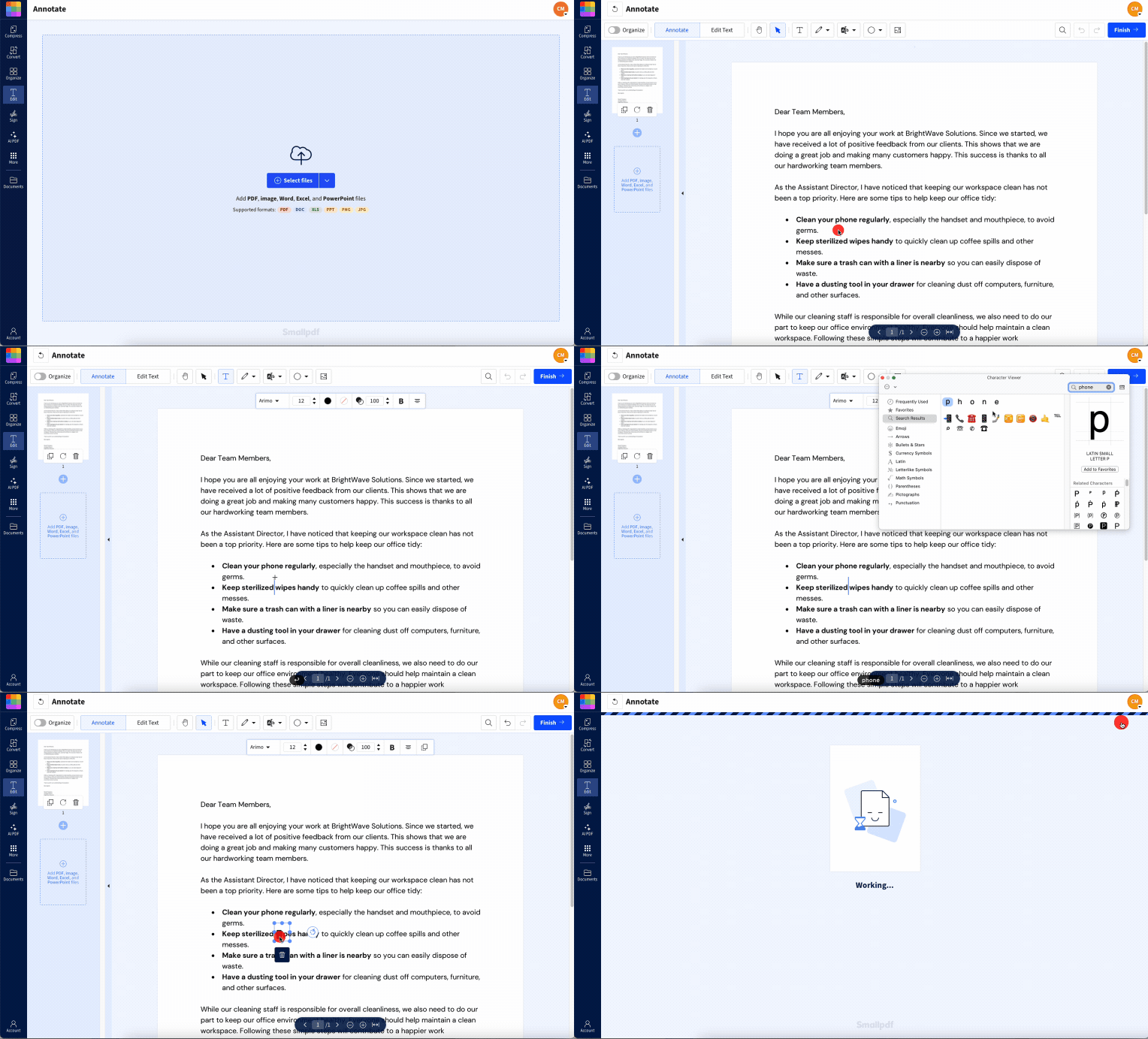
Lade deine PDF-Datei hoch in PDF bearbeiten.
2. Klicke auf das Textfeld, in das du das Emoji einfügen möchtest.
3. Verwende das passende Tastenkürzel, um die Emoji-Tastatur zu öffnen.
4. Wähle ein Emoji aus und füge es ein.
5. Klicke auf „Fertigstellen“ und lade anschließend die aktualisierte PDF-Datei herunter.
Einige Funktionen von PDF bearbeiten funktionieren nur mit einem Pro-Abonnement. Du kannst dich für eine kostenlose 7-Tage-Testversion anmelden, um sie zu testen, oder PDF Annotator als Workaround verwenden.
Mit PDF Annotator
Lade deine Datei hoch in Smallpdfs PDF Annotator.
2. Wähle das Tool „Text hinzufügen“ aus und klicke an die Stelle, an der das Emoji erscheinen soll.
3. Verwende dieselben Befehle wie zuvor, um die Emoji-Tastatur zu öffnen.
4. Füge dein Emoji ein und passe bei Bedarf Position oder Größe an.
5. Klicke auf „Fertigstellen“ und lade deine PDF herunter. 🎉
Konvertiere die PDF für mehr Kontrolle
Wenn du viele Emojis einfügen möchtest oder dabei mehr Kontrolle brauchst, ist es möglicherweise besser, die PDF zu konvertieren.
Lade dein Dokument in Smallpdfs PDF-Konverter.
2. Wähle das Format aus, in das du konvertieren möchtest.
3. Lade das konvertierte Dokument herunter und öffne es.
4. Füge Emojis über die Emoji-Tastatur ein
5. Speichere das Dokument und exportiere es erneut als PDF.
Methoden für Mobilgeräte und Chromebooks
Die Tools von Smallpdf sind Web-Apps, sodass du sie problemlos in jedem Browser nutzen kannst, auch auf Mobilgeräten. Du kannst auch die kostenlose App für iPhone und Android. 📱
Wenn du ein Chromebook nutzt, kannst du die gleichen Schritte wie zuvor befolgen, um Emojis in deine PDF-Dateien einzufügen. Der einzige Unterschied ist, wie du auf die Emoji-Tastatur zugreifst.
Unter ChromeOS kannst du entweder Search + Shift + Space drücken oder mit der rechten Maustaste auf das Textfeld klicken und „Emoji“ auswählen.
Einige PDF-Viewer auf Chromebooks zeigen Emojis möglicherweise nicht korrekt an. Wenn du statt Emojis leere Stellen siehst, versuche die PDF-Datei in Word zu konvertieren, und füge die Emojis dann in Microsoft Word oder Google Docs ein und speichere die Datei erneut als PDF.
Häufige Probleme mit Emojis in PDF-Dateien
Emojis verhalten sich nicht in allen PDF-Readern gleich. Wenn sie verschwinden, falsch aussehen oder in Schwarz-Weiß gedruckt werden, liegt das Problem meist an einer der folgenden Ursachen.
Emojis werden überhaupt nicht angezeigt
Das wird oft durch ältere PDF-Viewer oder Geräte verursacht, die neuere Emojis nicht unterstützen.
Lösung: Führe die PDF-Datei zusammen oder verwende Emojis, die breit unterstützt werden.
Emojis werden schwarz-weiß
Die meisten PDF-Reader unterstützen keine farbigen Emoji-Schriftarten.
Lösung: Bette die Schriftarten beim Exportieren ein oder führe die PDF-Datei vor dem Teilen zusammen.
Emojis sehen je nach Gerät anders aus
Verschiedene Plattformen haben unterschiedliche Emoji-Sätze.
Lösung: Teste die PDF vor dem Versenden in mehr als einem Viewer.
Emojis werden falsch gedruckt
Manche Drucker können farbige Emoji-Schriftarten nicht verarbeiten.
Lösung: Verwende „Als Bild drucken“ oder konvertiere die PDF in ein zusammengeführtes Format.
Emojis erscheinen zu groß oder abgeschnitten
Das passiert, wenn sie aus anderen Apps eingefügt werden oder der Zeilenabstand zu eng ist.
Lösung: Passe die Größe des Emojis an oder füge etwas Abstand darum herum hinzu.
Warum Emojis in PDF-Dateien schwarz-weiß werden oder verschwinden
PDFs gehen anders mit Emojis um als andere Dokumente. Hier erfährst du, warum deine bunten Emojis ihre Farbe verlieren oder ganz verschwinden können.
Die meisten PDF-Viewer unterstützen Farbschriftarten (die Technologie hinter bunten Emojis) nicht vollständig. Stattdessen zeigen sie eine einfache Schwarz-Weiß-Version oder gar nichts an. Das liegt daran, dass:
PDFs für Text und einfache Grafiken entwickelt wurden, nicht für bunte Symbole
farbige Emoji-Schriftarten spezielle Formate verwenden, die viele PDF-Reader nicht verarbeiten können
auf deinem Gerät möglicherweise nicht die richtigen Schriftarten installiert sind, um Emojis korrekt anzuzeigen
Dadurch entsteht eine Lücke zwischen dem, was du erwartest 🎨 und dem, was du tatsächlich bekommst ⬛.
Fehlerbehebung bei häufigen Emoji-Problemen in PDF-Dateien
Vorschau auf macOS ermöglicht ebenfalls Emoji-Anmerkungen, aber browserbasierte PDF-Viewer (Chrome, Edge, Firefox) zeigen bei der Verwendung von Anmerkungs-Tools überhaupt keine Emojis an. 😞
Emojis werden in PDF-Viewern nicht angezeigt
Wenn deine Emojis als leere Quadrate oder Fragezeichen erscheinen, liegt das Problem in der Regel am Gerät.
Jedes Jahr kündigt Unicode eine Reihe neuer Emojis an. Diese werden nicht sofort von allen Geräten und Programmen unterstützt. Selbst wenn du das Emoji auf deinem Gerät sehen kannst, sehen andere Personen beim Öffnen desselben Dokuments es möglicherweise nicht, wenn ihr Gerät noch nicht aktualisiert wurde.
Du kannst versuchen, das Problem zu beheben, indem du deine PDFs zusammenführst bevor du sie teilst.
Alternativ solltest du neue Emojis vermeiden, die in den letzten 2–3 Jahren veröffentlicht wurden. Bei älteren Emojis ist die Wahrscheinlichkeit größer, dass sie von allen angezeigt werden. Außerdem kannst du auch versuchen, die Schriftart „Noto Color Emoji“ zu installieren, aber damit das einwandfrei funktioniert, musst du sicherstellen, dass die Schriftart in deine PDF-Datei eingebettet ist.
Probleme beim Exportieren und Drucken von Emojis
Deine Emojis sehen auf dem Bildschirm vielleicht gut aus, verschwinden oder verändern sich aber, wenn du die Datei druckst oder exportierst. Das kann bei neueren Emojis passieren. Außerdem solltest du bedenken, dass es je nach Programm und Betriebssystem kleine Unterschiede bei Emojis geben kann.
Behebe das Problem, indem du die PDF-Datei vor dem Drucken in ein bildbasiertes Format (zum Beispiel eine zusammengeführte PDF-Datei) konvertierst oder Schriftarten in deine PDF-Datei einbettest. Wenn du druckst, aktiviere in deinen Druckeinstellungen die Option „Als Bild drucken“, sofern verfügbar.
Probleme mit Größe und Formatierung von Emojis
Manchmal werden Emojis in einer PDF-Datei viel zu groß, zu klein oder abgeschnitten angezeigt, besonders wenn du sie aus einer anderen Quelle kopierst und einfügst.
Behebe das Problem, indem du die Größe der Emojis mit der Option „Textgröße“ in einem PDF-Editor anpasst. Wenn ein Emoji abgeschnitten wird, achte darauf, dass es sich nicht mit einem anderen Element überschneidet, und versuche, oberhalb oder unterhalb des Emojis eine Leerzeile einzufügen.
App-spezifische Tipps
Verschiedene Apps handhaben den PDF-Export unterschiedlich. Hier erfährst du, was am besten funktioniert.
Microsoft Word: Verwende „Als PDF speichern“ statt „Als PDF exportieren“, um eine bessere Emoji-Unterstützung zu erhalten.
Google Docs: Das Herunterladen als PDF funktioniert gut, aber teste das Ergebnis, bevor du es teilst.
LibreOffice: Wähle „Als PDF exportieren“ und aktiviere in den Optionen „Schriftarten einbetten“.
Obsidian: Verwende die Druckfunktion und wähle „Als PDF speichern“ für konsistente Ergebnisse.
Bewährte Methoden, damit Emojis korrekt angezeigt und gedruckt werden
Befolge diese Tipps, um Probleme mit Emojis zu vermeiden, bevor sie auftreten:
Teste die PDF in mehreren Viewern, bevor du sie mit anderen teilst.
Führe PDFs zusammen, wenn die Emoji-Anzeige für dein Dokument entscheidend ist.
Verwende „Als Bild drucken“ für konsistente Druckergebnisse.
Wähle Emojis, die breit unterstützt werden, und vermeide die neuesten Veröffentlichungen.
Bette Schriftarten nach Möglichkeit bei der Erstellung der PDF ein.
Erwäge eine Konvertierung in ein Bild, damit die Darstellung auf allen Geräten garantiert ist.
✅ Do: Teste deine PDF-Datei auf verschiedenen Geräten und in verschiedenen Apps, bevor du sie teilst
❌ Avoid: Verwende keine brandneuen Emojis, die möglicherweise nicht überall angezeigt werden.
Emoji-Schriftarten zum Ausprobieren (und ihre Einschränkungen)
Diese Schriftarten könnten bei der Darstellung von Emojis helfen:
Noto Color Emoji: Googles Open-Source-Emoji-Schriftart, funktioniert plattformübergreifend gut
Segoe UI Emoji: Windows-Standard, gut für Windows-Nutzer
Apple Color Emoji: Mac-Standard, aber auf Apple-Geräte beschränkt
Beachte, dass PDFs selbst mit diesen Schriftarten aufgrund der Art, wie das Format Grafiken verarbeitet, inhärente Einschränkungen bei bunten Emojis haben.
Tipps zur Barrierefreiheit für Emojis in PDF-Dateien
So machst du deine mit Emojis ergänzten PDF-Dateien für alle zugänglich:
Verlasse dich nicht allein auf Emojis, um wichtige Informationen zu vermitteln.
Überlege, wie Screenreader Emoji-Symbole interpretieren.
Verwende Emojis in professionellen Dokumenten nur sparsam.
Lass deine PDFs mit Smallpdf herausstechen
Jetzt, da du weißt, wie du Emojis in PDFs einfügst und Probleme damit behebst, warum schaust du dir nicht noch weitere Möglichkeiten an, deine Dokumente zu verbessern?
Mit Smallpdfs PDF-Editor kannst du mit nur wenigen Klicks Text, Bilder, Formen und ja – auch Emojis – hinzufügen. Dafür brauchst du kein technisches Fachwissen.
Bereit, auffällige PDFs zu erstellen? Starte deine kostenlose Testversion und erhalte Zugriff auf unsere gesamte Suite an PDF-Tools.
Häufig gestellte Fragen zu Emojis in PDF-Dateien
Kann eine PDF-Datei Emojis enthalten?
Ja! PDFs können Emojis verarbeiten, aber ob sie korrekt angezeigt werden, hängt von der Unterstützung in deinem PDF-Viewer und auf deinem Gerät ab. Einige ältere Programme und Betriebssysteme ersetzen dein Emoji möglicherweise durch ein leeres Kästchen oder ein seltsames Symbol. Deshalb ist es eine gute Idee, ein Tool wie Smallpdfs PDF reduzieren zu verwenden, damit alles korrekt erhalten bleibt. Wenn du die Datei teilst, teste sie auf einem anderen Gerät, um sicherzugehen, dass die Emojis wie erwartet angezeigt werden.Wie füge ich auf Android ein Emoji in eine PDF-Datei ein?
Am einfachsten öffnest du deine Datei in Smallpdfs Tool PDF bearbeiten in deinem mobilen Browser. Tippe einfach an die Stelle, an der das Emoji erscheinen soll, öffne die Emoji-Auswahl deiner Tastatur und füge es ein. Du kannst auch PDF Annotator verwenden, wenn du kein Emoji mitten in einen Text einfügen möchtest.Wie füge ich Symbole oder Sonderzeichen in eine PDF-Datei ein?
Du kannst dieselben Methoden wie beim Hinzufügen eines Emojis verwenden: Smallpdfs PDF bearbeiten, ein Textfeld in einer PDF-Anmerkungs-App oder die Emoji-/Symbol-Tastatur auf deinem Gerät. Hier sind die Tastenkürzel für den Zugriff auf zusätzliche Symbole und Zeichen: Windows: Win + . Mac: Cmd + Strg + Leertaste Chromebook: Search + Shift + Space Unicode verwaltet eine riesige Liste von Symbolen und Zeichen, darunter viele, die keine Emojis sind, aber trotzdem in Dokumente eingefügt werden können.Warum werden meine Emojis nicht korrekt in eine PDF exportiert?
Das passiert meistens bei neueren Emojis, die vom System noch nicht unterstützt werden. Um das Problem zu beheben, versuche es mit einer Unicode-kompatiblen Schriftart oder der Schriftart „Noto Color Emoji“ und bette die Schriftart anschließend in die PDF-Datei ein oder führe die PDF-Datei zusammen.Was bedeutet das 📄-Emoji?
Das 📄-Emoji steht für ein Dokument oder eine Seite und wird häufig verwendet, um auf Dateien, Unterlagen oder schriftliche Inhalte hinzuweisen.Was ist der Unterschied zwischen den Emojis 📂 und 📁?
📁 zeigt einen geschlossenen Ordner, während 📂 einen offenen Ordner zeigt. Beide stehen für die Organisation und Speicherung von Dateien.Wie tippe ich unter Windows Emojis für PDFs ein?
Drücke Win + . (Windows-Taste + Punkt), um das Emoji-Fenster zu öffnen, wähle dann dein Emoji aus und füge es in deinen PDF-Editor ein.Emojis in PDFs mit Smallpdf sichtbar halten
