- Inicio
- ›
- ›Cómo agregar emojis a tus PDF: solución de problemas y cómo resolverlos
Cómo agregar emojis a tus PDF: solución de problemas y cómo resolverlos
Agrega emojis a tus PDF fácilmente para notas, diversión o énfasis. Si no se muestran correctamente, aquí te explicamos cómo insertarlos, corregirlos e imprimirlos bien.
Consejos y recursos sobre PDF
Más sobre Editar PDF
Más sobre anotaciones en PDF
Puedes agregar emojis a tus PDF igual que a la mayoría de los demás documentos, pero no todos los lectores y editores de PDF los manejan de la misma manera. 🤔
Algunos los mostrarán sin problemas, mientras que otros podrían reemplazarlos por cuadros vacíos o símbolos extraños. Todo depende de la compatibilidad de tu visor de PDF.
Guía rápida para agregar emojis a un PDF
Aquí tienes útiles atajos del teclado de emojis:
Windows: Win + .
Mac: Cmd + Ctrl + Espacio
Chromebook: Buscar + Mayús + Espacio
Inicio rápido: Usa el editor de abajo para subir o arrastrar y soltar tu PDF, y agregar emojis con la herramienta de texto.
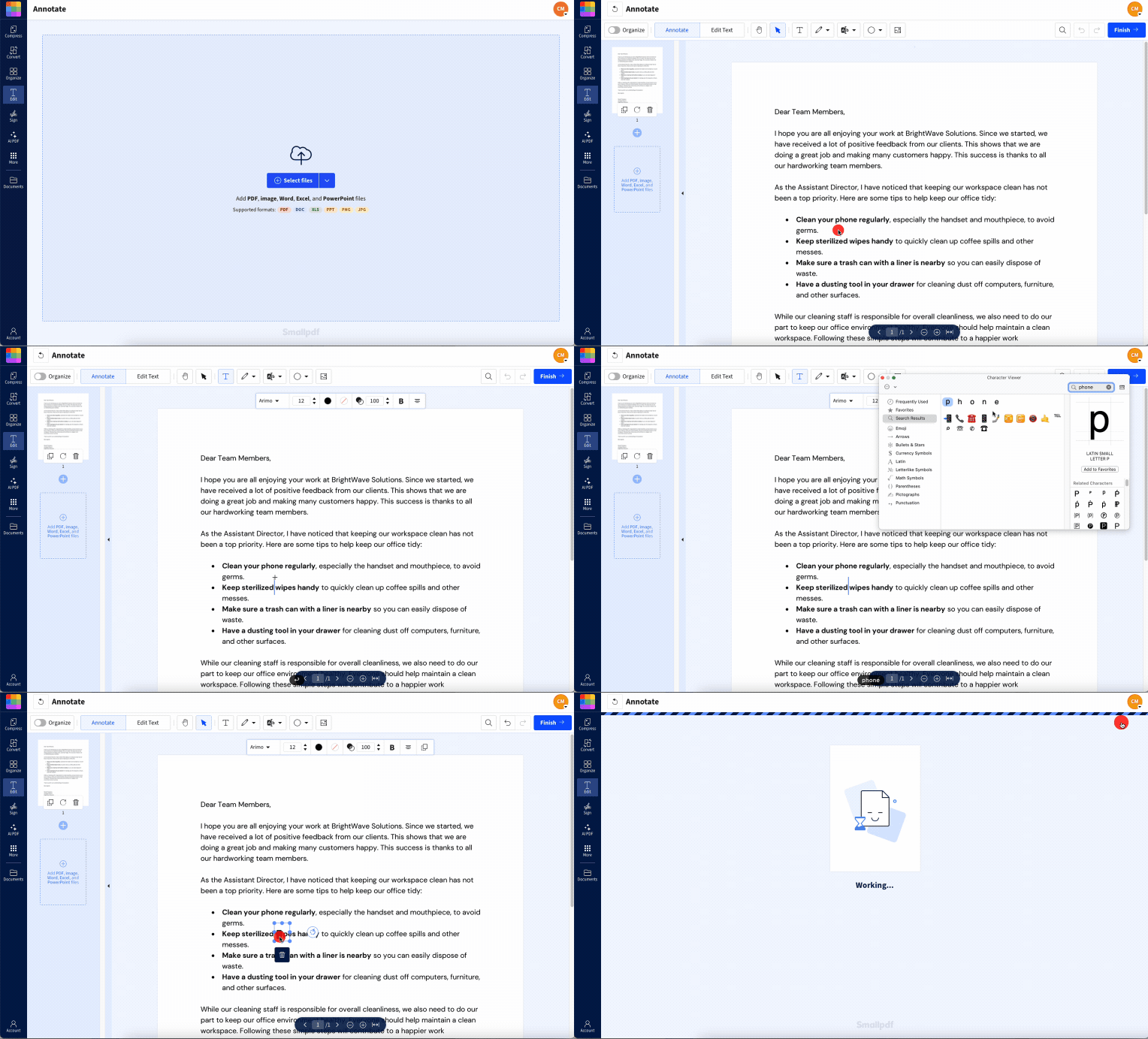
Cómo agregar emojis a un PDF
La forma más rápida de agregar emojis a tu PDF es usando el conjunto de herramientas de Smallpdf. 💪
Usar Editar PDF
Sube tu PDF a Editar PDF.
2. Haz clic en el cuadro de texto donde quieras agregar el emoji.
3. Usa el atajo correspondiente para abrir el teclado de emojis.
4. Selecciona un emoji e insértalo.
5. Haz clic en «Finalizar» y luego descarga el PDF actualizado.
Algunas funciones de Editar PDF solo funcionan con una suscripción Pro. Puedes registrarte para una prueba gratuita de 7 días para probarlas o usar PDF Annotator como alternativa.
Usar PDF Annotator
Sube tu archivo a PDF Annotator de Smallpdf.
2. Selecciona la herramienta «Añadir texto» y haz clic donde quieras poner el emoji.
3. Usa los mismos comandos de antes para abrir el teclado de emojis.
4. Inserta tu emoji y cambia su posición o tamaño si hace falta.
5. Haz clic en «Finalizar» y descarga tu PDF. 🎉
Convierte el PDF para tener más control
Si quieres agregar muchos emojis, o necesitas más control al añadirlos, quizá te convenga convertir el PDF.
Sube tu documento al Convertidor de PDF.
2. Elige el formato al que quieres convertirlo.
3. Descarga el documento convertido y ábrelo.
4. Inserta emojis con el teclado de emojis
5. Guarda el documento y vuelve a exportarlo como PDF.
Métodos para móviles y Chromebook
El conjunto de herramientas de Smallpdf son apps web, así que puedes usarlas fácilmente en cualquier navegador, incluso en dispositivos móviles. También puedes descargar la app gratuita para iPhone y Android. 📱
Si usas un Chromebook, puedes seguir los mismos pasos de antes para agregar emojis a tus PDF. El único cambio es cómo accedes al teclado de emojis.
En ChromeOS puedes presionar «Buscar» + «Mayús» + «Espacio», o hacer clic derecho en el campo de texto y seleccionar «Emoji».
Es posible que algunos visores de PDF en Chromebook no muestren los emojis correctamente. Si ves espacios en blanco en lugar de emojis, prueba a convertir el PDF a Word, luego agregar los emojis en Microsoft Word o Google Docs y volver a guardarlo como PDF.
Problemas comunes con emojis en PDF
Los emojis no siempre se comportan igual en todos los lectores de PDF. Si desaparecen, se ven mal o se imprimen en blanco y negro, por lo general el problema es uno de los siguientes.
Los emojis no se muestran para nada
Suele deberse a visores de PDF o dispositivos antiguos que no son compatibles con emojis más nuevos.
Solución: Aplana el PDF o usa emojis ampliamente compatibles.
Los emojis se vuelven blanco y negro
La mayoría de los lectores de PDF no admiten fuentes de emojis a color.
Solución: Incrusta las fuentes al exportar o aplana el PDF antes de compartirlo.
Los emojis cambian entre dispositivos
Las distintas plataformas tienen diferentes conjuntos de emojis.
Solución: Prueba el PDF en más de un visor antes de enviarlo.
Los emojis se imprimen incorrectamente
Algunas impresoras no pueden manejar fuentes de emojis a color.
Solución: Usa «Imprimir como imagen» o convierte el PDF a un formato aplanado.
Los emojis aparecen demasiado grandes o recortados
Pasa al pegarlos desde otras apps o cuando el interlineado es reducido.
Solución: Cambia el tamaño del emoji o agrega espacio a su alrededor.
Por qué los emojis en PDF se vuelven blanco y negro o desaparecen
Los PDF manejan los emojis de forma diferente a otros documentos. Aquí te explicamos por qué tus emojis de colores pueden perder el color o desaparecer por completo.
La mayoría de los visores de PDF no son totalmente compatibles con las fuentes a color (la tecnología detrás de los emojis coloridos). En su lugar, muestran una versión básica en blanco y negro o no muestran nada. Esto pasa porque:
Los PDF se diseñaron para texto y gráficos simples, no para símbolos coloridos
Las fuentes de emojis a color usan formatos especiales que muchos lectores de PDF no pueden manejar
Puede que tu dispositivo no tenga instaladas las fuentes correctas para mostrar los emojis correctamente
Esto crea una diferencia entre lo que esperas 🎨 y lo que podrías obtener ⬛.
Cómo solucionar problemas comunes con emojis en PDF
Vista Previa en macOS también permite anotaciones con emojis, pero los visores de PDF basados en navegador (Chrome, Edge, Firefox) no muestran emojis en absoluto cuando usas las herramientas de anotación. 😞
Los emojis no se muestran en los visores de PDF
Si tus emojis aparecen como cuadros vacíos o signos de interrogación, el problema normalmente está relacionado con el dispositivo.
Cada año, Unicode anuncia una nueva tanda de emojis. No todos los dispositivos y programas los admiten de inmediato. Aunque tú puedas ver el emoji en tu dispositivo, es posible que otras personas que abran el mismo documento no puedan verlo si su dispositivo todavía no se ha actualizado.
Puedes intentar solucionarlo aplanando tus PDF antes de compartirlos.
Como alternativa, evita usar emojis nuevos lanzados en los últimos 2-3 años. Hay más probabilidades de que todo el mundo pueda ver los emojis más antiguos. Por último, también puedes probar instalar la fuente Noto Color Emoji, pero para que esto funcione sin problemas, tendrás que asegurarte de que la fuente esté incrustada en tu PDF.
Problemas al exportar e imprimir emojis
Tus emojis pueden verse bien en pantalla, pero desaparecer o cambiar al imprimir o exportar el archivo. Esto puede pasar con emojis más nuevos. También vale la pena recordar que puede haber diferencias sutiles en los emojis entre distintos programas y sistemas operativos.
Soluciónalo convirtiendo el PDF a un formato basado en imágenes (como un PDF aplanado) antes de imprimirlo o incrustando fuentes en tu PDF. Si vas a imprimir, marca la opción «Imprimir como imagen» en la configuración de impresión, si está disponible.
Problemas de tamaño y formato de emojis
A veces, los emojis aparecen demasiado grandes, demasiado pequeños o con partes recortadas en un PDF, sobre todo si los copias y pegas desde otra fuente.
Soluciónalo cambiando el tamaño de los emojis con la opción de tamaño de texto en un editor de PDF. Si se recortan, asegúrate de que no se superpongan con otro elemento e intenta agregar una línea en blanco encima o debajo del emoji.
Consejos específicos según la app
Las distintas apps manejan la exportación a PDF de forma diferente. Esto es lo que mejor funciona.
Microsoft Word: Usa «Guardar como PDF» en lugar de «Exportar como PDF» para una mejor compatibilidad con emojis.
Google Docs: «Descargar como PDF» funciona bien, pero prueba el resultado antes de compartirlo.
LibreOffice: Elige «Exportar como PDF» y marca «Incrustar fuentes» en las opciones.
Obsidian: Usa la función de impresión y selecciona «Guardar como PDF» para obtener resultados uniformes.
Prácticas recomendadas para que los emojis se muestren y se impriman correctamente
Sigue estos consejos para evitar problemas con emojis antes de que pasen:
Prueba en varios visores antes de compartir tu PDF con otras personas.
Aplana los PDF cuando sea fundamental que los emojis se vean bien en tu documento.
Usa «Imprimir como imagen» para obtener resultados de impresión uniformes.
Elige emojis ampliamente compatibles y evita los más nuevos.
Incrusta las fuentes cuando sea posible al crear el PDF.
Considera convertirlo en imagen para garantizar que se vea en todos los dispositivos.
✅ Haz esto: prueba tu PDF en diferentes dispositivos y apps antes de compartirlo
❌ Evita esto: usar emojis muy nuevos que quizá no se muestren en todas partes.
Fuentes de emojis que puedes probar (y sus limitaciones)
Estas fuentes pueden ayudar a mostrar mejor los emojis:
Noto Color Emoji: La fuente de emojis de código abierto de Google; funciona bien en distintas plataformas
Segoe UI Emoji: La fuente predeterminada de Windows, ideal para usuarios de Windows
Apple Color Emoji: Predeterminada en Mac, pero limitada a dispositivos Apple
Ten en cuenta que, incluso con estas fuentes, los PDF tienen limitaciones inherentes con los emojis coloridos por cómo el formato maneja los gráficos.
Consejos de accesibilidad para emojis en PDF
Haz que tus PDF con emojis sean accesibles para todo el mundo:
No uses solo emojis para transmitir información importante.
Ten en cuenta cómo los lectores de pantalla interpretarán los símbolos emoji.
Usa emojis con moderación en documentos profesionales.
Haz que tus PDF destaquen con Smallpdf
Ahora que ya sabes cómo agregar emojis a un PDF y cómo solucionar los problemas relacionados, ¿por qué no explorar más maneras de mejorar tus documentos?
El editor de PDF de Smallpdf te permite agregar texto, imágenes, formas y sí, emojis, en solo unos clics. No necesitas conocimientos técnicos.
¿Listo para crear PDF llamativos? Empieza tu prueba gratuita y accede a todo nuestro conjunto de herramientas para PDF.
Preguntas frecuentes sobre emojis en PDF
¿Un PDF puede incluir emojis?
¡Sí! Los PDF pueden incluir emojis, pero que se muestren correctamente depende de la compatibilidad de tu visor de PDF y tu dispositivo. Algunos programas y sistemas operativos más antiguos pueden cambiar tu emoji por un cuadro vacío o un símbolo extraño, por eso conviene usar una herramienta como Aplanar PDF de Smallpdf para asegurarte de que todo quede fijo. Si vas a compartir el archivo, pruébalo en otro dispositivo para comprobar que los emojis se muestren como esperas.¿Cómo agrego un emoji a un PDF en Android?
La forma más fácil es abrir tu archivo en la herramienta Editar PDF de Smallpdf desde el navegador de tu celular. Solo toca donde quieras el emoji, abre el selector de emojis del teclado y agrégalo. También puedes usar PDF Annotator si no estás tratando de agregar un emoji en medio del texto.¿Cómo puedo insertar símbolos o caracteres especiales en un PDF?
Puedes usar los mismos métodos que para agregar un emoji: Editar PDF de Smallpdf, un cuadro de texto en una app de anotación de PDF o el teclado de emojis o símbolos de tu dispositivo. Estos son los atajos de teclado para acceder a símbolos y caracteres adicionales: Windows: Win + . Mac: Cmd + Ctrl + Espacio Chromebook: Buscar + Mayús + Espacio Unicode gestiona una enorme lista de símbolos y caracteres, incluidos muchos que no son emojis pero que igual se pueden agregar a documentos.¿Por qué mis emojis no se exportan correctamente a PDF?
Esto suele pasar con emojis más nuevos que el sistema todavía no admite. Para solucionarlo, prueba usar una fuente compatible con Unicode o la fuente Noto Color Emoji y luego incrustar la fuente en el PDF o aplanar el PDF.¿Qué significa el emoji 📄?
El emoji 📄 representa un documento o una página, y se usa comúnmente para hacer referencia a archivos, papeleo o contenido escrito.¿Cuál es la diferencia entre los emojis 📂 y 📁?
📁 muestra una carpeta cerrada, mientras que 📂 muestra una carpeta abierta; ambos representan la organización y el almacenamiento de archivos.¿Cómo escribo emojis en Windows para PDF?
Presiona Win + . (tecla Windows + punto) para abrir el panel de emojis, luego selecciona tu emoji y pégalo en tu editor de PDF.Mantén los emojis visibles en tus PDF con Smallpdf
