- Inicio
- ›
- ›Cómo añadir casillas de verificación a tus PDF
Cómo añadir casillas de verificación a tus PDF
Agrega fácilmente casillas de verificación a PDF para formularios, encuestas o listas de verificación rápidas gratis con Smallpdf, en cualquier dispositivo, o con Vista Previa en macOS.
Más sobre anotaciones en PDF
Más sobre Editar PDF
Más sobre rellenar formularios PDF
Es una verdad simple: las casillas de verificación facilitan la vida. Te ayudan a organizar tareas, convierten los formularios aburridos en herramientas interactivas y hacen que las encuestas sean mucho más fáciles de usar. No importa si estás trabajando en un proyecto profesional o armando una lista personal de tareas: las casillas de verificación aportan claridad y utilidad.
Uso del Anotador de PDF
Inicio rápido: Usa el anotador de abajo para subir o arrastrar y soltar tu PDF, y agrega rectángulos de casillas de verificación con Formas.
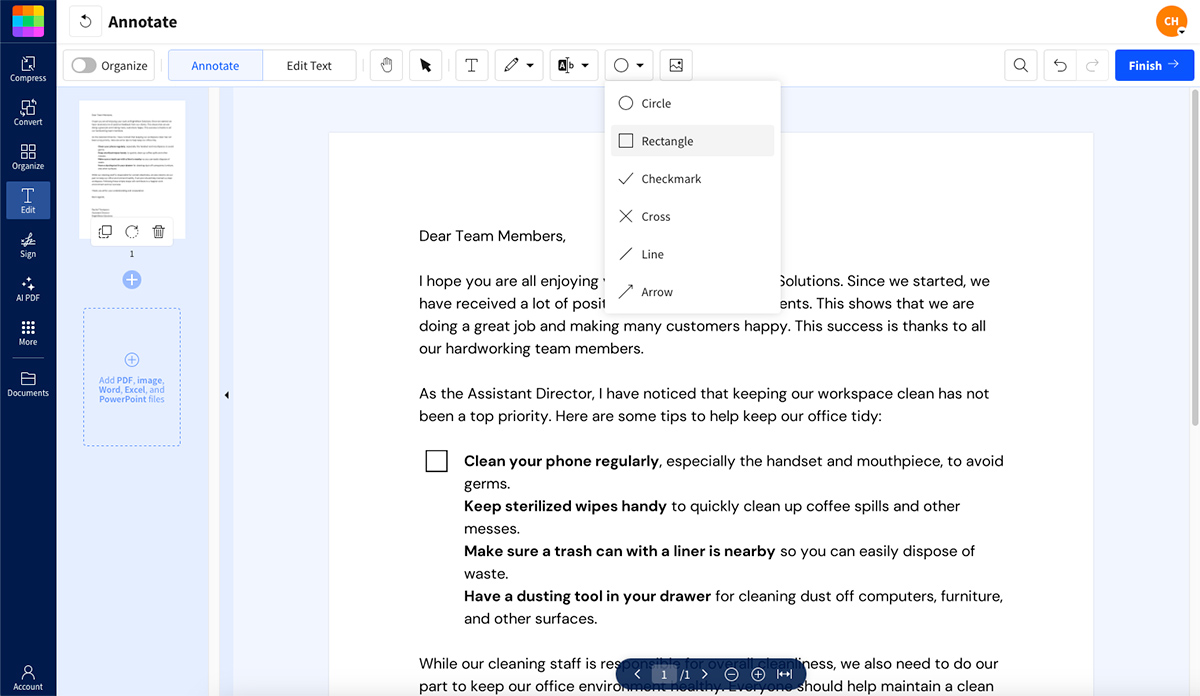
Con el Anotador de PDF, puedes ajustar el tamaño y el color de tus casillas de verificación e incluso agregar etiquetas de texto junto a ellas. Todo está basado en la nube, así que tienes total libertad para editar tus PDF en cualquier momento y lugar. Y tu documento original nunca se modifica.
Cómo marcar casillas en un formulario PDF
¿Necesitas marcar casillas de verificación existentes en un PDF? Esto es lo que necesitas saber:
Formularios PDF interactivos: Si es un formulario PDF interactivo, solo haz clic en la casilla; así de simple.
PDF no interactivos: Si no es interactivo, usa la herramienta Editar PDF para agregar una marca manualmente. Necesitarás una suscripción Pro, pero puedes registrarte para una prueba gratuita de 7 días para acceder a esta y otras funciones Pro.
Cómo añadir casillas de verificación a PDF no rellenables
¿Trabajas con un PDF que no tiene campos de formulario? No te preocupes: igual puedes añadir casillas de verificación usando herramientas de formas o Vista Previa en Mac.
Uso de Vista Previa en Mac
Para añadir una casilla de verificación a un PDF en Mac, puedes usar la app Vista Previa integrada. Cumple su función, pero no te servirá en tu teléfono. Esto es lo que debes hacer:
Abre tu PDF en Vista Previa.
Ve a “Ver” y activa la barra de herramientas de marcado si todavía no está visible.
Haz clic en “Formas” y selecciona la opción de rectángulo.
Ajusta el tamaño y la posición de tu casilla de verificación. Consejo: mantén presionada la tecla Mayús mientras cambias el tamaño para que quede perfectamente cuadrada.
Cuando estés conforme con el resultado, ve a “Archivo” y haz clic en “Guardar”.
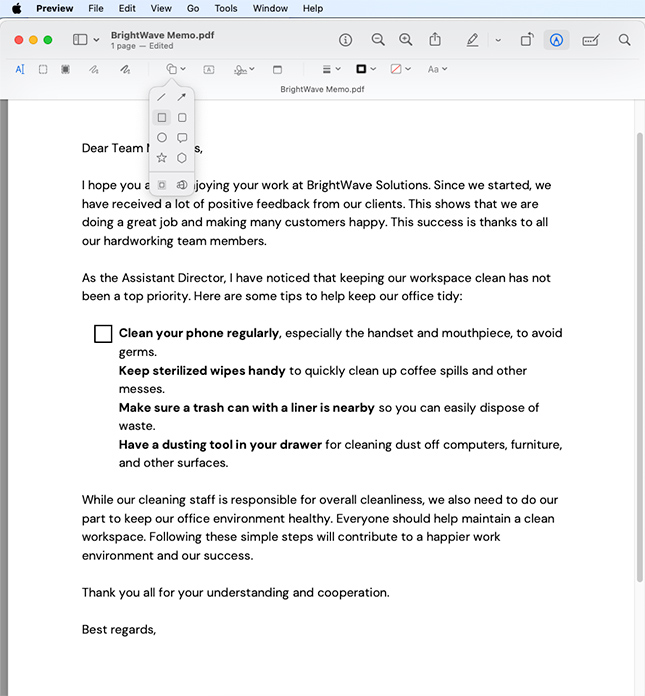
Vista Previa te permite ajustar el borde y el color de tus casillas de verificación, así que no te preocupes si no te gustan las opciones predeterminadas. Usar Vista Previa reemplaza tu archivo original, así que haz una copia de respaldo si después podrías necesitarlo.
Solución de problemas comunes con casillas de verificación en PDF
Las casillas de verificación se ven desalineadas o irregulares
Acércate mientras editas para ajustar la ubicación con precisión. Vuelve a dibujarlas si hace falta: las pequeñas variaciones se notan más al imprimir.
No puedes marcar casillas en un formulario PDF
Probablemente el archivo no sea interactivo. Usa la herramienta Editar PDF de Smallpdf para agregar una marca manualmente.
Los cambios no se guardan
Asegúrate de hacer clic en Finalizar antes de descargar. Algunos navegadores solo muestran una vista previa en lugar de guardar tus cambios.
El tamaño del archivo aumentó después de agregar recuadros
Las formas y anotaciones pueden aumentar ligeramente el tamaño del archivo. Usa Comprimir PDF para reducirlo antes de compartirlo.
Empieza tu prueba gratuita para acceder a todas las herramientas de Smallpdf
¿Quieres desbloquear todavía más funciones de edición de PDF? Con Smallpdf Pro, obtienes acceso a herramientas de edición avanzadas, conversiones ilimitadas y soporte prioritario. Empieza tu prueba gratuita hoy mismo y descubre qué más puedes hacer con tus PDF.
Preguntas frecuentes sobre cómo agregar casillas de verificación a un PDF
¿Cómo añadir una casilla de verificación a un PDF gratis?
Usa el Anotador de PDF de Smallpdf. Sube tu archivo, añade casillas de verificación a tu PDF y descarga el documento editado, todo sin gastar ni un centavo ni crear una cuenta.¿Cómo marcar una casilla de verificación en un formulario PDF?
Si es un formulario PDF interactivo, solo haz clic en la casilla; así de simple. Si no es interactivo, usa la herramienta Editar PDF de Smallpdf para agregar una marca manualmente. Necesitarás una suscripción Pro, pero puedes registrarte para una prueba gratuita de 7 días para acceder a esta y otras funciones Pro.¿Cómo agrego un campo rellenable a un PDF?
Para añadir un cuadro rellenable, usa el Anotador de PDF de Smallpdf. Sigue los mismos pasos que para agregar una casilla de verificación, pero haz el rectángulo lo suficientemente grande como para que quepa texto. Ajusta su tamaño, colócalo donde quieras y descarga tu archivo actualizado.¿Por qué no puedo marcar casillas en un PDF?
No todos los documentos PDF son interactivos, así que, aunque tengan casillas de verificación y otros campos rellenables, no podrás marcarlos ni añadir texto con solo hacer clic. Usa la herramienta Editar PDF de Smallpdf para agregar marcas manualmente: es una solución sencilla.¿Cómo puedo insertar una marca de verificación en un documento PDF?
Sube tu PDF a la herramienta Editar PDF de Smallpdf. Desde ahí, agrega marcas de verificación o escribe directamente en los campos rellenables. Haz clic en “Finalizar” cuando termines y descarga tu PDF modificado.¿Cómo crear una lista de verificación en PDF?
¿Quieres hacer una lista de verificación? Solo agrega varias casillas de verificación con la herramienta Anotador de PDF y alínealas junto a cada elemento. Es gratis, rápido y funciona en cualquier dispositivo.¿Puedo crear casillas de verificación interactivas que los usuarios puedan marcar digitalmente?
Smallpdf y Word no pueden generar campos de formulario totalmente interactivos, pero igual puedes añadir casillas de verificación visuales para imprimir o usar manualmente. Si necesitas casillas de verificación en las que las personas puedan hacer clic para marcarlas o desmarcarlas digitalmente, prueba primero creando formularios PDF rellenables en LibreOffice y luego expórtalos como PDF. Es una opción simple y de código abierto para crear elementos interactivos.¿Cómo puedo alinear o cambiar de tamaño varias casillas de verificación de forma prolija?
El Anotador de Smallpdf no tiene cuadrícula ni función de alineación automática. Para obtener resultados más uniformes, acércate mientras editas y arrastra las formas con cuidado hasta su lugar. En Mac, puedes mantener presionada la tecla Mayús mientras cambias el tamaño en Vista Previa para que tus recuadros queden perfectamente cuadrados.¿Puedo usar Smallpdf para convertir un formulario existente en un PDF rellenable?
Smallpdf no detecta ni convierte automáticamente campos de formulario, pero puedes dibujar fácilmente casillas de verificación, cuadros de texto o resaltados para que un PDF parezca rellenable. Luego, cualquiera puede marcar, escribir o dibujar en él usando la misma herramienta de anotación.Añade casillas de verificación a tus PDF con más precisión con Pro
