- Inicio
- ›
- ›Cómo crear un PDF rellenable (en línea, Word, Mac)
Cómo crear un PDF rellenable (en línea, Word, Mac)
Convierte un documento estático en un PDF rellenable en solo unos pasos. Crea campos con Smallpdf en línea o con herramientas como Word, Google Docs o Vista previa de Mac.
Más sobre rellenar formularios PDF
Más sobre Editar PDF
Herramientas y guías para leer PDF
Un PDF rellenable permite escribir directamente en los campos, marcar casillas de selección y añadir datos sin imprimir nada. Las solicitudes de empleo, los formularios de registro de clientes, las hojas de inscripción o las listas de verificación sencillas son mucho más fáciles cuando se pueden rellenar.
En esta guía, te mostramos varias formas de crear un PDF rellenable. Verás primero cómo hacerlo con Smallpdf, luego cómo crear diseños de formularios sencillos en Word o Google Docs, y cómo configurar campos básicos con Vista previa en Mac.
Inicio rápido: la forma más rápida de crear un PDF rellenable
Empieza aquí: Usa el editor de abajo para subir tu PDF y añadir cuadros de texto y formas de casilla de selección para hacerlo rellenable
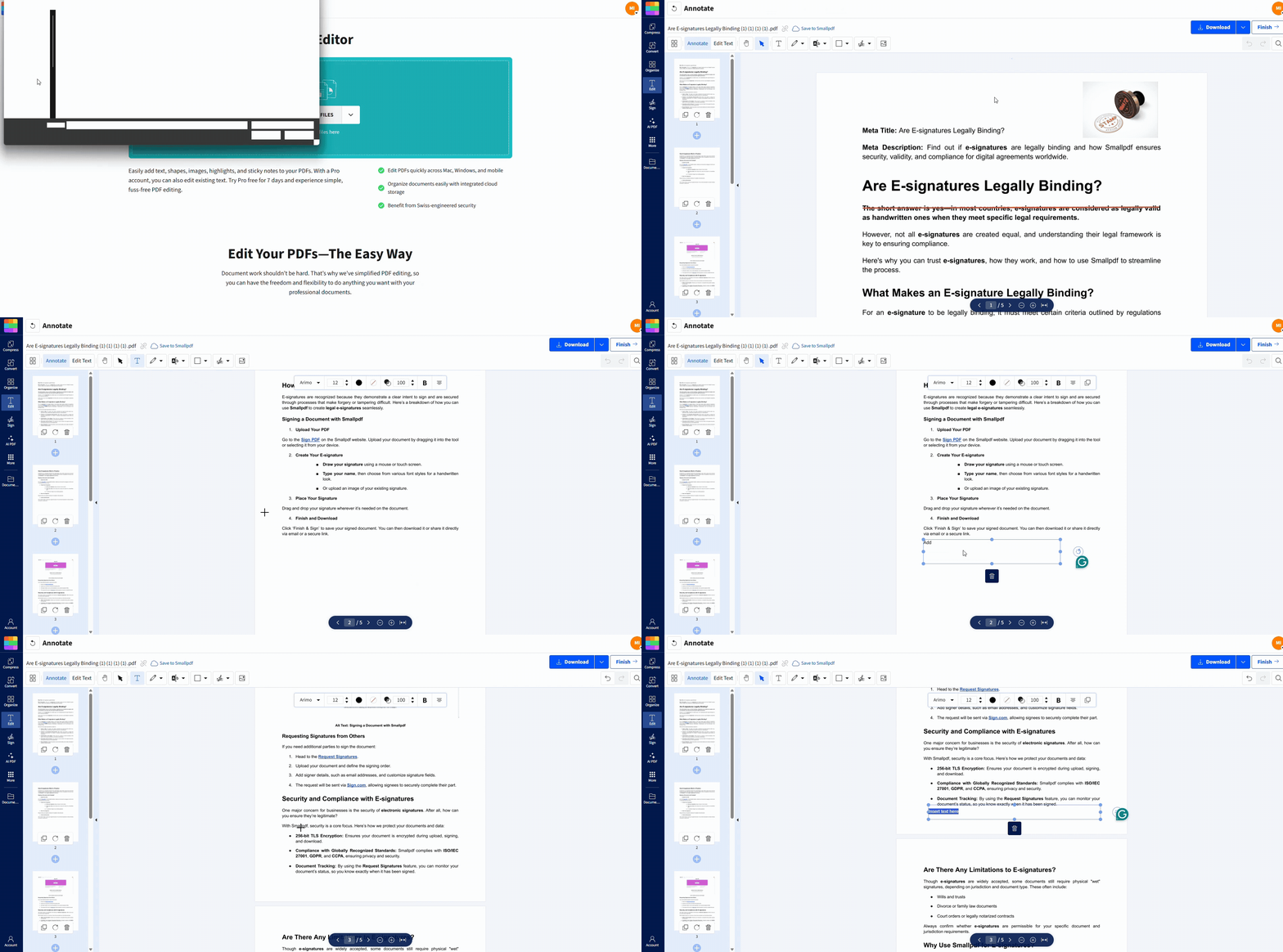
Puedes ajustar el diseño más adelante, pero así obtienes un PDF rellenable funcional en cuestión de minutos.
Cómo crear un PDF rellenable en línea con Smallpdf
Smallpdf es la opción más flexible si quieres un flujo de trabajo en el navegador que funcione en cualquier dispositivo.
Paso 1: Abre Editar PDF
Ve a Smallpdf y abre Editar PDF.
Sube el archivo desde tu dispositivo, Google Drive, Dropbox o OneDrive.
Puedes empezar con un PDF en blanco, un formulario escaneado o una plantilla existente.
Paso 2: Sube tu documento
Arrastra y suelta tu archivo en el editor. Las miniaturas de las páginas aparecen a la izquierda para que puedas cambiar entre páginas mientras trabajas.
Smallpdf admite PDFs estándar, además de documentos que ya hayas convertido desde Word, Google Docs u otros formatos.
Paso 3: Añade campos de texto
Selecciona la herramienta «Texto».
Haz clic donde quieras que las personas escriban, por ejemplo, debajo de «Nombre», «Correo electrónico» o «Dirección».
Ajusta el tamaño, el color y la alineación de la fuente para que los campos sean fáciles de leer.
Para crear espacios tipo línea, escribe una etiqueta (por ejemplo, «Teléfono») y luego añade un subrayado con la herramienta «Texto». Mantienes control total sobre cuánto espacio tiene cada respuesta.
Paso 4: Añade casillas de selección y elementos sencillos de formulario
Puedes simular entradas básicas de formulario usando formas:
Usa la forma «Rectángulo» para crear cuadrados pequeños como casillas de selección.
Copia y pega el primer cuadrado para mantener un espaciado uniforme.
Usa círculos para las opciones de selección múltiple si encajan con tu diseño.
Añade flechas o formas de resaltado para llamar la atención sobre secciones importantes.
Este método funciona bien para encuestas, formularios de varios pasos o secciones de consentimiento.
Paso 5: Guarda y comparte tu PDF rellenable
Cuando el diseño se vea bien:
Haz clic en «Exportar».
Descarga el PDF actualizado en tu dispositivo.
O usa la opción Compartir PDF de Smallpdf para generar un enlace seguro.
Puedes volver a abrir el archivo en Editar PDF en cualquier momento para editar campos, mover cuadros o actualizar texto.
¿Qué significa crear un PDF rellenable?
Un PDF rellenable es un documento que las personas completan digitalmente en lugar de hacerlo a mano. Mantiene tu diseño fijo y aun así permite añadir información.
Los elementos típicos incluyen:
Campos de texto para nombres, datos de contacto y respuestas breves
Filas de casillas de selección para preguntas de «Sí/No» o de selección múltiple
Áreas para fecha y firma
Notas pequeñas o cuadros de comentarios
Los PDFs rellenables son útiles cuando quieres:
Respuestas claras y legibles
Procesar formularios más rápido
Menos impresión, escaneo e ingreso manual de datos
Mantienes la estructura visual de un documento diseñado y aun así recopilas información de forma organizada.
Cómo crear un PDF rellenable en Word o Google Docs
Puedes crear el diseño básico en Word o Google Docs, convertirlo en PDF y ajustarlo con Smallpdf.
Paso 1: Crea el diseño del formulario
En Word o Google Docs:
Escribe etiquetas para cada campo, como «Nombre completo», «Correo electrónico», «Dirección» y «Fecha de nacimiento».
Para las respuestas de texto, añade líneas con guiones bajos (______) o una tabla simple de una sola celda sin bordes.
Para las casillas de selección, inserta pequeños símbolos cuadrados o crea una tabla pequeña con celdas iguales.
Deja suficiente espacio para que las personas tengan lugar para escribir cuando el formulario se convierta en PDF.
Paso 2: Exporta como PDF
En Word: haz clic en «Archivo» > «Guardar como» > «PDF».
En Google Docs: haz clic en «Archivo» > «Descargar» > «PDF».
Ahora tienes un PDF estático con estilo de formulario.
Si quieres que las personas escriban en él:
Sube ese PDF a Editar PDF en Smallpdf.
Añade cuadros de texto y casillas de selección sobre tu diseño.
Esta combinación funciona bien si prefieres diseñar formularios en Word o Docs, pero aun así quieres un PDF final rellenable.
Cómo crear un PDF rellenable en Mac con Vista previa
Vista previa viene integrada en macOS y puede encargarse de ediciones sencillas con estilo de formulario.
Paso 1: Abre el PDF en Vista previa
Haz clic derecho en tu PDF.
Selecciona «Abrir con» > «Vista previa».
Paso 2: Muestra la barra de herramientas de marcado
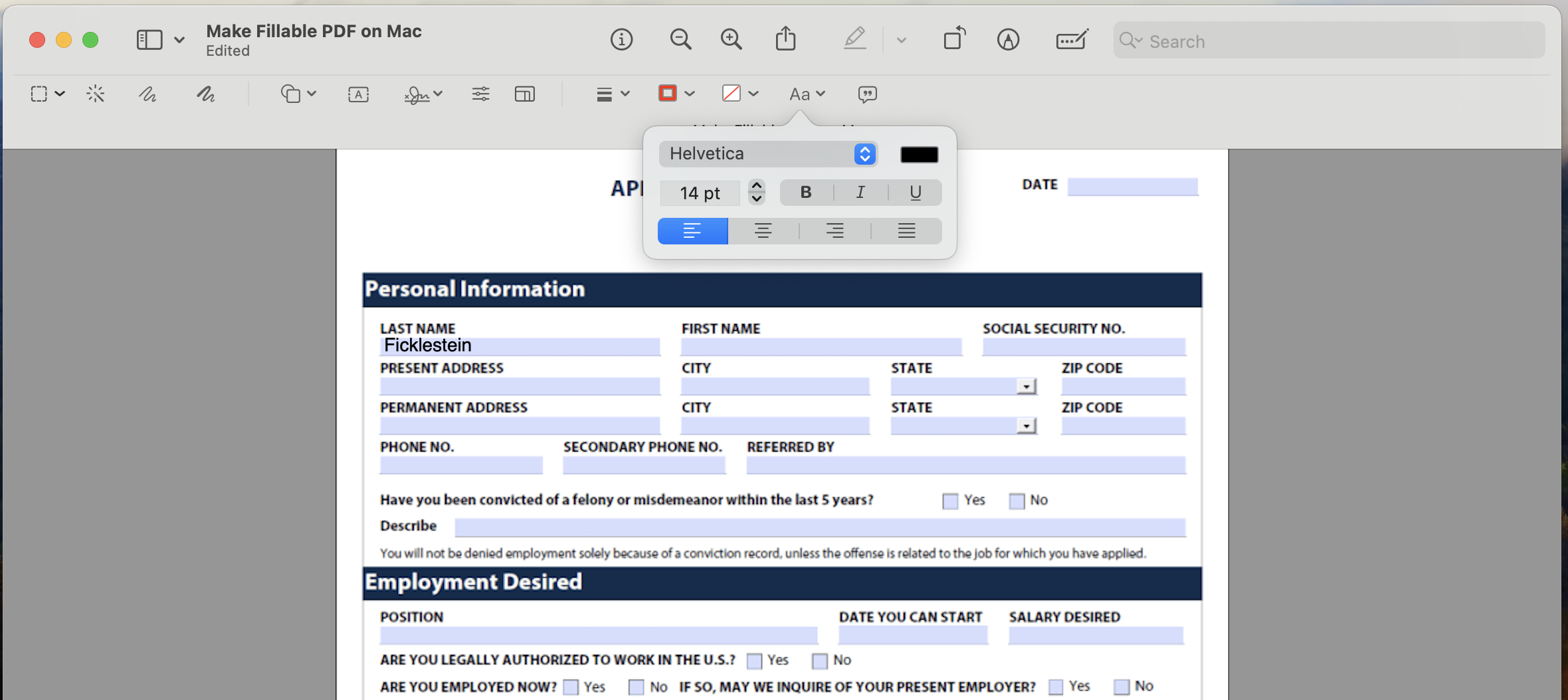
Haz clic en el ícono «Marcado» (punta de pluma) en la barra de herramientas superior.
Ahora verás herramientas para texto, formas y anotaciones.
Paso 3: Añade texto y áreas de casillas de selección
Haz clic en la herramienta «Texto» y coloca cuadros de texto donde las personas deban escribir.
Usa la forma «Rectángulo» o «Cuadrado» para crear casillas de selección básicas.
Arrastra y cambia el tamaño de los campos para que queden alineados con las etiquetas.
Este método es simple y funciona completamente sin conexión, pero no admite lógica de campos más avanzada ni compartir enlaces fácilmente como Smallpdf.
Paso 4: Guarda tu PDF actualizado
Haz clic en «Archivo» > «Guardar» o presiona «Command + S».
Después, si quieres, puedes subir este archivo a Smallpdf para añadir firmas, comprimirlo o compartirlo con un enlace.
Cómo rellenar un PDF no rellenable en línea
A veces recibes un PDF que no tiene ningún campo. Aun así, puedes completarlo digitalmente.
Abre Editar PDF.
Sube el formulario que recibiste.
Usa cuadros de «Texto» para escribir las respuestas en los lugares correctos.
Usa el campo «Firmas e iniciales» para añadir una firma escrita, dibujada o subida.
Exporta y envía de vuelta el PDF completado.
Esto es especialmente útil para solicitudes de empleo, formularios de inscripción o PDFs gubernamentales que no están creados como formularios interactivos reales.
Smallpdf vs. Word vs. Vista previa: ¿qué método deberías usar?
| Método | Ideal para | Ventajas | Limitaciones |
|---|---|---|---|
| Smallpdf Editar PDF | Formularios en línea, compartir enlaces, actualizaciones rápidas | Funciona en el navegador, es fácil de compartir y admite firma electrónica | Necesita conexión a Internet |
| Word / Google Docs | Diseñar el formato antes de convertirlo en PDF | Edición familiar y controles avanzados de formato | Necesita un paso adicional para añadir campos reales |
| Vista previa de Mac | Ediciones sencillas sin conexión en Mac | Integrado en macOS, ajustes rápidos | Interactividad limitada y proceso de uso compartido limitado |
Muchos equipos diseñan el formulario en Word o Docs, lo exportan como PDF y luego usan Smallpdf para añadir los campos finales, las firmas y las opciones para compartir.
Seguridad y accesibilidad de los PDFs rellenables
Si recopilas información confidencial, debes pensar en cómo se usa y almacena el formulario.
Conceptos básicos de seguridad
Smallpdf usa cifrado durante la carga, el procesamiento y la descarga.
Los archivos se eliminan automáticamente después de un breve período.
Después, puedes añadir una contraseña con Proteger PDF si el formulario incluye datos privados.
Consejos de accesibilidad
Usa etiquetas claras, como «Dirección de correo electrónico», en lugar de indicaciones vagas.
Mantén fuentes legibles y evita colores demasiado claros.
Deja suficiente espacio entre los campos para que las personas que usan el celular puedan tocar con precisión.
Estas pequeñas decisiones ayudan a que más personas completen tu formulario sin errores.
Haz que tu próximo PDF sea fácil de completar
Un PDF rellenable y claro te ahorra tiempo a ti y a todos los que necesitan completarlo. Crea o exporta tu diseño con las herramientas que ya usas y luego deja que Smallpdf se encargue de los campos rellenables, las firmas y compartirlo para que todo el proceso sea simple y consistente.
Preguntas frecuentes: crear un PDF rellenable
¿Puedo crear un PDF rellenable gratis?
Sí. Puedes crear PDFs rellenables simples gratis con Editar PDF de Smallpdf, Google Docs más exportación a PDF o Vista previa en Mac. No necesitas software de escritorio de pago para formularios básicos.¿Cuál es la forma más fácil de añadir casillas de selección?
En Smallpdf, usa la herramienta «Forma» para añadir cuadrados pequeños y copiarlos a lo largo de una fila. Así obtienes opciones claras tipo casilla de selección que se mantienen alineadas con tus etiquetas de texto.¿Alguien puede rellenar mi PDF si no tiene Acrobat?
Sí, pueden abrir el archivo en Smallpdf, en la mayoría de los navegadores modernos o en otros editores de PDF gratuitos. Con Smallpdf, pueden escribir, firmar y descargar sin instalar nada.¿Smallpdf es seguro para formularios confidenciales?
Smallpdf cifra los archivos durante la transferencia y los elimina automáticamente después del procesamiento. También puedes añadir protección con contraseña a los PDFs terminados con Proteger PDF si necesitas más seguridad.¿Puedo editar un PDF rellenable después de guardarlo?
Puedes volver a abrir el documento en Editar PDF para mover campos, añadir otros nuevos o actualizar etiquetas. Guárdalo otra vez como una versión nueva si quieres conservar tanto el diseño anterior como el nuevo.¿Cómo puedo crear un PDF rellenable sin cambiar el diseño original?
Exporta el diseño de tu formulario desde Word o Google Docs como PDF. Luego súbelo a Smallpdf y coloca cuadros de texto y formas de casilla de selección exactamente sobre las líneas y etiquetas existentes. El diseño se mantiene igual mientras el formulario se vuelve rellenable.¿Puedo añadir un campo de firma a un PDF rellenable?
Sí. En Smallpdf, usa Firmar PDF para añadir un área de firma o colocar tu propia firma. Puedes ponerla al final de contratos, formularios de consentimiento o secciones de aprobaciónConvierte PDFs en formularios rellenables con las funciones Pro
