- Inicio
- ›
- ›Cómo cambiar el color de la fuente en un PDF en unos pocos clics
Cómo cambiar el color de la fuente en un PDF en unos pocos clics
Descubre cómo editar el color del texto en archivos PDF en línea. Cambia el color de la fuente en cuadros de texto, comentarios y formularios en solo unos clics, sin necesidad de software.
Más sobre Editar PDF
Más sobre anotaciones en PDF
Más sobre fuentes en PDF
Cambiar el color del texto en un PDF es sencillo una vez que sabes dónde están los controles de color. Ya sea que quieras resaltar detalles clave, ordenar un campo de formulario o actualizar un comentario, la herramienta Editar PDF de Smallpdf te permite ajustar los colores rápido en tu navegador.
Eso sí, cada PDF se comporta de manera distinta. Algunos necesitan compatibilidad con texto enriquecido, otros están escaneados y otros pueden requerir otra herramienta.
Esta guía te explica paso a paso cómo editar el color del texto en un PDF, qué hacer cuando los campos no cambian de color y otras formas de hacer ediciones cuando tu archivo está bloqueado o está basado en imágenes.
Cómo cambiar el color de la fuente en un PDF en línea
Inicio rápido: Usa el editor de abajo para subir tu PDF y cambiar el color de la fuente con la herramienta de texto.
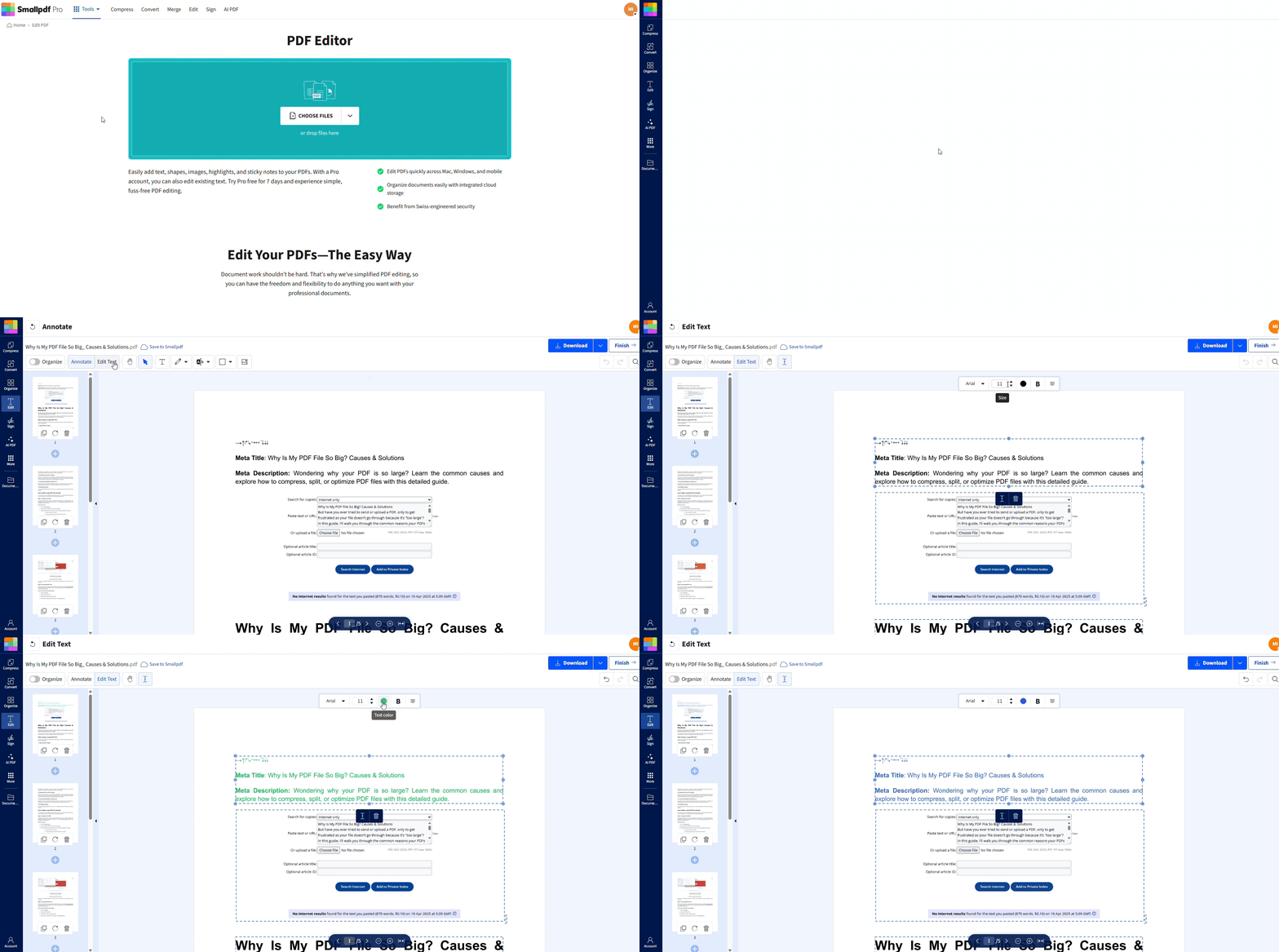
Cambiar el color de la fuente en los campos de formulario del PDF
Trabajar con formularios rellenables requiere un enfoque un poco distinto. Aquí tienes algunos puntos clave que debes saber.
Algunos formularios rellenables pueden venir con colores de fuente predefinidos. Aunque eso ayuda a mantener la consistencia, puedes cambiar el color de la fuente (si el formulario permite formato de texto enriquecido) siguiendo los mismos pasos de arriba.
No todos los campos rellenables admiten negrita, colores personalizados o estilos. Asegúrate de que tu formulario esté creado para manejar texto enriquecido antes de intentar personalizarlo.
Los formularios rellenables pueden ser confusos. Usa colores de fuente más claros para la información menos importante y tonos más oscuros para que las secciones importantes resalten.
Cuando no puedes cambiar el color de la fuente
Los PDF se comportan de manera distinta según cómo se hayan creado. Si la opción de color no funciona, estas comprobaciones normalmente lo solucionan.
El selector de color no aparece
Confirma que hayas seleccionado texto editable.
Si no aparece nada, añade un cuadro de texto nuevo. Algunos elementos no muestran su texto original para editarlo.
El texto no cambia de color
Puede que el texto se haya importado como una forma o anotación.
Elimínalo y vuelve a escribir el texto para recuperar los controles de color.
El campo del formulario no se actualiza
Algunos campos no admiten formato de texto enriquecido, lo que desactiva las opciones de color.
Añade un pequeño cuadro de texto superpuesto si solo necesitas resaltar o etiquetar algo.
El PDF está escaneado
Los PDF escaneados son imágenes. Usa OCR primero para convertirlos en texto editable antes de intentar ajustar los colores.
El PDF está aplanado
Los archivos aplanados fusionan el texto con el fondo de la página.
Vuelve a crear el texto afectado o usa OCR para recuperar las funciones de edición.
El archivo muestra cambios solo de visualización
Algunos visores de PDF muestran cambios temporales de color en pantalla que no se guardan en el archivo.
Vuelve a abrir el documento en un editor que aplique cambios permanentes.
El PDF está protegido
Las restricciones de edición bloquean los cambios de color.
Pídele al propietario del archivo que desbloquee el documento o te dé una versión editable.
El editor no responde
Actualiza tu navegador o vuelve a abrir el archivo para recargar la barra de herramientas.
Prueba otro navegador si las herramientas parecen incompletas o no responden.
Formas alternativas de editar el color del texto en un PDF
Si prefieres trabajar fuera de tu navegador o necesitas una configuración distinta para tu flujo de trabajo, también puedes cambiar el color del texto con otras herramientas que ya tengas disponibles.
Apps integradas en tu dispositivo. Algunas computadoras y dispositivos móviles ofrecen herramientas básicas de edición de PDF que te permiten actualizar texto en archivos compatibles.
Editar el archivo original. Si tu PDF empezó como un DOCX, PPTX u otro formato, abrir ese archivo en su aplicación original suele darte más control sobre el estilo del texto antes de exportar un PDF nuevo.
Estas alternativas son útiles si ya tienes un flujo de trabajo preferido o no tienes acceso a internet cuando necesitas cambiar el color del texto en tus documentos.
Empieza tu prueba gratis para acceder a todas las herramientas de Smallpdf
Smallpdf te facilita editar el color del texto y encargarte de cualquier otra tarea en PDF desde tu navegador. No necesitas instalar software y no hay límites de dispositivos.
Nuestra plataforma funciona en Mac, Windows y dispositivos móviles, con más de 30 herramientas para convertir, editar y organizar tus documentos.
Los usuarios gratuitos tienen un número limitado de tareas por día. Al pasarte a Smallpdf Pro, obtienes uso ilimitado, procesamiento más rápido, mayor tamaño de archivo permitido y acceso a funciones avanzadas como OCR para PDF escaneados.
Tu prueba gratis de 7 días te permite probarlo todo antes de decidir.
Preguntas frecuentes
¿Puedes cambiar el color de la fuente de un PDF rellenable?
Sí. Puedes actualizar el color de la fuente en campos rellenables si el campo admite formato de texto enriquecido. Algunos formularios se crean con un estilo fijo, lo que desactiva los controles de color. Si el campo no se puede editar, puedes colocar un pequeño cuadro de texto superpuesto con el color que necesites.¿Por qué no aparece el selector de color?
La herramienta de color solo aparece cuando seleccionas texto editable. Si no aparece, prueba hacer clic directamente dentro de un cuadro de texto o añade uno nuevo con Añadir texto. Algunos elementos importados no se reconocen como texto, así que la barra de herramientas no mostrará opciones de color.¿Por qué el texto no cambia de color después de seleccionar un nuevo tono?
Esto normalmente significa que el contenido seleccionado no es texto real. Puede ser una forma, una anotación o parte del diseño de la página. Si lo eliminas y vuelves a escribir el texto, recuperarás los controles de color en la barra de herramientas.¿Cómo cambio el color de la fuente en un PDF escaneado?
Los PDF escaneados son imágenes. Usa OCR primero para convertir la página en texto editable. Cuando el texto se reconozca, selecciónalo y elige un color nuevo en la barra de herramientas.¿Cómo puedo cambiar los colores de la fuente gratis en un PDF?
Puedes editar el color del texto gratis con un número limitado de tareas diarias en la herramienta Editar PDF de Smallpdf. Sube tu archivo, selecciona el texto, elige un color nuevo y descarga tu documento actualizado.¿Se puede hacer esto en Mac o Windows?
Sí. Smallpdf funciona en tu navegador, así que puedes editar el color del texto en cualquier dispositivo—Mac, Windows, Linux o móvil—sin instalar software.¿Puedo usar el PDF editado para imprimir?
Claro. Los colores que apliques en el editor son permanentes y aparecerán en la versión impresa. Si estás preparando un documento para imprimir, elige colores más oscuros para mejorar la legibilidad.Cambia rápido el color de la fuente en PDF con Smallpdf Pro
