- Inicio
- ›
- ›Cómo comprobar el tamaño de la fuente en un PDF e identificar el tipo y el color de la fuente
Cómo comprobar el tamaño de la fuente en un PDF e identificar el tipo y el color de la fuente
¿Necesitas igualar la tipografía de un PDF? Aquí tienes las formas más rápidas de comprobar el tamaño de la fuente en archivos PDF, identificar el tipo de fuente y hacer coincidir colores con Smallpdf.
Más sobre fuentes en PDF
Más sobre Editar PDF
Consejos y recursos sobre PDF
Los PDF no se comportan como los documentos de Word. No siempre puedes hacer clic en el texto y ver el tamaño, la familia o el color de la fuente. A veces el texto es editable. Otras veces está incrustado, convertido en contornos o forma parte de un escaneo.
En esta guía, te mostraremos las formas más rápidas de revisar el tamaño de la fuente en PDF. Después, te explicaremos cómo identificar el tipo y el color de la fuente, y qué hacer cuando el PDF no te da mucha información.
Guía rápida: tamaño, tipo y color de la fuente
Si tienes prisa, usa esto como mapa de decisión.
| Lo que necesitas | Método fiable más rápido | Ideal para |
|---|---|---|
| Tamaño de la fuente | Añade un cuadro de texto en Editar PDF de Smallpdf y ajusta el tamaño visualmente | La mayoría de los PDF editables y las ediciones para que se vea igual |
| Tipo de fuente | Compara fuentes en Editar PDF de Smallpdf escribiendo una línea de ejemplo | Fuentes comunes y reemplazos rápidos |
| Lista de fuentes usadas en el PDF | Revisa la lista de «Fuentes» del PDF en un editor de PDF de escritorio (si está disponible) | Cuando necesitas los nombres exactos de las fuentes |
| Color de la fuente | Usa el selector de color de texto de Smallpdf y luego pega un código hexadecimal de un selector de color | Trabajo de marca y estilo coherente |
| Texto de un PDF escaneado | Ejecuta primero el OCR y luego ajusta el tamaño y el estilo | Imágenes guardadas como PDF |
Cómo comprobar el tamaño de la fuente en un PDF con Smallpdf: guía paso a paso
Editar PDF de Smallpdf te permite añadir texto y ajustar el tamaño de la fuente desde la barra de herramientas en pantalla, lo que lo convierte en una opción sólida para igualar el texto existente cuando editas un PDF rápido.
Paso 1: Abre Editar PDF de Smallpdf y sube tu PDF
Ve a Editar PDF y sube tu archivo desde tu dispositivo. También puedes importarlo desde Google Drive, Dropbox o OneDrive usando el área de carga del editor que aparece abajo.
Paso 2: Añade un cuadro de texto cerca del texto que quieres igualar
Haz clic en «Texto» en la barra de herramientas y luego haz clic cerca del texto original para colocar un cuadro de texto. Escribe una muestra breve que incluya letras con formas claras, como «ag» o «e».
Paso 3: Ajusta el tamaño de la fuente hasta que las líneas base coincidan
Usa el control de tamaño de fuente de la barra de herramientas y aumenta o reduce el tamaño hasta que tu texto de muestra quede alineado con el original.
Un truco rápido para mejorar la precisión es ampliar primero. Las pequeñas diferencias de tamaño son difíciles de detectar al 100 %.
Paso 4: Fija el espaciado y la alineación
Una vez que el tamaño coincida, mueve ligeramente el cuadro de texto para que las líneas base queden parejas. Si el PDF usa un interlineado ajustado, mantén el cuadro de texto angosto para que el salto de línea se parezca.
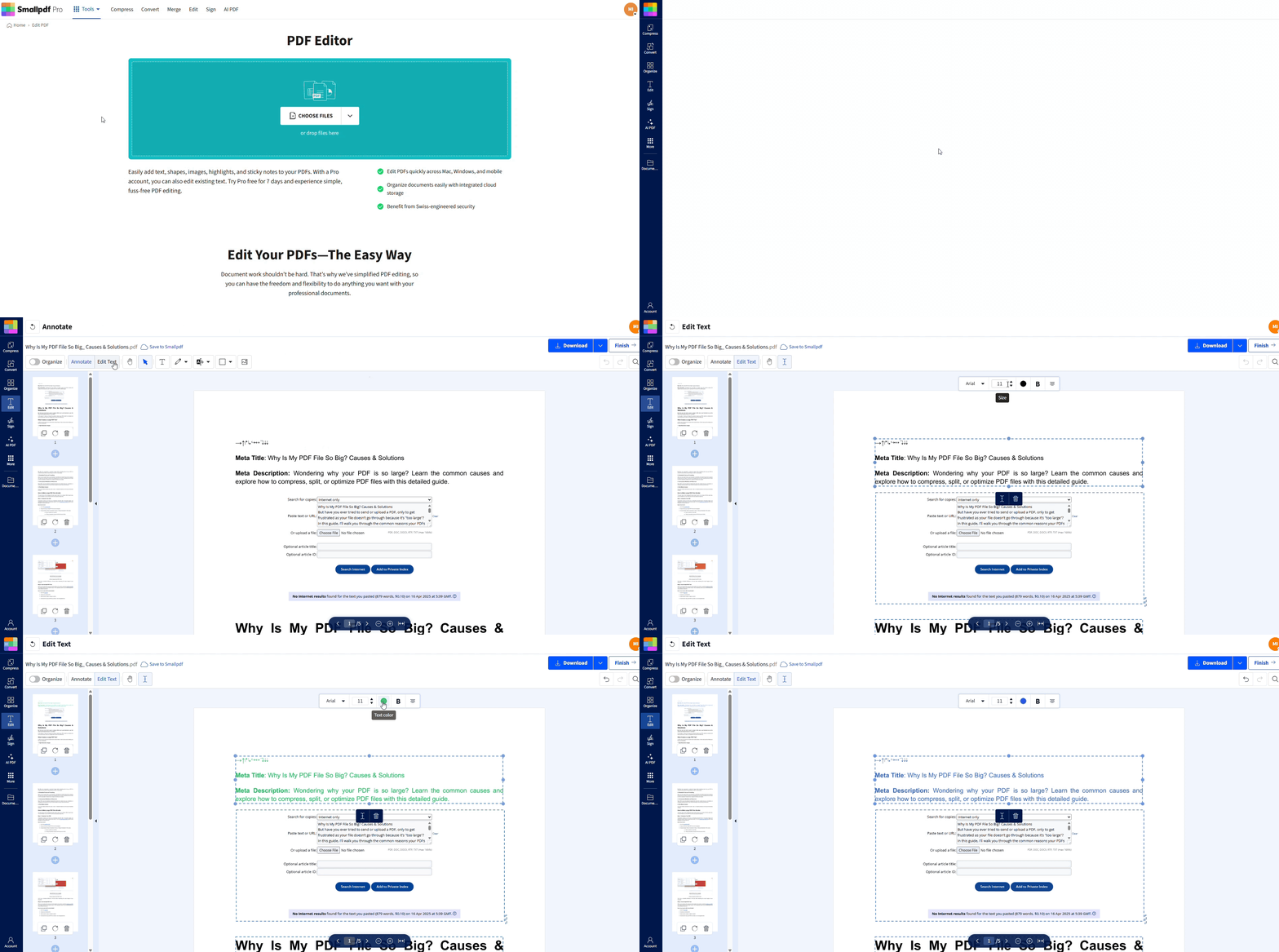
Cómo comprobar el tamaño de la fuente en un PDF con Smallpdf: guía paso a paso
No puedes imprimir directamente desde un dispositivo o la app de Kindle: primero tendrás que convertir tu libro a PDF en una computadora. Amazon aplica protección de gestión de derechos digitales (DRM) a la mayoría de sus libros electrónicos, lo que impide que los usuarios hagan lo que quieran con ellos.
No te preocupes, ¡es más fácil de lo que parece! Esto es lo que necesitarás para empezar:
Una computadora (Windows, Mac o Linux)
Cable USB para conectar tu Kindle
Calibre software (programa gratuito de gestión de libros electrónicos)
Plugin DeDRM para Calibre
Importante: recuerda imprimir los libros solo para uso personal, para respetar las leyes de derechos de autor.
¿Puedes imprimir desde la app de Kindle o un eReader?
Lamentablemente, esto no es una opción. Las apps de Kindle disponibles en iOS, Android, Mac y PC están diseñadas solo para leer y gestionar tu biblioteca de libros electrónicos. Debido a la protección DRM de la mayoría de los libros de Kindle, estas apps no les permiten a los usuarios imprimir libros electrónicos directamente.
Cuándo puedes obtener el tamaño exacto de la fuente
Hay una gran diferencia entre igualar el tamaño de la fuente y leer el tamaño exacto en puntos del PDF.
Si el texto del PDF es realmente editable
En algunos PDF, el texto es editable de una forma que conserva los datos de la fuente. En ese caso, puede que puedas hacer clic en bloques de texto y editarlos directamente.
Aun así, que el tamaño en puntos sea visible depende de cómo se creó el PDF y de lo que muestre tu visor. Muchos visores todavía no muestran un valor claro del tamaño de fuente.
Si el PDF se aplanó o se convirtió en contornos
Si el texto se convirtió en formas, el cursor ya no puede ver el tamaño de la fuente. El método de igualación de arriba pasa a ser la opción fiable.
Formas alternativas de comprobar el tamaño de la fuente en archivos PDF
A veces necesitas otro enfoque, sobre todo cuando el diseño es ajustado o la fuente es poco común.
Método 1: Convierte a un formato editable y luego revisa
Si el PDF necesita muchas ediciones de texto, conviértelo a Word, revisa allí el formato y luego vuelve a exportarlo a PDF.
Esto puede ser más rápido para documentos de varias páginas, especialmente cuando necesitas encabezados y estilos de cuerpo consistentes.
Método 2: Usa la coincidencia de altura de línea para una mejor precisión
Si no puedes igualar el tamaño visualmente rápido, mide la altura de la línea.
Amplía hasta que el texto se vea grande en pantalla.
Usa una regla de píxeles o una superposición de medición.
Ajusta el tamaño de la fuente hasta que la altura de tu línea de texto coincida con la original.
Esto funciona bien para formularios, facturas y documentos con espaciado estricto.
Método 3: Usa referencias comunes de tamaño de documentos
Muchos PDF empresariales siguen convenciones comunes. No garantizan precisión, pero te ayudan a elegir un punto de partida.
8 pt: Notas al pie, notas de tabla
10 pt: Informes y formularios compactos
11 pt: Texto de cuerpo moderno en muchas plantillas
12 pt: Tamaño predeterminado común para el cuerpo del texto
14–16 pt: Subtítulos y énfasis
18 pt en adelante: Títulos y encabezados
Usa estos valores para empezar y luego afina con el flujo de trabajo de igualación de Smallpdf.
Cómo identificar el tipo de fuente en un PDF
Una vez que el tamaño de la fuente se ve bien, el estilo tipográfico se convierte en la siguiente pista clara. Si el tipo de letra no coincide, todos lo notan.
Método 1: Coincidencia visual de fuentes en Editar PDF de Smallpdf
Este es el camino más rápido cuando no necesitas el nombre exacto de la fuente.
Sube tu PDF a Editar PDF de Smallpdf.
Haz clic en «Texto» y escribe una línea de muestra breve.
Recorre la lista de fuentes y compara las formas de las letras.
Concéntrate primero en estas letras:
a y g (de una sola planta frente a de dos plantas)
e (abierta frente a cerrada)
t (altura de la barra transversal)
1 y 0 (las fuentes de documentos suelen mostrar formas distintas)
Si estás reemplazando fuentes faltantes o sustituidas, cambiar a una fuente estándar puede recuperar la legibilidad rápido.
Método 2: Revisa la lista de fuentes incrustadas del PDF en un editor de PDF de escritorio
Algunos editores de PDF de escritorio muestran una lista de «Fuentes» en las Propiedades del documento. Esto puede revelar los nombres exactos de las fuentes incrustadas.
Hay dos limitaciones importantes:
Si las fuentes no están incrustadas, la lista puede estar incompleta.
Las fuentes en subconjunto pueden mostrar nombres abreviados que no ayudan mucho.
Este método es mejor cuando necesitas el nombre exacto de la fuente para una guía de marca o para reconstruir una plantilla.
Método 3: Captura de pantalla + identificación de fuentes en línea
Si la fuente es poco común, un identificador de fuentes puede ayudarte.
Haz una captura de pantalla de una palabra limpia y con bordes definidos.
Súbela a un buscador de fuentes como WhatTheFont o WhatFontIs.
Compárala con la coincidencia más cercana en tu editor de PDF.
Esto también sirve cuando el texto del PDF no se puede seleccionar.
Cómo comprobar y hacer coincidir el color de la fuente en un PDF
El color es uno de esos detalles en los que algo casi correcto todavía se ve mal, especialmente en los PDF de marca.
Smallpdf te permite cambiar el color del texto de los cuadros de texto con los controles del editor.
Haz coincidir el color en Editar PDF de Smallpdf
Añade o selecciona un cuadro de texto en Editar PDF de Smallpdf.
Haz clic en el control de color de la barra de herramientas.
Elige un ajuste predefinido o pega un valor hexadecimal si el selector lo admite.
Obtén el color exacto del PDF
Si necesitas el tono exacto de la marca:
Usa una extensión de selector de color del navegador.
Pasa el cursor sobre el color del texto original para capturar el código hexadecimal.
Aplica ese valor al texto que añadiste.
Cómo identificar fuentes en PDF escaneados
Si el PDF es un escaneo, el texto es una imagen. Eso significa que no hay datos de fuente que revisar.
Opción 1: Ejecuta primero el OCR
El OCR convierte el escaneo en texto con capacidad de búsqueda, lo que facilita copiar y encontrar palabras. Smallpdf ofrece OCR de PDF para que los archivos escaneados se puedan buscar.
El OCR no siempre restaura el formato a la perfección, pero puede facilitar la coincidencia de fuentes porque puedes copiar texto y comparar la estructura.
Opción 2: Iguala el aspecto en lugar de extraer datos de la fuente
Si solo necesitas añadir un nombre, una fecha o una corrección:
Añade un cuadro de texto sobre el escaneo.
Haz coincidir visualmente el tipo de fuente.
Ajusta el tamaño siguiendo el flujo de trabajo anterior para el tamaño de fuente.
Haz coincidir el color para que la edición se integre con el escaneo.
Este enfoque suele ser más rápido que reconstruir toda la página.
Solución de problemas de detección de fuentes en PDF
Los PDF pueden ocultar los detalles de las fuentes de varias maneras comunes.
1. Fuentes en subconjunto
Puede que veas nombres de fuentes que parecen abreviados o codificados. Eso suele significar que el PDF incrustó solo los caracteres que necesitaba. Aquí, la comparación visual es la opción práctica.
2. Sustitución de fuentes
Si un dispositivo no puede cargar la fuente original, puede mostrar una sustituta como Arial o Times New Roman. Esto cambia el espaciado y rompe el aspecto.
Si ves espaciado raro o un tipo de letra diferente según el dispositivo, elige una fuente estándar estable dentro del editor y vuelve a revisar el diseño.
3. El texto no se puede seleccionar
Esto suele significar que el archivo es un escaneo o que el texto se convirtió en contornos. Usa OCR para los escaneos o iguala visualmente en el caso del texto en contornos.
4. Tu texto nuevo altera el diseño
Los cuadros de texto pueden expandirse y superponerse con elementos cercanos.
Reduce ligeramente el tamaño de la fuente, ensancha el cuadro de texto o cámbialo de posición para que el diseño de alrededor siga siendo legible.
Por qué usar Smallpdf para igualar fuentes en PDF
Si tu objetivo es hacer ediciones limpias que se vean como el PDF original, Editar PDF de Smallpdf mantiene el flujo de trabajo simple.
Puedes añadir cuadros de texto y ajustar el tamaño de la fuente desde la barra de herramientas.
Puedes cambiar fuentes para corregir texto faltante o sustituido rápido.
Puedes cambiar el color del texto para que coincida con el estilo de la marca.
Puedes trabajar en un navegador en Mac, Windows, iOS y Android.
Para documentos sensibles: Protegido con cifrado TLS, Certificado ISO/IEC 27001, Cumple con el RGPD y Archivos eliminados automáticamente después de 1 hora.
Ajusta primero el tamaño de la fuente y luego afina los detalles
Si quieres ediciones que se integren bien, empieza por ver cómo comprobar el tamaño de la fuente en archivos PDF con un flujo de igualación de tamaño en Editar PDF de Smallpdf. Una vez que el tamaño esté bien, identificar el tipo de fuente y el color se vuelve mucho más fácil.
Cuando el PDF no revele nada, trátalo como un trabajo de ajuste de diseño. Añade texto, ajústalo de tamaño, dale estilo, haz coincidir el color y mantén el diseño limpio. Empieza una prueba gratuita y empieza a hacer cambios.
Preguntas frecuentes
¿Cómo comprobar el tamaño de la fuente en archivos PDF si el texto es editable?
Añade un cuadro de texto cerca de la línea original en Editar PDF de Smallpdf y luego ajusta el tamaño hasta que ambas líneas coincidan. Amplía para detectar pequeñas diferencias.¿Por qué no puedo ver el tamaño exacto de la fuente en mi visor de PDF?
Muchos visores de PDF no muestran los valores del tamaño de fuente, incluso cuando el texto se puede seleccionar. Los PDF almacenan el texto de forma diferente a los documentos de Word, así que igualarlo suele ser más fiable que leer el valor.¿Cómo puedo comprobar el tamaño de la fuente en un PDF escaneado?
No puedes leer el tamaño de la fuente en un escaneo porque es una imagen. Ejecuta OCR para que se pueda buscar, o añade un cuadro de texto y ajusta el tamaño visualmente sobre el escaneo.¿Qué pasa si el texto que añadí no se alinea con el original?
Amplía, iguala la alineación de la línea base y luego cambia el tamaño desde una esquina para que las proporciones se mantengan consistentes. Si el interlineado es ajustado, estrecha el cuadro de texto para que el salto de línea coincida.¿Por qué la fuente se ve diferente después de exportar o compartir el PDF?
A menudo se debe a una sustitución de fuentes. Si la fuente original no estaba incrustada, otro dispositivo puede reemplazarla por una fuente predeterminada. Incrustar las fuentes durante la exportación evita eso.¿Smallpdf puede decirme el nombre exacto de la fuente usada en un PDF?
Editar PDF de Smallpdf está diseñado para editar e igualar, no para mostrar metadatos de fuentes incrustadas. Si necesitas los nombres exactos de las fuentes, revisa la lista de fuentes del PDF en un editor de PDF de escritorio y luego usa Smallpdf para aplicar ediciones equivalentes.Revisa las fuentes en PDF para mantener la precisión del diseño con Smallpdf Pro
