- Início
- ›
- ›Como verificar o tamanho da fonte em um PDF e identificar o tipo e a cor da fonte
Como verificar o tamanho da fonte em um PDF e identificar o tipo e a cor da fonte
Precisa combinar a tipografia de um PDF? Veja as formas mais rápidas de verificar o tamanho da fonte em arquivos PDF, identificar o tipo de fonte e combinar cores com o Smallpdf.
Mais sobre fontes em PDF
Mais sobre Editar PDF
Dicas e recursos sobre PDF
PDFs não se comportam como documentos do Word. Nem sempre dá para clicar no texto e ver o tamanho, a fonte ou a cor. Às vezes, o texto é editável. Em outras, ele está incorporado, contornado ou faz parte de uma digitalização.
Neste guia, vamos mostrar as formas mais rápidas de verificar o tamanho da fonte em PDFs. Depois, você vai ver como identificar o tipo e a cor da fonte, além do que fazer quando o PDF não oferece muita coisa para analisar.
Guia rápido: tamanho, tipo e cor da fonte
Se você estiver com pressa, use isto como seu guia de decisão.
| O que você precisa | Método mais rápido e confiável | Ideal para |
|---|---|---|
| Tamanho da fonte | Adicione uma caixa de texto no Smallpdf Editar PDF e ajuste o tamanho visualmente | A maioria dos PDFs editáveis e edições do tipo “manter a aparência” |
| Tipo de fonte | Compare fontes no Smallpdf Editar PDF digitando uma linha de exemplo | Fontes comuns e substituições rápidas |
| Lista de fontes usadas no PDF | Verifique a lista de “Fontes” do PDF em um editor de PDF para desktop (se disponível) | Quando você precisa dos nomes exatos das fontes |
| Cor da fonte | Use o seletor de cor do texto no Smallpdf e, em seguida, cole um código hexadecimal de um seletor de cores | Trabalho de identidade visual e estilo consistente |
| Texto de PDF digitalizado | Execute o OCR primeiro e, em seguida, ajuste o tamanho e o estilo | Imagens salvas como PDFs |
Como verificar o tamanho da fonte em um PDF com o Smallpdf: guia passo a passo
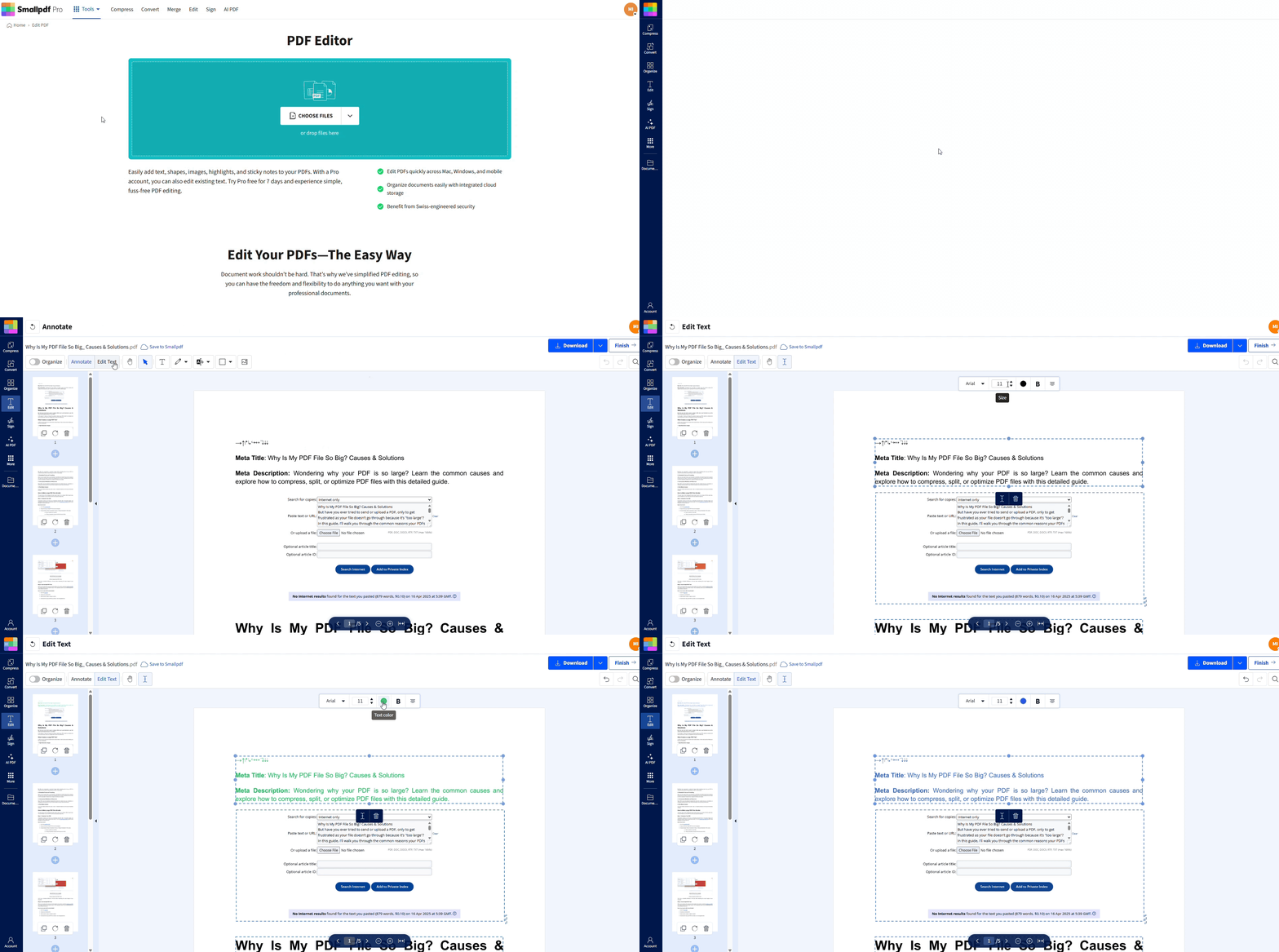
O Smallpdf Editar PDF permite adicionar texto e ajustar o tamanho da fonte pela barra de ferramentas na tela, o que faz dele uma boa opção para combinar com o texto existente quando você está editando um PDF rapidamente.
Passo 1: Abra o Smallpdf Editar PDF e envie seu PDF
Acesse Editar PDF e envie seu arquivo do seu dispositivo. Você também pode importá-lo do Google Drive, Dropbox ou OneDrive usando a área de envio do editor abaixo.
Etapa 2: Adicione uma caixa de texto perto do texto que você quer igualar
Clique em “Texto” na barra de ferramentas e, em seguida, clique perto do texto original para inserir uma caixa de texto. Digite um pequeno trecho de exemplo que inclua letras com formas bem definidas, como ‘ag’ ou ‘e’.
Etapa 3: Ajuste o tamanho da fonte até que as linhas de base coincidam
Use o controle de tamanho da fonte na barra de ferramentas e aumente ou diminua até que seu texto de exemplo fique alinhado com o original.
Um truque rápido para ganhar precisão é ampliar a imagem primeiro. Pequenas diferenças de tamanho são difíceis de perceber em 100%.
Etapa 4: Ajuste o espaçamento e o alinhamento
Quando o tamanho estiver certo, ajuste a caixa de texto para que as linhas de base fiquem alinhadas de maneira uniforme. Se o PDF usar espaçamento entre linhas reduzido, mantenha sua caixa de texto estreita para que o texto quebre de forma parecida.
Como verificar o tamanho da fonte em um PDF com o Smallpdf: guia passo a passo
Não é possível imprimir diretamente de um dispositivo ou aplicativo Kindle — você precisará primeiro converter seu livro para PDF em um computador. A Amazon aplica proteção de gerenciamento de direitos digitais (DRM) à maioria dos seus e-books, impedindo que os usuários façam o que quiserem com eles.
Não se preocupe — é mais fácil do que parece! Veja o que você vai precisar para começar:
Um computador (Windows, Mac ou Linux)
Cabo USB para conectar seu Kindle
Calibre software (programa gratuito de gerenciamento de e-books)
Plugin DeDRM para o Calibre
Importante: lembre-se de imprimir livros apenas para uso pessoal, para respeitar as leis de direitos autorais.
É possível imprimir a partir do aplicativo Kindle ou de um e-reader?
Infelizmente, isso não é uma opção. Os aplicativos Kindle disponíveis para iOS, Android, Mac e PC foram criados apenas para ler e gerenciar sua biblioteca de e-books. Por causa da proteção DRM na maioria dos livros Kindle, esses aplicativos não permitem imprimir e-books diretamente.
Quando é possível obter o tamanho exato da fonte
Há uma grande diferença entre igualar o tamanho da fonte e realmente ler o tamanho exato em pontos no PDF.
Se o texto do PDF for realmente editável
Em alguns PDFs, o texto é editável de um jeito que preserva os dados da fonte. Nesse caso, você pode conseguir clicar nos blocos de texto e editá-los diretamente.
Mesmo assim, a visibilidade do tamanho em pontos depende de como o PDF foi criado e do que seu visualizador mostra. Muitos visualizadores ainda não exibem um valor claro do tamanho da fonte.
Se o PDF foi achatado ou contornado
Se o texto foi convertido em formas, seu cursor não consegue mais ver o tamanho da fonte. Nesse caso, o método de correspondência acima passa a ser a opção confiável.
Formas alternativas de verificar o tamanho da fonte em arquivos PDF
Às vezes, você precisa de outra abordagem, especialmente quando o layout é apertado ou a fonte é incomum.
Método 1: Converta para um formato editável e depois inspecione
Se o PDF precisar de edições mais pesadas no texto, converta-o para Word, verifique a formatação lá e depois exporte de volta para PDF.
Isso pode ser mais rápido para documentos com várias páginas, especialmente quando você precisa de títulos e estilos de corpo de texto consistentes.
Método 2: Use a correspondência da altura da linha para mais precisão
Se você não conseguir igualar o tamanho visualmente com rapidez, meça a altura da linha.
Amplie a imagem até que o texto fique grande na tela.
Use uma régua de pixels ou uma sobreposição de medição.
Ajuste o tamanho da fonte até que a altura da sua linha de texto corresponda à original.
Isso funciona bem para formulários, faturas e documentos com espaçamento rígido.
Método 3: Use referências comuns de tamanho de documentos
Muitos PDFs empresariais seguem convenções comuns. Elas não garantem precisão, mas ajudam você a escolher um ponto de partida.
8 pt: Notas de rodapé, notas de tabela
10 pt: Relatórios e formulários compactos
11 pt: Texto do corpo moderno em muitos modelos
12 pt: Padrão comum para o corpo do texto
14–16 pt: Subtítulos e ênfase
18 pt ou mais: Títulos e cabeçalhos
Use essas referências para começar e, em seguida, faça o ajuste fino com o fluxo de trabalho de correspondência do Smallpdf.
Como identificar o tipo de fonte em um PDF
Quando o tamanho da fonte parece certo, o estilo da fonte vira o próximo sinal evidente. Se o tipo de letra estiver errado, todo mundo percebe.
Método 1: Correspondência visual de fontes no Smallpdf Editar PDF
Este é o caminho mais rápido quando você não precisa do nome exato da fonte.
Envie seu PDF para o Smallpdf Editar PDF.
Clique em “Texto” e digite uma linha curta de exemplo.
Percorra a lista de fontes e compare os formatos das letras.
Concentre-se primeiro nestas letras:
a e g (um andar vs. dois andares)
e (aberto vs. fechado)
t (altura da barra transversal)
1 e 0 (as fontes do documento costumam mostrar formas distintas)
Se você estiver substituindo fontes ausentes ou trocadas, mudar para uma fonte padrão pode restaurar a legibilidade rapidamente.
Método 2: Verifique a lista de fontes incorporadas do PDF em um editor de PDF para desktop
Alguns editores de PDF para desktop mostram uma lista de “Fontes” nas Propriedades do documento. Isso pode revelar os nomes exatos das fontes incorporadas.
Duas limitações importantes se aplicam:
Se as fontes não estiverem incorporadas, a lista pode estar incompleta.
Fontes em subconjunto podem aparecer com nomes abreviados que não ajudam muito.
Esse método é ideal quando você precisa do nome exato da fonte para uma diretriz de marca ou para reconstruir um modelo.
Método 3: Captura de tela + identificação de fonte online
Se a fonte for incomum, um identificador de fontes pode ajudar.
Faça uma captura de tela de uma palavra limpa, com contornos nítidos.
Envie-a para um identificador de fontes como WhatTheFont ou WhatFontIs.
Compare com a correspondência mais próxima no seu editor de PDF.
Isso também é útil quando o texto do PDF não é selecionável.
Como verificar e ajustar a cor da fonte em um PDF
A cor é onde algo quase certo ainda parece errado, especialmente em PDFs com identidade visual de marca.
O Smallpdf permite alterar a cor do texto em caixas de texto usando os controles do editor.
Correspondência de cores no Smallpdf Editar PDF
Adicione ou selecione uma caixa de texto em Smallpdf Editar PDF.
Clique no controle de cor na barra de ferramentas.
Escolha uma predefinição ou cole um valor hexadecimal, se o seletor permitir.
Extraia a cor exata do PDF
Se você precisar do tom exato da marca:
Use uma extensão de seletor de cores do navegador.
Passe o mouse sobre a cor do texto original para capturar o código hexadecimal.
Aplique esse valor ao texto que você adicionou.
Como identificar fontes em PDFs digitalizados
Se o PDF for uma digitalização, o texto é uma imagem. Isso significa que não há dados de fonte para inspecionar.
Opção 1: Execute o OCR primeiro
O OCR transforma a digitalização em texto pesquisável, o que facilita copiar e encontrar palavras. O Smallpdf oferece OCR de PDF para tornar arquivos digitalizados pesquisáveis.
O OCR nem sempre restaura a formatação perfeita, mas pode facilitar a correspondência de fontes, porque você consegue copiar o texto e comparar a estrutura.
Opção 2: Iguale a aparência em vez de extrair dados da fonte
Se você só precisa adicionar um nome, uma data ou uma correção:
Adicione uma caixa de texto sobre a digitalização.
Iguale visualmente o tipo de fonte.
Ajuste o tamanho seguindo o fluxo de trabalho de tamanho de fonte acima.
Ajuste a cor para que a edição se misture à digitalização.
Essa abordagem costuma ser mais rápida do que reconstruir a página inteira.
Solução de problemas de detecção de fontes em PDFs
Os PDFs podem esconder detalhes da fonte de algumas formas comuns.
1. Fontes em subconjunto
Você pode ver nomes de fontes que parecem abreviados ou codificados. Isso geralmente significa que o PDF incorporou apenas os caracteres de que precisava. Aqui, a correspondência visual é o caminho mais prático.
2. Substituição de fonte
Se um dispositivo não conseguir carregar a fonte original, ele pode mostrar uma substituta, como Arial ou Times New Roman. Isso muda o espaçamento e compromete a aparência.
Se você notar espaçamentos estranhos ou um tipo de letra diferente entre dispositivos, escolha uma fonte padrão estável dentro do editor e confira o layout de novo.
3. O texto não é selecionável
Isso geralmente significa que o arquivo é uma digitalização ou que o texto foi contornado. Use OCR para digitalizações ou faça a correspondência visual no caso de texto contornado.
4. Seu novo texto desloca o layout
As caixas de texto podem se expandir e sobrepor elementos próximos.
Reduza um pouco o tamanho da fonte, aumente a largura da caixa de texto ou reposicione-a para que o layout ao redor continue legível.
Por que usar o Smallpdf para correspondência de fontes em PDFs
Se o seu objetivo é fazer edições limpas que pareçam parte do PDF original, o Smallpdf Editar PDF mantém o fluxo de trabalho simples.
Você pode adicionar caixas de texto e ajustar o tamanho da fonte na barra de ferramentas.
Você pode trocar fontes para corrigir texto ausente ou substituído rapidamente.
Você pode alterar a cor do texto para combinar com o estilo da marca.
Você pode trabalhar no navegador em Mac, Windows, iOS e Android.
Para documentos sensíveis, o Smallpdf usa Arquivos protegidos com criptografia TLS, conta com Certificado ISO/IEC 27001 e Conformidade com o GDPR. Arquivos excluídos automaticamente após 1 hora na maioria das ferramentas.
Ajuste primeiro o tamanho da fonte e depois refine os detalhes
Se você quiser edições que se integrem bem, comece vendo como verificar o tamanho da fonte em arquivos PDF com um fluxo de trabalho de correspondência de tamanho no Smallpdf Editar PDF. Quando o tamanho estiver certo, identificar o tipo e a cor da fonte fica muito mais fácil.
Quando o PDF não revelar nada, trate isso como um trabalho de correspondência visual. Adicione texto, ajuste o tamanho, estilize, combine a cor e mantenha o layout limpo. Comece um teste gratuito e comece a fazer alterações.
Perguntas frequentes
Como verificar o tamanho da fonte em arquivos PDF se o texto for editável?
Adicione uma caixa de texto perto da linha original no Smallpdf Editar PDF e, em seguida, ajuste o tamanho até que as duas linhas coincidam. Amplie a imagem para perceber pequenas diferenças.Por que não consigo ver o tamanho exato da fonte no meu visualizador de PDF?
Muitos visualizadores de PDF não mostram os valores do tamanho da fonte, mesmo quando o texto é selecionável. Os PDFs armazenam texto de forma diferente dos documentos do Word, então fazer a correspondência costuma ser mais confiável do que ler o valor.Como faço para verificar o tamanho da fonte em um PDF digitalizado?
Você não consegue ler o tamanho da fonte em uma digitalização porque ela é uma imagem. Execute o OCR para torná-la pesquisável ou adicione uma caixa de texto e ajuste o tamanho visualmente sobre a digitalização.E se o texto que eu adicionei não estiver alinhado com o original?
Amplie a imagem, alinhe as linhas de base e depois redimensione a partir de um canto para que as proporções continuem consistentes. Se o espaçamento entre linhas estiver apertado, estreite a caixa de texto para que a quebra de linha combine.Por que a fonte parece diferente depois que eu exporto ou compartilho o PDF?
Isso geralmente é substituição de fonte. Se a fonte original não foi incorporada, outro dispositivo pode trocá-la por uma fonte padrão. Incorporar fontes durante a exportação evita isso.O Smallpdf pode me dizer o nome exato da fonte usada em um PDF?
O Smallpdf Editar PDF foi criado para edição e correspondência, não para listar metadados de fontes incorporadas. Se você precisar do nome exato da fonte, verifique a lista de fontes do PDF em um editor de PDF para desktop e depois use o Smallpdf para aplicar edições correspondentes.Verifique as fontes em PDFs para garantir a precisão do design com o Smallpdf Pro
