- Início
- ›
- ›Como incorporar fontes em um documento PDF
Como incorporar fontes em um documento PDF
Corrija problemas de fonte em PDFs incorporando as fontes corretamente. Saiba como manter o texto, o espaçamento e o layout consistentes em qualquer dispositivo.
Mais sobre fontes em PDF
Mais sobre Editar PDF
Mais sobre Incorporar PDF
Você abre um PDF e, de repente, o texto parece errado. As fontes estão trocadas, o espaçamento está estranho ou faltam caracteres. Isso geralmente acontece quando as fontes usadas no documento não foram incorporadas antes de ele ser compartilhado.
Incorporar fontes fixa as tipografias no PDF para que ele tenha a mesma aparência em qualquer lugar, seja ao ser aberto em outro computador, impresso ou enviado para um cliente.
Neste guia, vamos mostrar passo a passo como incorporar fontes em um PDF, explicar quando isso mais importa e ajudar você a evitar problemas comuns de formatação em currículos, arquivos de design e documentos jurídicos.
Guia rápido sobre como incorporar fontes em arquivos PDF
Se você precisa incorporar fontes rapidamente, aqui estão os métodos mais simples:
Para novos documentos: Ative a opção “Incorporar fontes” nas configurações de “Salvar” ou “Exportar” do seu software antes de converter para PDF.
Para PDFs existentes: Converta de volta para Word usando PDF para Word.
Você pode verificar se deu certo acessando “Propriedades do documento” > guia “Fontes” para confirmar se as fontes aparecem como “Incorporadas” ou “Subconjunto incorporado”.
Vamos ver as etapas detalhadas abaixo.
Dica: Use o conversor abaixo para enviar seu PDF e convertê-lo para Word para reexportá-lo com as fontes incorporadas
O que significa “incorporar fontes em um PDF”?
Quando você incorpora uma fonte em um PDF, está basicamente incluindo o arquivo da fonte dentro do documento. A incorporação de fontes evita a substituição de fontes, quando a tipografia que você escolheu com cuidado é trocada por fontes padrão do sistema, como Times New Roman ou Arial.
Existem dois tipos de incorporação de fontes:
Incorporação completa: O arquivo completo da fonte é incluído, permitindo recursos completos de edição.
Incorporação de subconjunto: Apenas os caracteres usados no seu documento são incorporados, reduzindo o tamanho do arquivo e mantendo a aparência.
Isso garante:
Apresentação consistente: Seu texto será exibido corretamente em qualquer dispositivo, mesmo que a fonte não esteja instalada.
Sem substituições: As fontes não serão substituídas pelas padrão, o que pode afetar o layout e o design do seu documento.
Melhor acessibilidade: As fontes incorporadas garantem que usuários com deficiência visual (que usam leitores de tela) possam acessar o documento da maneira pretendida.
Seja para compartilhar um currículo, um contrato ou uma revista digital, a incorporação de fontes preserva a integridade do seu conteúdo.
Como incorporar fontes antes de criar um PDF
O melhor momento para incorporar fontes é enquanto você cria o documento, antes de convertê-lo em PDF. Veja como fazer isso com as ferramentas mais comuns:
Microsoft Word
Abra seu documento no Word.
Clique em “Arquivo” e depois em “Opções”.
Selecione “Salvar” na barra lateral.
Em “Preservar a fidelidade ao compartilhar este documento”, marque “Incorporar fontes no arquivo”.
Opcionalmente, selecione: “Incorporar apenas os caracteres usados no documento” para reduzir o tamanho do arquivo, ou “Não incorporar fontes comuns do sistema” (como Arial ou Times New Roman)
Salve seu documento como PDF selecionando “Arquivo”, depois “Salvar como”, escolhendo “PDF” como tipo de arquivo e clicando em “Salvar”.
O Word agora incluirá suas fontes no arquivo PDF salvo.
Google Docs
O Google Docs não oferece suporte direto à incorporação de fontes. Use esta solução alternativa:
Baixe seu documento como um arquivo do Word selecionando “Arquivo”, depois “Baixar” e, em seguida, “Microsoft Word (.docx)”.
Abra o arquivo no Word e siga as etapas acima para incorporar as fontes antes de salvá-lo como PDF.
Incorporar fontes garante que o texto do seu PDF permaneça consistente, não importa quem abra o arquivo ou quais fontes estejam instaladas no dispositivo.
Como verificar se as fontes estão incorporadas em um PDF
Depois de criar seu PDF, é importante garantir que as fontes estejam incorporadas. Veja como verificar e o que observar:
O que observar ao verificar a incorporação de fontes:
Texto que aparece serrilhado ou pixelado
Mudanças inesperadas de fonte (fontes serifadas virando sans-serif)
Problemas de espaçamento ou caracteres sobrepostos
Caracteres especiais ou símbolos ausentes
Usando o Leitor de PDF do Smallpdf para verificar fontes
Você pode visualizar e trabalhar rapidamente com PDFs usando o Leitor de PDF do Smallpdf para identificar problemas visuais:
Abra seu arquivo no Leitor de PDF.
Arraste e solte seu PDF ou faça upload a partir do Google Drive, Dropbox ou OneDrive.
Embora o Leitor do Smallpdf não exiba propriedades detalhadas das fontes como os aplicativos para desktop, você ainda pode identificar problemas na renderização do texto, no espaçamento ou no layout.
Se o texto parecer errado (por exemplo, caracteres faltando ou fontes substituídas), o arquivo pode não ter fontes incorporadas.
Precisa corrigir isso?
Use o Conversor de PDF para converter seu PDF de volta em um arquivo do Word.
Abra o arquivo no Word e incorpore as fontes selecionando “Salvar”, depois “Opções” e, em seguida, “Incorporar fontes no arquivo”, antes de exportá-lo novamente como PDF.
Ou use Editar PDF para substituir ou ajustar qualquer texto afetado diretamente no seu arquivo.
Introdução rápida: Use a ferramenta abaixo para enviar seu PDF e convertê-lo para Word ou editar o texto afetado.
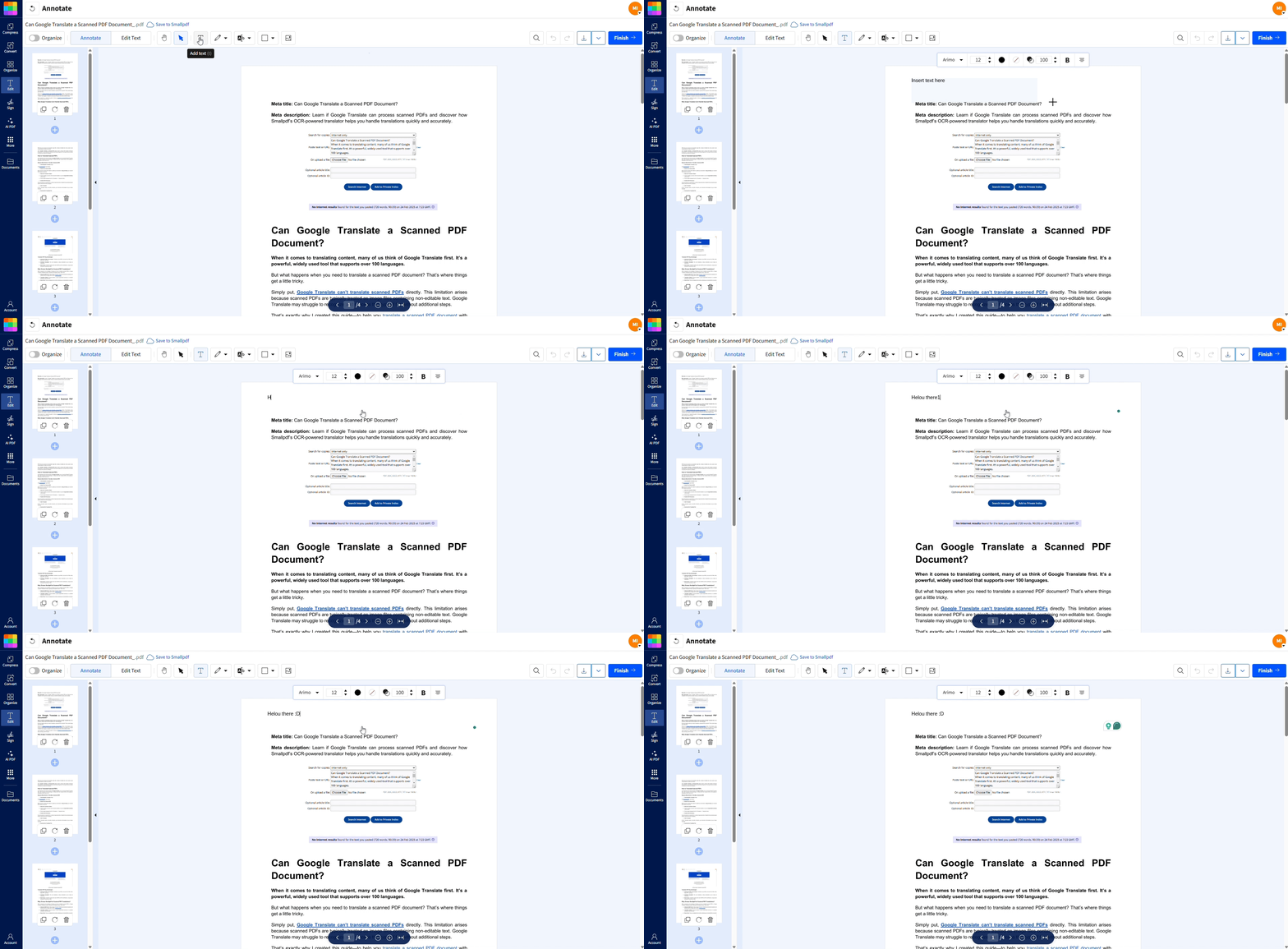
Dica: Se as fontes do seu PDF não tiverem uma aparência consistente em diferentes dispositivos ou forem impressas de forma diferente, é provável que não estejam incorporadas. Corrigir isso garante um layout limpo e universal.
Por que incorporar fontes em PDFs?
A incorporação de fontes garante que seu trabalho tenha uma aparência profissional, mantenha seu impacto e evite problemas constrangedores de layout.
Pense nisso: uma agência de marketing passou semanas criando uma apresentação para um cliente, mas as fontes mudaram para Comic Sans quando o arquivo foi aberto no computador do cliente, tudo porque as fontes não estavam incorporadas.
A incorporação de fontes é particularmente importante para:
Currículos ou candidaturas a vagas em que cada detalhe importa
Documentos jurídicos que exigem formatação exata
Projetos criativos, como e-books ou apresentações
Além disso, se você costuma compartilhar PDFs e receber feedback sobre problemas de layout, incorporar fontes é uma solução simples para garantir que seus documentos sejam universalmente compatíveis.
Comece a incorporar fontes como um profissional
Pronto para garantir que seus PDFs fiquem perfeitos em qualquer lugar? Experimente o Smallpdf Pro para incorporar fontes com facilidade e usar ferramentas avançadas de edição de PDF.
Perguntas frequentes
Qual é a melhor maneira de incorporar fontes em PDFs existentes?
Embora não seja possível reincorporar fontes ausentes diretamente em um PDF, convertê-lo de volta para Word usando o PDF para Word do Smallpdf e reexportá-lo com as fontes incorporadas pode resolver o problema.Posso incorporar fontes no Google Docs?
Não diretamente. Você vai precisar baixar seu documento como um arquivo do Word, incorporar as fontes no Word e salvá-lo como PDF.Por que não consigo incorporar certas fontes?
Algumas fontes têm restrições de licenciamento que impedem a incorporação. Fontes comerciais podem exigir permissões especiais, enquanto outras são projetadas para não serem “incorporáveis” pelos próprios criadores.As fontes incorporadas funcionam em todos os dispositivos?
Sim, esse é exatamente o objetivo! As fontes incorporadas são exibidas de maneira consistente no Windows, Mac, dispositivos móveis e navegadores da web, pois os dados das fontes acompanham seu PDF.O que acontece se as fontes não estiverem incorporadas no meu PDF?
Se as fontes não forem incorporadas, elas podem ser exibidas incorretamente ou substituídas pelas padrão (como Times New Roman). Isso pode prejudicar layouts e designs.A incorporação de fontes aumenta o tamanho do arquivo PDF?
Sim, um pouco. No entanto, você pode compactar o arquivo usando a ferramenta “Compactar PDF” do Smallpdf para reduzir o tamanho sem sacrificar a qualidade.Por que minha fonte não é incorporada ao PDF mesmo quando ativo a incorporação de fontes?
Algumas fontes não podem ser incorporadas devido a restrições de licenciamento definidas pelo criador da fonte. Isso é comum com fontes comerciais ou fontes de marca personalizadas. Quando isso acontece, seu software pode substituir a fonte silenciosamente durante a exportação. Se a incorporação falhar, mude para uma fonte com permissão de incorporação (como fontes comuns do sistema ou do Google Fonts) ou converta o arquivo para Word e reexporte usando uma fonte compatível com incorporação.Por que meu PDF ainda exibe fontes substituídas após a exportação?
Isso geralmente significa que a fonte não foi incorporada corretamente na etapa de origem. Salvar um arquivo como PDF não garante a incorporação de fontes, a menos que a opção seja ativada explicitamente. Verifique as propriedades de fonte do PDF para confirmar se as fontes estão listadas como “Incorporadas” ou “Subconjunto incorporado”. Se estiverem marcadas como substituídas, converta o PDF de volta para Word, incorpore as fontes lá e exporte novamente.Por que o negrito ou o itálico não aparecem, mesmo que a fonte esteja incorporada?
Negrito e itálico costumam ser arquivos de fonte separados, e não efeitos de estilo. Se apenas a variante regular da fonte estiver instalada, o PDF pode exibir um negrito simulado ou deixar de mostrar o estilo por completo. Certifique-se de que todas as variantes da fonte (regular, negrito, itálico e negrito itálico) estejam instaladas antes de exportar. Se necessário, substitua o texto usando uma família de fontes que inclua os arquivos de peso adequados.Por que meu PDF fica normal no meu computador, mas com erros em outros dispositivos?
Seu sistema pode ter a fonte instalada localmente, mascarando o problema. Em dispositivos sem essa fonte, o PDF recorre a uma fonte substituta padrão. Incorporar fontes garante que os dados da fonte acompanhem o PDF, para que ele seja exibido de maneira consistente no Windows, Mac, dispositivos móveis e impressoras.Por que não consigo incorporar fontes diretamente em um PDF existente?
Os PDFs não funcionam como documentos editáveis. Se os dados da fonte não foram incorporados quando o PDF foi criado, a maioria das ferramentas não consegue adicioná-los depois. A solução mais confiável é converter o PDF de volta para um formato editável, incorporar as fontes no arquivo de origem e depois exportar um novo PDF.Gerencie a formatação de PDFs e a consistência do texto no Smallpdf
