- Home
- ›
- ›Come incorporare i font in un documento PDF
Come incorporare i font in un documento PDF
Risolvi i problemi dei font nei PDF incorporandoli correttamente. Scopri come mantenere testo, spaziatura e impaginazione coerenti su qualsiasi dispositivo.
Altro sui font PDF
Altro su Modifica PDF
Altro su Incorpora PDF
Apri un PDF e all’improvviso il testo non sembra corretto. I font vengono sostituiti, la spaziatura cambia o alcuni caratteri mancano del tutto. Di solito succede quando i font usati nel documento non sono stati incorporati prima della condivisione.
Incorporare i font fissa i caratteri tipografici nel PDF, così il file avrà sempre lo stesso aspetto ovunque venga aperto, stampato o inviato a un cliente, anche su un altro computer.
In questa guida ti mostreremo passo dopo passo come incorporare i font in un PDF, ti spiegheremo quando è più importante farlo e ti aiuteremo a evitare i problemi di formattazione più comuni in curriculum, file di progettazione e documenti legali.
Guida rapida su come incorporare i font nei file PDF
Se hai bisogno di incorporare rapidamente i font, ecco i metodi più semplici:
Per i nuovi documenti: Attiva l’opzione “Incorpora font” nelle impostazioni di salvataggio o esportazione del tuo software prima di convertire il file in PDF.
Per i PDF esistenti: Converti di nuovo in Word utilizzando Da PDF a Word.
Puoi verificare se è andato tutto a buon fine controllando “Proprietà del documento” > scheda “Caratteri” per confermare che i font siano indicati come “Incorporati” o “Sottoinsieme incorporato”.
Vediamo ora i passaggi dettagliati qui sotto.
Suggerimento: Usa il convertitore qui sotto per caricare il tuo PDF e convertirlo in Word, così potrai riesportarlo con i font incorporati
Cosa significa “incorporare i font in un PDF”?
Quando incorpori un font in un PDF, in pratica includi il file del font all’interno del documento. L’incorporamento dei font evita la sostituzione automatica, cioè quando la tipografia che hai scelto con cura viene rimpiazzata con font di sistema predefiniti come Times New Roman o Arial.
Esistono due tipi di incorporamento dei font:
Incorporamento completo: Viene incluso l’intero file del font, consentendo possibilità di modifica complete.
Incorporamento di sottoinsiemi: Vengono incorporati solo i caratteri usati nel documento, riducendo le dimensioni del file e mantenendone comunque l’aspetto.
Questo garantisce:
Presentazione coerente: Il testo verrà visualizzato correttamente su qualsiasi dispositivo, anche se il font non è installato.
Nessuna sostituzione: I font non verranno sostituiti con quelli predefiniti, cosa che potrebbe compromettere l’impaginazione e il design del documento.
Maggiore accessibilità: I font incorporati garantiscono che gli utenti con disabilità visive (che usano lettori di schermo) possano fruire del documento come previsto.
Che tu stia condividendo un curriculum, un contratto o una rivista digitale, incorporare i font preserva l’integrità dei contenuti.
Come incorporare i font prima di creare un PDF
Il momento migliore per incorporare i font è mentre stai creando il documento, prima di convertirlo in PDF. Ecco come farlo con gli strumenti più comuni:
Microsoft Word
Apri il documento in Word.
Fai clic su “File”, poi su “Opzioni”.
Seleziona “Salva” dalla barra laterale.
In “Mantieni la fedeltà durante la condivisione di questo documento”, seleziona “Incorpora i font nel file”.
Facoltativamente, seleziona: “Incorpora solo i caratteri utilizzati nel documento” per ridurre le dimensioni del file, oppure “Non incorporare i font di sistema comuni” (come Arial o Times New Roman)
Salva il documento come PDF selezionando “File”, poi “Salva con nome”, scegliendo “PDF” come tipo di file e facendo clic su “Salva”.
Word ora includerà i tuoi font nel file PDF salvato.
Google Docs
Google Docs non supporta direttamente l’incorporamento dei font. Usa invece questa soluzione alternativa:
Scarica il documento come file Word selezionando “File”, poi “Scarica” e infine “Microsoft Word (.docx)”.
Apri il file in Word e segui i passaggi sopra per incorporare i font prima di salvarlo come PDF.
Incorporare i font assicura che il testo del PDF resti coerente, indipendentemente da chi apre il file o dai font installati sul suo dispositivo.
Come verificare se i font sono incorporati in un PDF
Dopo aver creato il PDF, è importante assicurarti che i font siano incorporati. Ecco come verificarlo e cosa controllare:
Cosa controllare quando verifichi l’incorporamento dei font:
Testo che appare frastagliato o pixelato
Cambiamenti imprevisti dei font (ad esempio, font serif che diventano sans-serif)
Problemi di spaziatura o caratteri sovrapposti
Caratteri speciali o simboli mancanti
Usare il Lettore PDF di Smallpdf per verificare i font
Puoi visualizzare rapidamente un’anteprima dei PDF e lavorarci usando il Lettore PDF di Smallpdf per individuare eventuali problemi visivi:
Apri il tuo file nel Lettore PDF.
Trascina e rilascia il tuo PDF oppure caricalo da Google Drive, Dropbox o OneDrive.
Anche se Smallpdf Reader non mostra le proprietà dettagliate dei font come fanno le app desktop, puoi comunque individuare eventuali problemi di resa del testo, spaziatura o impaginazione.
Se il testo non sembra corretto (ad esempio, ci sono caratteri mancanti o font sostituiti), è possibile che il file non abbia i font incorporati.
Hai bisogno di risolvere il problema?
Usa il Convertitore PDF per riconvertire il tuo PDF in un file Word.
Aprilo in Word e incorpora i font selezionando “Salva”, poi “Opzioni”, quindi “Incorpora i font nel file”, prima di esportarlo di nuovo come PDF.
Oppure usa Modifica PDF per sostituire o modificare direttamente nel file qualsiasi testo interessato.
Guida rapida: Usa lo strumento qui sotto per caricare il tuo PDF e convertirlo in Word oppure modificare il testo interessato.
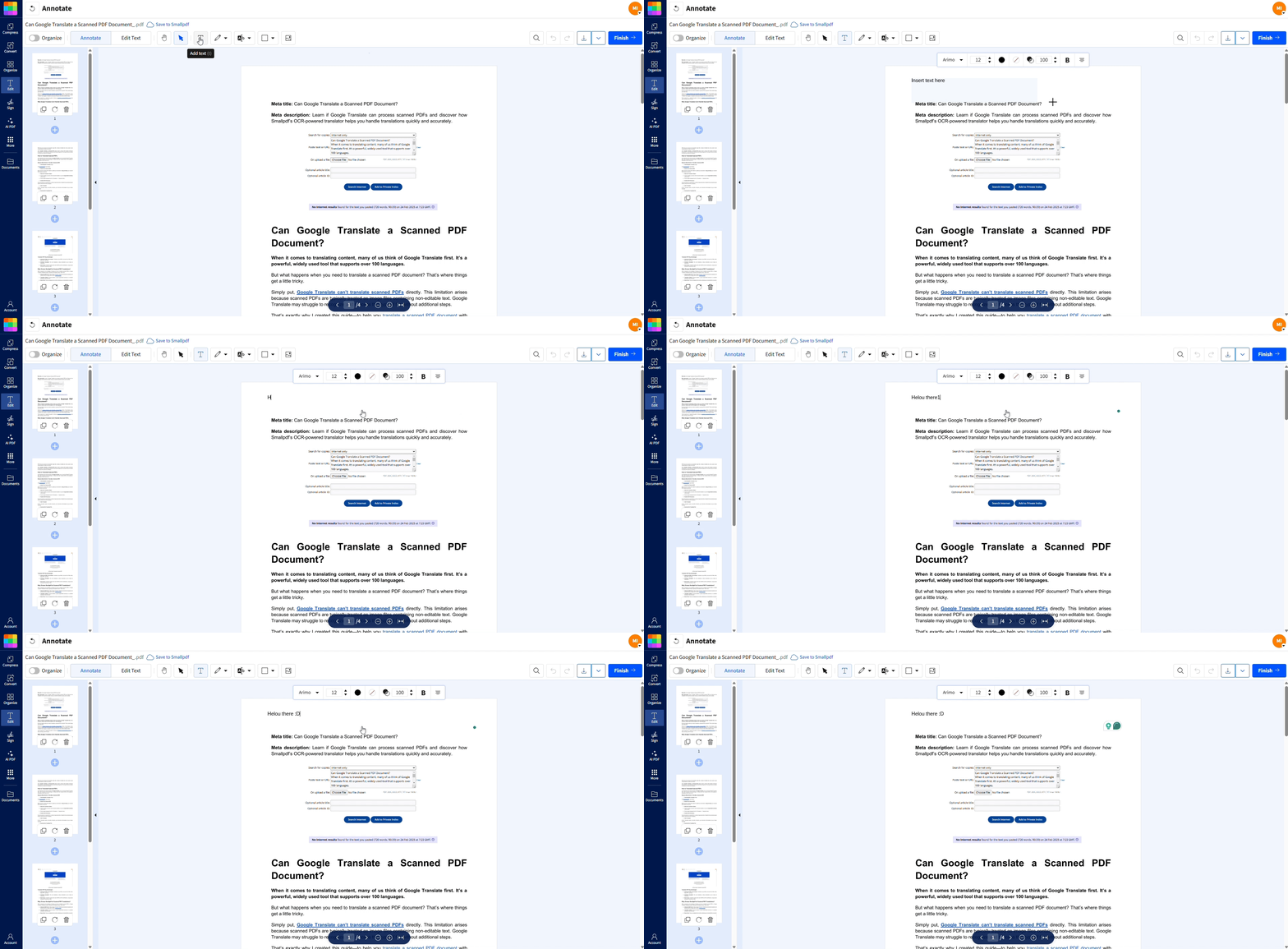
Suggerimento: Se i font del tuo PDF non appaiono uniformi su tutti i dispositivi o vengono stampati in modo diverso, probabilmente non sono incorporati. Risolvere questo problema assicura un layout pulito e uniforme.
Perché incorporare i font nei PDF?
Incorporare i font aiuta il tuo lavoro ad avere un aspetto professionale, mantenere il suo impatto ed evitare fastidiosi problemi di impaginazione.
Pensa a questo: un’agenzia di marketing ha passato settimane a progettare una presentazione per un cliente, per poi vedere i font trasformarsi in Comic Sans quando il file è stato aperto sul computer del cliente, tutto perché i font non erano stati incorporati.
L’incorporamento dei font è particolarmente importante per:
Curriculum o candidature di lavoro, dove ogni dettaglio conta
Documenti legali che richiedono una formattazione precisa
Progetti creativi, come eBook o presentazioni
Inoltre, se condividi PDF e ricevi spesso feedback su problemi di impaginazione, incorporare i font è una soluzione semplice per fare in modo che i tuoi documenti siano compatibili ovunque.
Inizia a incorporare i font come un professionista
Vuoi assicurarti che i tuoi PDF abbiano un aspetto perfetto ovunque? Prova Smallpdf Pro per incorporare facilmente i font e usare strumenti avanzati di modifica dei PDF.
Domande frequenti
Qual è il modo migliore per incorporare i font nei PDF esistenti?
Anche se non puoi reincorporare direttamente i font mancanti in un PDF, riconvertirlo in Word con lo strumento Da PDF a Word di Smallpdf e riesportarlo con i font incorporati può risolvere il problema.Posso incorporare i font in Google Docs?
Non direttamente. Devi scaricare il documento come file Word, incorporare i font in Word e salvarlo come PDF.Perché non riesco a incorporare determinati font?
Alcuni font hanno restrizioni di licenza che ne impediscono l’incorporamento. I font commerciali possono richiedere autorizzazioni speciali, mentre altri sono stati progettati dai loro creatori per non essere “incorporabili”.I font incorporati funzionano su tutti i dispositivi?
Sì, ed è proprio questo il punto! I font incorporati vengono visualizzati in modo coerente su Windows, Mac, dispositivi mobili e browser web perché i dati del font viaggiano insieme al PDF.Cosa succede se i font non sono incorporati nel mio PDF?
Se i font non sono incorporati, potrebbero essere visualizzati in modo errato o essere sostituiti da quelli predefiniti (come Times New Roman). Questo può compromettere l’impaginazione e il design.L’incorporamento dei font aumenta le dimensioni del file PDF?
Sì, leggermente. Tuttavia, puoi comprimere il file utilizzando lo strumento Comprimi PDF di Smallpdf per ridurne le dimensioni senza compromettere la qualità.Perché il mio font non viene incorporato nel PDF anche se ho abilitato l’incorporamento dei font?
Alcuni font non possono essere incorporati a causa delle restrizioni di licenza imposte dal loro creatore. È comune con i font commerciali o con quelli personalizzati di un brand. Quando succede, il tuo software potrebbe sostituire il font in modo silenzioso durante l’esportazione. Se l’incorporamento non va a buon fine, passa a un font che consenta l’incorporamento (come i comuni font di sistema o Google Fonts), oppure converti il file in Word e riesportalo usando un font adatto all’incorporamento.Perché il mio PDF mostra ancora font sostituiti dopo l’esportazione?
Di solito significa che il font non è stato incorporato correttamente nella fase di origine. Salvare un file come PDF non garantisce l’incorporamento dei font, a meno che l’opzione non sia stata attivata esplicitamente. Controlla le proprietà dei font del PDF per verificare che siano indicati come “Incorporati” o “Sottoinsieme incorporato”. Se risultano sostituiti, converti di nuovo il PDF in Word, incorpora lì i font ed esportalo di nuovo.Perché il grassetto o il corsivo non vengono visualizzati anche se il font è incorporato?
Il grassetto e il corsivo spesso sono file di font separati, non semplici effetti di stile. Se è installata solo la variante normale del font, il PDF potrebbe mostrare un falso grassetto o perdere del tutto lo stile. Assicurati che tutte le varianti del font (normale, grassetto, corsivo e grassetto corsivo) siano installate prima dell’esportazione. Se necessario, sostituisci il testo usando una famiglia di font che includa i file corretti per i vari pesi.Perché il mio PDF appare corretto sul mio computer ma non su altri dispositivi?
Il font potrebbe essere installato localmente sul tuo sistema, e questo maschera il problema. Sui dispositivi che non hanno quel font, il PDF userà un sostituto predefinito. Incorporare i font fa sì che i dati del font viaggino con il PDF, così il file verrà visualizzato in modo coerente su Windows, Mac, dispositivi mobili e stampanti.Perché non riesco a incorporare i font direttamente in un PDF esistente?
I PDF non si comportano come documenti modificabili. Se i dati del font non sono stati incorporati quando il PDF è stato creato, la maggior parte degli strumenti non può aggiungerli in seguito. La soluzione più affidabile è riconvertire il PDF in un formato modificabile, incorporare i font nel file sorgente e poi esportare un nuovo PDF.Gestisci la formattazione dei PDF e la coerenza del testo su Smallpdf
