- Home
- ›
- ›Come incorporare un video in un PDF per documenti interattivi
Come incorporare un video in un PDF per documenti interattivi
Vuoi inserire video in PDF senza problemi di riproduzione? Aggiungi una miniatura, un link o un codice QR con Smallpdf, così funziona ovunque.
Altro su Incorpora PDF
Strumento e guide per condividere PDF
Altro su strumenti e guide per convertire immagini
Un video incorporato vero e proprio può funzionare in alcuni visualizzatori desktop, ma spesso non va sui dispositivi mobili e può appesantire il file.
La soluzione più sicura è aggiungere una miniatura del video al PDF, poi inserire un link chiaro (e, facoltativamente, un codice QR). Il lettore clicca sul link o scansiona il codice QR, e il video si apre nel browser.
Qui sotto ti mostreremo tutti i passaggi.
Guida rapida: come inserire un video in un PDF in pochi minuti
Perché incorporare un video in un PDF?
Un breve video può spiegare un processo più velocemente di una pagina di testo. Le demo di prodotto, i passaggi di formazione e le proposte diventano più facili da capire quando il lettore può guardare un esempio chiaro.
Quando incorpori un video in un PDF con un link e una miniatura, il documento resta leggero e accessibile, offrendo allo stesso tempo più contesto quando serve.
Come incorporare un video in un PDF: guida passo passo
Ti consigliamo l’approccio con miniatura cliccabile. Mantiene il PDF leggero, funziona sulla maggior parte dei dispositivi e ti permette di controllare dove posizionare il video.
Ecco il metodo più veloce che funziona su tutti i dispositivi:
Passo 1: Prepara il tuo video e la miniatura
Carica il video dove il tuo pubblico può accedervi, poi copia il link di condivisione. Fai uno screenshot nitido del video da usare come miniatura. Se hai una piccola icona “play” in PNG, tienila pronta, così l’immagine sembrerà un lettore video.
Passo 2: Apri Modifica PDF di Smallpdf
Vai a Modifica PDF.
Passo 3: Carica il tuo PDF
Trascina e rilascia il file, oppure importalo da Google Drive, Dropbox o OneDrive.
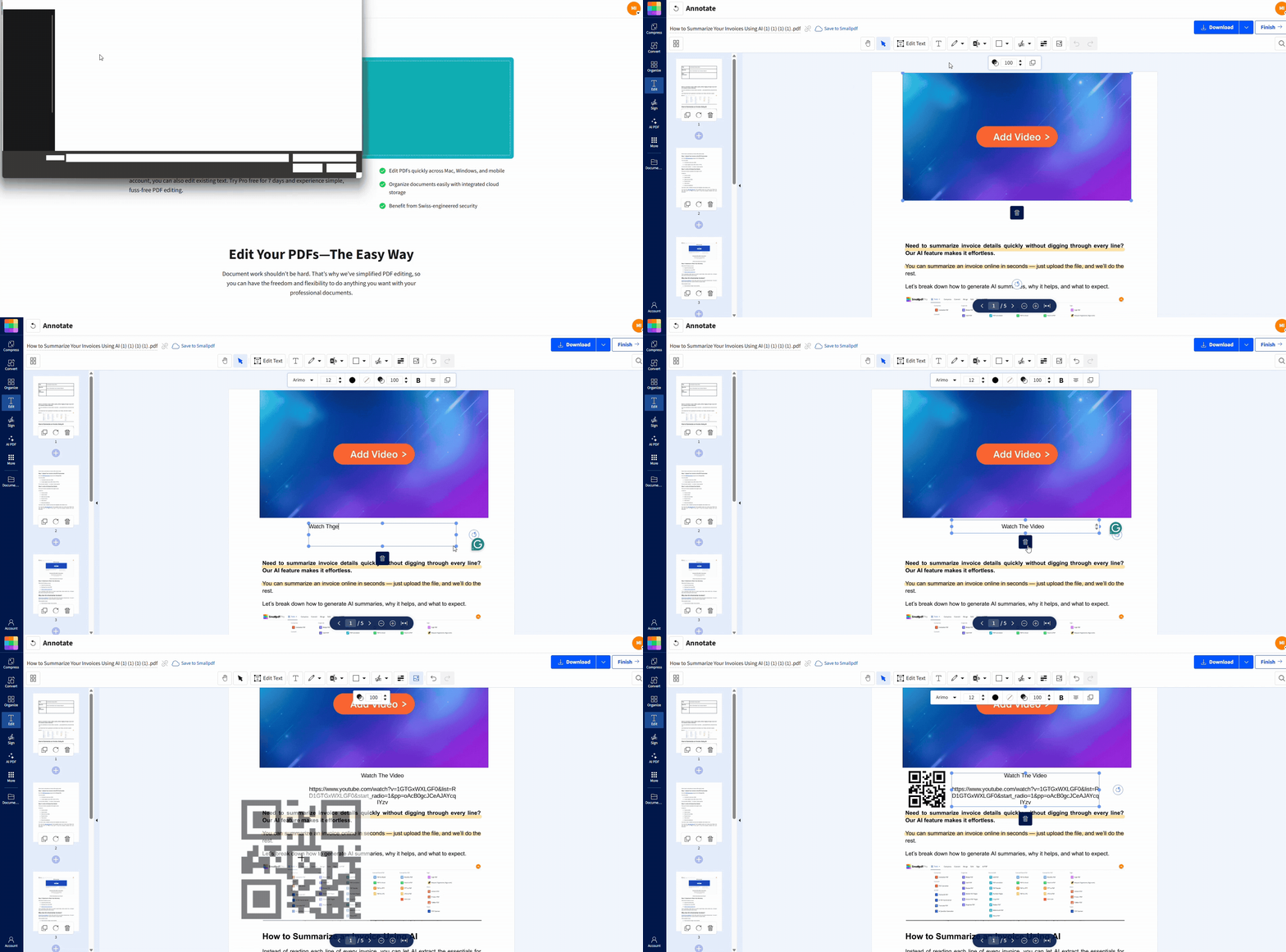
Passo 4: Inserisci l’immagine in miniatura
Fai clic su “Aggiungi immagine”, scegli la miniatura e posizionala dove vuoi che compaia il punto di accesso al video.
Usa le maniglie agli angoli per ridimensionarla. Centrala oppure allineala al contenuto circostante, così sembrerà inserita con criterio.
Passo 5: Aggiungi un link visibile al video
Aggiungi una breve riga di testo sotto la miniatura, ad esempio “Guarda il video”. Incolla l’URL completo del video dopo il testo. La maggior parte dei lettori PDF riconosce gli URL completi come link cliccabili.
Se preferisci, inserisci il link direttamente nell’area della miniatura aggiungendo una breve didascalia sopra l’immagine con l’URL completo.
Se hai bisogno di un link facile da condividere anche altrove, dai un’occhiata ai modi pratici per creare un link a un PDF e applica le stesse regole di “igiene dei link” all'URL del tuo video.
Passo 6: Facoltativo: aggiungi un codice QR
Molte persone leggono i PDF su carta. Genera un codice QR per il tuo video e inseriscilo con “Aggiungi immagine”. Posizionalo vicino alla miniatura, così chi legge la versione stampata può scansionarlo e guardare il video.
Passo 7: Esporta e testa
Fai clic su “Fine” per scaricare il PDF aggiornato. Aprilo su un computer e su uno smartphone. Fai clic sulla miniatura e sul link per verificare che il video si apra rapidamente e venga riprodotto come previsto.
Confronto tra i metodi per aggiungere video a un PDF
Non sai quale metodo fa al caso tuo? Ecco un rapido confronto per aiutarti a scegliere:
| Metodo | Dimensione del file | Funziona su dispositivi mobili | Ideale per |
|---|---|---|---|
| Miniatura + link visibile | Piccolo | Sì | La maggior parte dei PDF e pubblici misti |
| Solo link testuale | Minimo | Sì | Documenti semplici con poco spazio |
| Codice QR | Piccolo | Sì | PDF stampati e dispense |
| Video incorporato vero e proprio | Grande | Spesso no | Ambienti desktop controllati |
Diversi modi per aggiungere un video in un PDF
Esiste più di un approccio valido. Scegli quello più adatto al tuo pubblico e ai vincoli relativi alle dimensioni del file.
1. Miniatura cliccabile con link
Questo è il metodo più compatibile. Aggiungi un’immagine in miniatura e un URL visibile o una didascalia. I lettori cliccano e il video si apre nel browser.
2. Solo link testuale
Se lo spazio è poco, tieni tutto semplice. Aggiungi una frase come “Guarda il video di configurazione su ...” e incolla l’URL completo.
3. Codice QR per chi legge la versione stampata
Se le persone stamperanno il PDF, inserisci un codice QR che rimandi allo stesso video. Si abbina bene a una miniatura per la lettura digitale.
4. Contenuti multimediali completamente incorporati
Alcuni editor desktop possono allegare un video all’interno del PDF. Le grandi dimensioni dei file e il supporto limitato dei visualizzatori rendono questa opzione rischiosa.
Se i tuoi lettori usano molte app e dispositivi diversi, inserire un link esterno è più sicuro. Per creare pdf interattivo con video che resti leggero, l’approccio con miniatura collegata è il migliore.
Esempi concreti di PDF arricchiti con video
Ecco alcuni modi pratici in cui le aziende usano i PDF arricchiti con video.
Cataloghi di prodotti con video dimostrativi
Aggiungi video dimostrativi dei prodotti per mostrare caratteristiche che le foto non riescono a rendere. Perfetto per elettronica, software o macchinari complessi.
Manuali di formazione con video tutorial
Includi video tutorial passo passo accanto alle istruzioni scritte. È particolarmente utile per procedure tecniche o formazione sulla sicurezza.
Proposte di marketing con testimonianze
Inserisci video con testimonianze dei clienti o presentazioni di casi di studio per rendere le proposte più coinvolgenti e credibili.
Materiale didattico con lezioni
Inserisci link a lezioni registrate, dimostrazioni di laboratorio o spiegazioni aggiuntive per arricchire libri di testo e guide allo studio.
Rendi il link del tuo video pulito e professionale
Usa una miniatura nitida. Evita screenshot sfocati.
Mantieni la miniatura in dimensioni realistiche. Non allungare immagini piccole.
Aggiungi una semplice etichetta sotto, ad esempio “Guarda il video”.
Incolla l’URL completo in modo che i lettori lo riconoscano come cliccabile.
Se il PDF è denso, inserisci il blocco video in una barra laterale o alla fine.
Se il PDF diventa pesante dopo aver aggiunto immagini, comprimilo dopo la modifica con Comprimi PDF per facilitare la condivisione.
Problemi comuni quando incorpori video nei PDF (e come risolverli)
1. Il link non è cliccabile
Alcuni visualizzatori non creano automaticamente i link nel testo, a meno che non si tratti di un URL completo. Prova così:
Incolla il link completo “https://…”.
Evita interruzioni di riga all’interno dell’URL.
Esporta di nuovo e fai una prova in un altro visualizzatore.
2. Il video si apre, ma non è accessibile
Le autorizzazioni del link sono troppo restrittive. Risolvi il problema dove è ospitato il video:
Consenti l’accesso in visualizzazione senza accesso all’account, se appropriato.
Se deve restare privato, condividi l’accesso con i destinatari esatti.
3. Il PDF è protetto da password
Se il PDF blocca le modifiche, ti servirà l’autorizzazione per cambiarlo. Usa Sblocca PDF solo se hai il diritto di rimuovere le restrizioni. Poi aggiungi miniatura e link in Modifica PDF.
4. La miniatura appare sfocata
Sostituiscila con un’immagine a risoluzione più alta. Non ingrandire uno screenshot minuscolo. Parti da una cattura più grande, poi ridimensionala all’interno del PDF.
5. Le persone hanno bisogno della riproduzione offline
Link e codici QR richiedono Internet. Se la visualizzazione offline è necessaria, condividi il file video separatamente oppure distribuiscilo tramite un canale offline accessibile al tuo pubblico.
Inizia oggi stesso a incorporare video nei tuoi PDF
Hai scoperto diversi modi per arricchire i tuoi PDF con contenuti video. Che tu scelga il metodo della miniatura per una compatibilità universale o voglia esplorare altre opzioni, Smallpdf rende il processo semplice e affidabile.
Domande frequenti
È davvero possibile incorporare un video all’interno di un PDF?
A volte sì, ma il supporto varia a seconda del visualizzatore e del dispositivo. Una miniatura con link è di solito la soluzione più affidabile.Come posso incorporare gratuitamente un video di YouTube in un PDF?
Usa un’immagine in miniatura e incolla sotto il link di condivisione di YouTube. Aggiungi un codice QR se le persone potrebbero stampare il PDF.Posso rendere cliccabile la miniatura stessa?
Molti lettori cliccano sui link, non sulle immagini. L’approccio più affidabile è inserire un link chiaro proprio sotto la miniatura.Perché i link non sono cliccabili nel mio PDF?
Alcuni visualizzatori riconoscono solo gli URL completi. Incolla il link completo “https://…” ed evita di spezzarlo su più righe.Posso farlo su iPhone o Android?
Sì. Puoi modificare in un browser mobile, poi toccare il link incollato per verificare che si apra correttamente.Cosa succede se il mio PDF è crittografato o di sola lettura?
Se la modifica è bloccata, dovrai prima ottenere l’autorizzazione per sbloccarlo. Dopodiché, aggiungi la miniatura e il link nello strumento Modifica PDF.Crea PDF interattivi con video incorporati usando Pro
