- Home
- ›
- ›Come salvare un’immagine come PDF su iPhone
Come salvare un’immagine come PDF su iPhone
Hai bisogno di salvare un’immagine come PDF sul tuo iPhone? Fallo in pochi secondi con le app integrate, l’app mobile Smallpdf o un convertitore online. Gratuito e sicuro.
Altro su strumenti e guide per convertire immagini
Altro su JPG in PDF
Altro su PDF in JPG
Hai una foto sul tuo iPhone che devi condividere o archiviare in modo sicuro? Magari è la foto di una ricevuta, di un documento d’identità, di un modulo firmato o di un documento che hai appena scansionato.
Qualunque sia il motivo, imparare a salvare un’immagine come PDF su iPhone ti permette di inviare, stampare e archiviare più facilmente i file importanti. È veloce, una volta che conosci le opzioni disponibili. E non dovrai pagare né installare nulla. Qui sotto vedremo quattro metodi semplici che puoi usare subito.
Passaggi rapidi per salvare un’immagine come PDF su iPhone
Suggerimento: Puoi anche usare l’app File, l’ app mobile Smallpdf, oppure un convertitore online se hai bisogno della conversione in batch o di funzioni extra.
Vuoi salvare un’immagine come PDF senza complicazioni?
Come convertire una foto dell’iPhone in PDF: 4 metodi rapidi
Ogni metodo è semplice, ma uno potrebbe essere più adatto a te in base alla frequenza con cui lo fai e al livello di controllo che vuoi avere.
Potresti dover salvare un’immagine come PDF per:
Scontrini o prove d’acquisto
Carte d’identità e passaporti
Moduli o contratti firmati
Appunti scritti a mano o materiale didattico
Foto che vuoi archiviare o stampare in modo chiaro
Detto questo, ecco quattro modi rapidi per convertire o salvare un’immagine come PDF sul tuo iPhone.
1: Usa l’app File (Crea PDF)
Le app Foto e File sul tuo iPhone ti permettono di convertire le immagini in PDF senza scaricare nulla.
Ecco come fare:
Apri l’app Foto e seleziona la tua immagine.
Tocca l’icona Condividi in basso a sinistra.
Scorri verso il basso e tocca “Salva su File”.
Scegli una cartella e tocca “Salva”.
Apri l’app File e trova l’immagine che hai salvato.
Tieni premuto il file, tocca “Azioni rapide”, poi seleziona “Crea PDF”.
Nella stessa cartella apparirà un nuovo file PDF. Potrai poi rinominarlo, spostarlo o condividerlo in base alle tue esigenze.
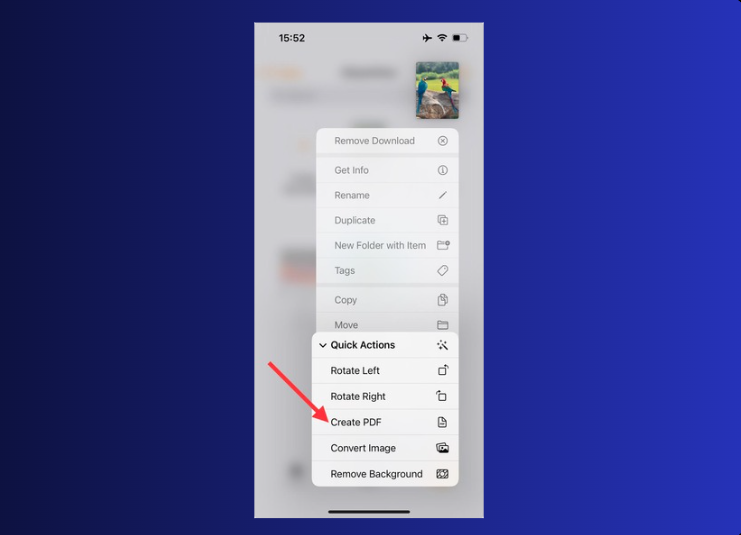
Perché usare questo metodo?
È ottimo per un uso occasionale. Non c’è nulla da installare e non ti serve una connessione a Internet. Però richiede diversi passaggi e puoi convertire solo un’immagine alla volta.
2. Usa l’opzione “Stampa” dell’app Foto
Questo è probabilmente il metodo integrato più veloce per convertire una singola immagine in PDF sul tuo iPhone.
Ecco come fare:
Apri l’app Foto e seleziona la tua immagine.
Tocca l’icona Condividi, poi tocca “Stampa”.
Nella schermata di anteprima di stampa, allarga l’immagine con due dita per ingrandirla. In questo modo crei un’anteprima PDF.
Tocca di nuovo l’icona Condividi, questa volta nella schermata di anteprima del PDF.
Seleziona “Salva su File” e scegli dove salvare il tuo nuovo documento PDF.
Perché usare questo metodo?
È l’opzione nativa più veloce e richiede meno passaggi rispetto al metodo con l’app File. Perfetta quando ti serve subito un PDF e non vuoi passare da più app.
3. Usa l’app mobile Smallpdf
Se lavori spesso con i PDF sul tuo iPhone, usare l’ app mobile Smallpdf ti fa risparmiare tempo e ti offre più funzionalità.
Ecco come convertire le immagini in PDF nell’app:
Tocca l’icona + o “Crea PDF dalla galleria”.
Seleziona una o più foto dal tuo Rullino foto.
Riordinale, ruotale o ritagliale se necessario.
Tocca “Fine” per generare il tuo PDF.
Salvalo, rinominalo, condividilo o caricalo su un servizio di archiviazione cloud.
Puoi anche firmare documenti, aggiungere testo o comprimere il PDF finale, tutto dal tuo telefono.
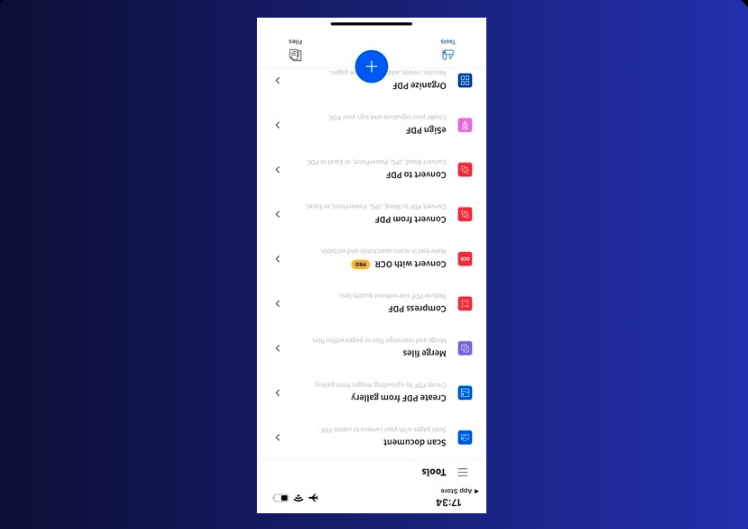
Perché usare questo metodo?
Questo metodo è più veloce, più ordinato e supporta la conversione in batch. È perfetto per studenti, professionisti o chiunque gestisca più PDF dal proprio iPhone.
L’app è gratuita per un’operazione al giorno, oppure puoi passare a Pro per l’accesso illimitato e funzioni avanzate come l’OCR.
4. Converti online senza installare un’app
Non vuoi installare nulla? Puoi convertire le immagini direttamente da Safari (o da qualsiasi browser) usando il Convertitore PDF.
Ecco come fare:
Apri Convertitore PDF nel browser del tuo iPhone.
2. Carica la tua immagine dalla libreria foto o dal tuo spazio di archiviazione cloud.
3. Scegli “Immagine in PDF” tra le opzioni del convertitore.
4. Personalizza dimensioni della pagina, orientamento e margini, se necessario.
5. Tocca “Converti” e aspetta qualche secondo.
6. Scarica il tuo nuovo PDF o salvalo su Drive, Dropbox o iCloud.
Nessuna app. Nessuna registrazione. Solo conversione rapida.
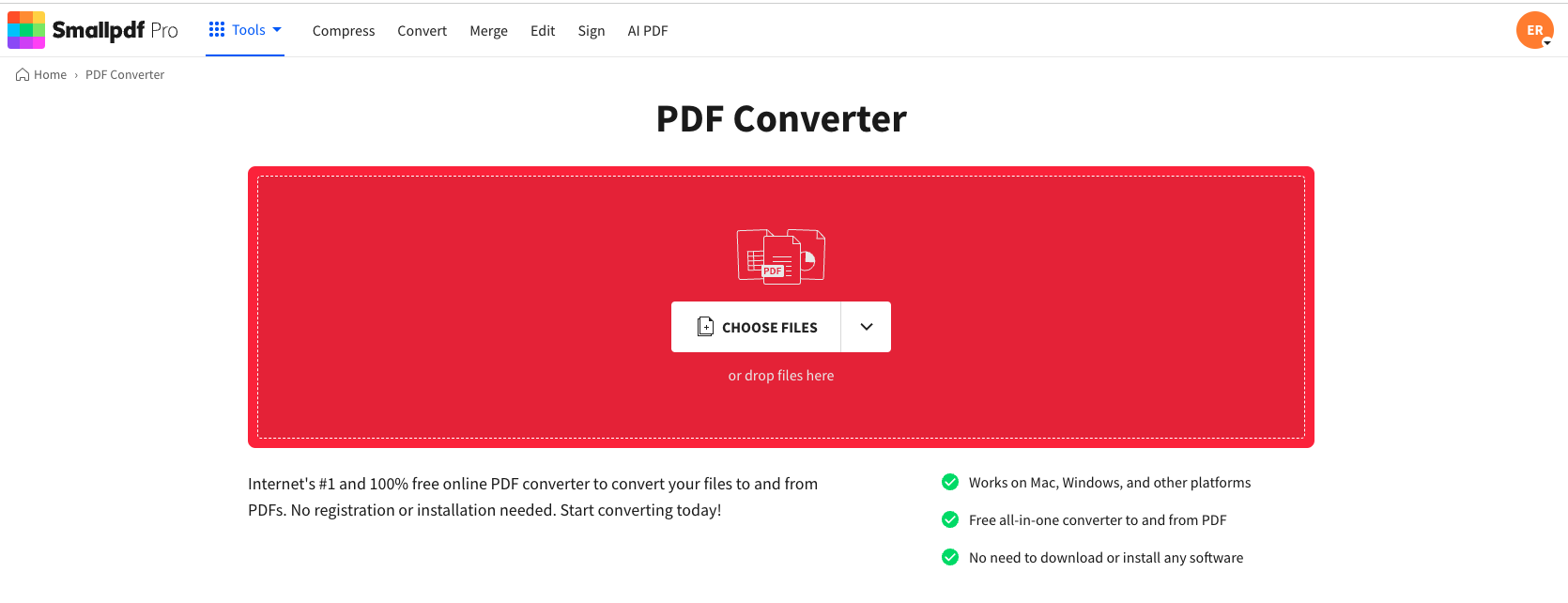
Perché usare questo metodo?
È perfetto per operazioni occasionali o quando stai usando il dispositivo di qualcun altro. E funziona con i formati JPG, PNG, BMP e TIFF.
Unisci più immagini di iPhone in un unico PDF
Sì. Tutti e quattro i metodi qui sopra supportano la conversione di più immagini, ma ecco come ciascuno gestisce più file:
App File: Seleziona più immagini in Foto prima di toccare Condividi, poi segui la stessa procedura “Salva su File”,
Metodo di stampa: Seleziona più immagini in Foto, poi usa l’opzione “Stampa” per creare un PDF multipagina.
App Smallpdf: Scegli più immagini insieme durante la fase di selezione per la conversione in batch.
Convertitore online: Trascina più file nel convertitore o selezionali tutti insieme.
Ogni immagine verrà aggiunta come pagina separata nel PDF finale.
Preferisci invece un PDF su una sola pagina? Unisci le immagini in un collage o in una scansione, poi converti quel file in PDF.
Confronta i 4 metodi per trasformare foto in PDF iPhone
Se non sai quale metodo usare, ecco una rapida panoramica delle differenze:
App File: ideale per conversioni occasionali
Funziona completamente offline e senza installazioni. Ideale quando devi convertire una sola immagine alla volta.
Pro: Non richiede una connessione a Internet, è integrata
Contro: La gestione di più immagini è più lenta
App Foto (opzione Stampa): il metodo più veloce per una singola foto
Ottimo per ottenere risultati rapidi quando devi solo condividere o inviare una singola immagine come PDF.
Pro: Immediato, pochi passaggi
Contro: Controllo limitato sulle impostazioni della pagina
App mobile Smallpdf: l’opzione più potente
Perfetta per un uso frequente o per conversioni in batch. Puoi riordinare, ritagliare o firmare i documenti nella stessa app.
Pro: Supporto batch, strumenti di modifica e OCR disponibili con Pro
Contro: Richiede l’installazione dell’app. Gratis per un’operazione al giorno
Convertitore PDF online: il più flessibile su qualsiasi dispositivo
Converte da Safari o da qualsiasi browser e supporta diversi tipi di file (JPG, PNG, BMP, HEIC).
Pro: Nessuna installazione o registrazione richiesta, risultati rapidi ovunque
Contro: Richiede una connessione a Internet
Risolvi i problemi comuni quando converti immagini da iPhone a PDF
Ecco alcuni problemi comuni che si possono incontrare durante la conversione su iPhone.
Il PDF convertito è troppo grande
Usa Comprimi PDF per ridurre le dimensioni del file dopo la conversione.
Evita di inviare foto alla massima risoluzione. Screenshot e scansioni sono più leggeri.
Se la qualità lo consente, scegli la compressione “Media” o “Base” per caricamenti più veloci.
La qualità dell’immagine sembra sfocata
Assicurati di partire da una foto nitida. Un PDF non può correggere un’immagine sfocata.
Se l’immagine viene dalla fotocamera, scattala di nuovo con una buona illuminazione.
Evita compressioni ripetute: ognuna riduce leggermente la qualità.
Non riesci a trovare il file convertito
Apri l’app File e controlla la scheda “Recenti”.
Se non c’è, cerca “.pdf” o il nome del file.
Per le conversioni dal browser, controlla in Download o su iCloud Drive.
Il PDF non si apre o mostra una pagina vuota
Prova a riaprirlo nell’app File o a scaricarlo di nuovo.
Sui dispositivi meno recenti, assicurati che iOS sia aggiornato. Le versioni obsolete potrebbero leggere male i PDF.
Se ancora non funziona, apri il file in Safari o in un Lettore PDF.
Le foto HEIC non si convertono correttamente
Alcuni strumenti meno recenti non riescono a leggere il formato HEIC di Apple.
Usa HEIC to PDF prima della conversione, oppure condividi prima l’immagine come JPG.
Domande frequenti: conversione delle immagini dell’iPhone in PDF
Esiste un convertitore PDF integrato su iPhone?
Sì, l’iPhone ha due metodi integrati per convertire le immagini in PDF. Puoi usare la funzione “Crea PDF” dell’app File tramite Azioni rapide oppure l’opzione Stampa dell’app Foto con il gesto di allargare con due dita per creare un’anteprima PDF.Come faccio a creare un PDF sul mio iPhone?
Hai quattro opzioni principali: usare il menu Azioni rapide dell’app File, usare la funzione Stampa dell’app Foto, scaricare l’app mobile Smallpdf oppure usare il nostro convertitore online in Safari. Tutti i metodi sono gratuiti e funzionano con la maggior parte dei formati immagine.Quali formati di immagine posso convertire in PDF su iPhone?
Puoi convertire in PDF immagini HEIC (il formato predefinito dell’iPhone), JPG, PNG, TIFF e BMP. Se devi convertire in particolare file HEIC, prova il nostro convertitore da HEIC a PDF per ottenere i migliori risultati.Posso unire più immagini in un unico PDF?
Sì! Tutti e quattro i metodi supportano la conversione di più immagini. Ti basta selezionare più foto nell’app Foto prima di condividerle oppure caricare più file insieme nell’app Smallpdf o nel convertitore online. Ogni immagine diventa una pagina separata nel tuo PDF.Smallpdf è sicuro per le foto personali?
Assolutamente sì. File protetti con crittografia TLS. I file vengono eliminati automaticamente dopo 1 ora. La tua privacy è protetta da Certificato ISO/IEC 27001 e Conforme al GDPR.Trasforma frasi complesse in CSV in pochi secondi con Pro
