- Accueil
- ›
- ›Comment enregistrer une image en PDF sur iPhone
Comment enregistrer une image en PDF sur iPhone
Besoin d’enregistrer une image en PDF sur votre iPhone ? Faites-le en quelques secondes grâce aux applications intégrées, à l’application mobile Smallpdf ou à un convertisseur en ligne. Gratuit et sécurisé.
Plus sur les outils et guides de conversion d’images
Plus sur JPG en PDF
Plus sur PDF en JPG
Vous avez une photo sur votre iPhone que vous devez partager ou stocker en toute sécurité ? Il peut s’agir d’une photo de reçu, d’une pièce d’identité, d’un formulaire signé ou d’un document que vous venez de numériser.
Quelle qu’en soit la raison, apprendre à enregistrer une image en PDF sur un iPhone permet d’envoyer, d’imprimer et d’archiver plus facilement des fichiers importants. C’est rapide une fois que vous connaissez les différentes options. Et vous n’aurez rien à payer ni à installer. Ci-dessous, nous vous présentons quatre méthodes simples que vous pouvez utiliser dès maintenant.
Étapes rapides pour enregistrer une image en PDF sur iPhone
Conseil : Vous pouvez également utiliser l’application Fichiers, l’application mobile Smallpdf, ou un convertisseur en ligne si vous avez besoin d’une conversion par lots ou de fonctionnalités supplémentaires.
Vous voulez enregistrer une image en PDF facilement ?
Comment convertir une photo en PDF sur iPhone : 4 méthodes rapides
Chaque méthode est simple, mais l’une d’entre elles peut être plus adaptée selon la fréquence à laquelle vous en avez besoin et le niveau de contrôle que vous recherchez.
Vous devrez peut-être enregistrer une image en PDF pour :
Reçus ou justificatifs d’achat
Cartes d’identité et passeports
Formulaires ou contrats signés
Notes manuscrites ou supports de cours
Photos que vous souhaitez archiver ou imprimer clairement
Dans cette optique, voici quatre méthodes rapides pour convertir ou enregistrer une image en PDF sur votre iPhone.
1 : Utilisez l’application Fichiers (Créer un PDF)
Les applications Photos et Fichiers de votre iPhone vous permettent de convertir des images en PDF sans rien télécharger.
Voici comment procéder :
Ouvrez l’application Photos et sélectionnez votre image.
Appuyez sur l’icône Partager en bas à gauche.
Faites défiler vers le bas et appuyez sur « Enregistrer dans les fichiers ».
Choisissez un dossier et appuyez sur « Enregistrer ».
Ouvrez l’application Fichiers et recherchez l’image enregistrée.
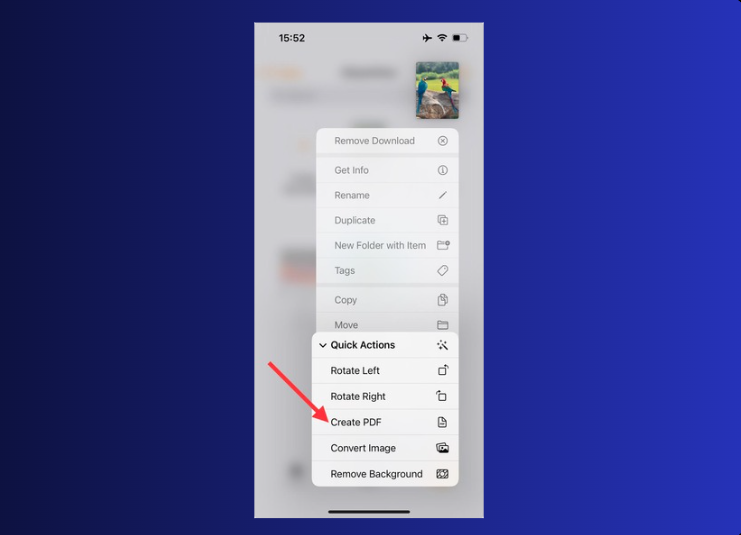
Appuyez longuement sur le fichier, touchez « Actions rapides », puis sélectionnez « Créer un PDF ».
Un nouveau fichier PDF apparaîtra dans le même dossier. Vous pourrez ensuite le renommer, le déplacer ou le partager selon vos besoins.
Pourquoi utiliser cette méthode ?
C’est idéal pour un usage ponctuel. Il n’y a rien à installer, et vous n’avez pas besoin de connexion Internet. En revanche, cela demande plusieurs étapes et vous ne pouvez convertir qu’une seule image à la fois.
2. Utilisez l’option « Imprimer » de l’application Photos
C’est probablement la méthode intégrée la plus rapide pour convertir une seule image en PDF sur votre iPhone.
Voici comment procéder :
Ouvrez l’application Photos et sélectionnez votre image.
Appuyez sur l’icône Partager, puis sur « Imprimer ».
Sur l’écran d’aperçu avant impression, écartez deux doigts sur l’image pour zoomer. Cela crée un aperçu PDF.
Appuyez à nouveau sur l’icône Partager, cette fois sur l’écran d’aperçu du PDF.
Sélectionnez « Enregistrer dans les fichiers » et choisissez un emplacement où enregistrer votre nouveau document PDF.
Pourquoi utiliser cette méthode ?
C’est l’option native la plus rapide et elle demande moins d’étapes que la méthode via l’application Fichiers. Idéale lorsque vous avez besoin d’un PDF tout de suite et que vous ne voulez pas naviguer entre plusieurs applications.
3. Utilisez l’application mobile Smallpdf
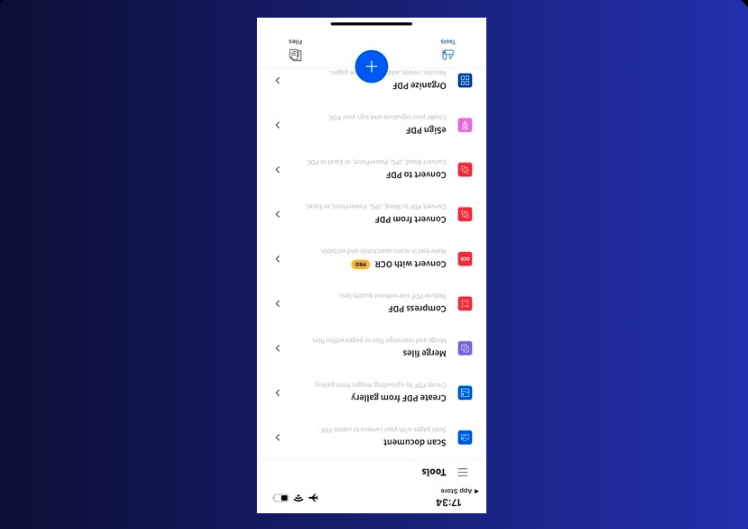
Si vous travaillez souvent avec des PDF sur votre iPhone, l’application mobile Smallpdf vous fait gagner du temps et vous offre de nombreuses fonctionnalités.
Voici comment convertir des images en PDF dans l’application :
Appuyez sur l’icône + ou sur « Créer un PDF à partir de la galerie ».
Sélectionnez une ou plusieurs photos dans votre pellicule.
Réorganisez-les, faites-les pivoter ou recadrez-les si nécessaire.
Appuyez sur « Terminer » pour générer votre PDF.
Enregistrez, renommez, partagez ou importez-le vers un espace de stockage cloud.
Vous pouvez également signer des documents, ajouter du texte ou compresser le PDF final, le tout depuis votre téléphone.
Pourquoi utiliser cette méthode ?
Cette méthode est plus rapide, plus propre et prend en charge la conversion par lots. Elle est parfaite pour les étudiants, les professionnels ou toute personne qui gère plusieurs PDF depuis son iPhone.
L’application est gratuite pour une tâche par jour, ou vous pouvez passer à la version Pro pour un accès illimité et des fonctionnalités avancées comme l’OCR.
4. Convertir en ligne sans installer d’application
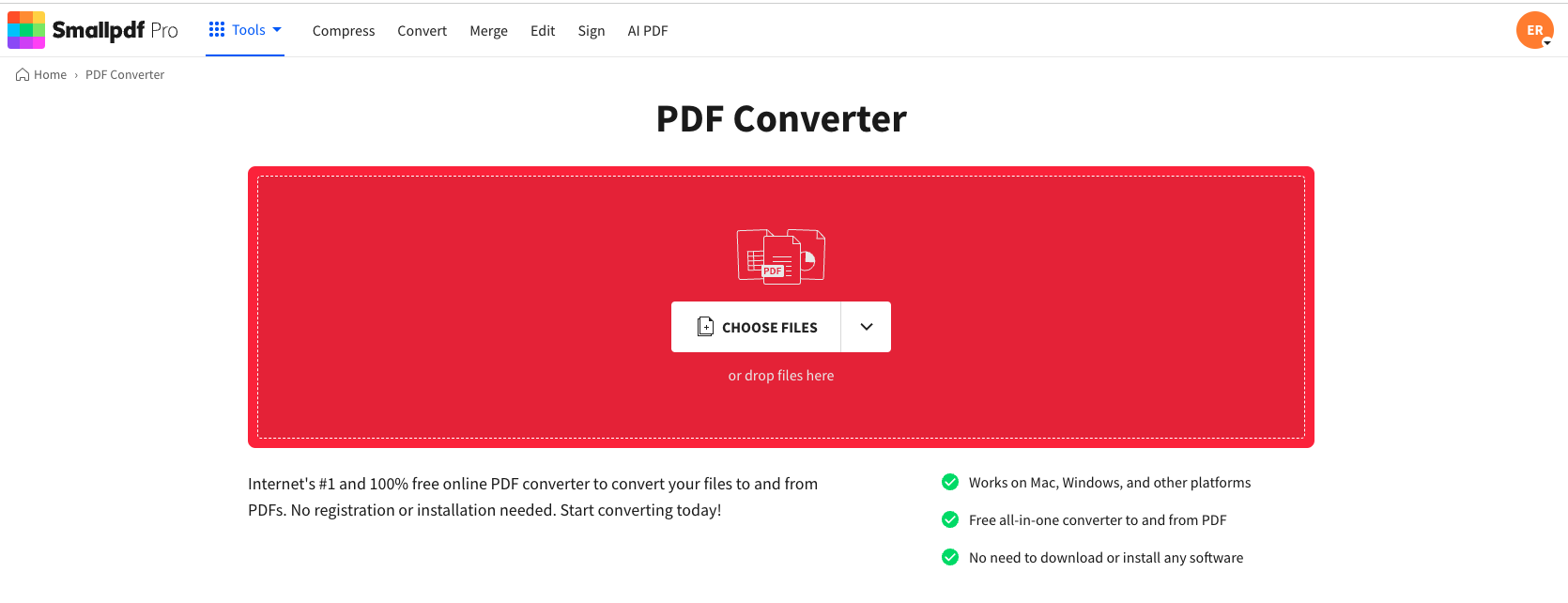
Vous ne voulez rien installer ? Vous pouvez convertir des images directement depuis Safari (ou n’importe quel navigateur) à l’aide du Convertisseur PDF.
Voici comment procéder :
Ouvrez Convertisseur PDF dans le navigateur de votre iPhone.
2. Importez votre image depuis votre photothèque ou votre espace de stockage cloud.
3. Choisissez « Image vers PDF » parmi les options du convertisseur.
4. Personnalisez la taille de la page, l’orientation et les marges si nécessaire.
5. Appuyez sur « Convertir » et patientez quelques secondes.
6. Téléchargez votre nouveau PDF ou enregistrez-le sur Drive, Dropbox ou iCloud.
Pas d’application. Pas d’inscription. Juste une conversion rapide.
Pourquoi utiliser cette méthode ?
C’est parfait pour les tâches ponctuelles ou lorsque vous utilisez l’appareil de quelqu’un d’autre. Et cela fonctionne avec les formats JPG, PNG, BMP et TIFF.
Regrouper plusieurs images iPhone en un seul PDF
Oui. Les quatre méthodes ci-dessus prennent en charge la conversion de plusieurs images, mais voici comment chacune gère plusieurs images :
Application Fichiers: Sélectionnez plusieurs images dans Photos avant d’appuyer sur Partager, puis suivez la même procédure « Enregistrer dans les fichiers »,
Méthode d’impression: Sélectionnez plusieurs images dans Photos, puis utilisez l’option « Imprimer » pour créer un PDF de plusieurs pages.
Application Smallpdf: Choisissez plusieurs images à la fois lors de l’étape de sélection pour une conversion par lots.
Convertisseur en ligne: Faites glisser plusieurs fichiers dans le convertisseur ou sélectionnez-les tous en une seule fois.
Chaque image sera ajoutée comme une page distincte dans votre PDF final.
Vous préférez un PDF d’une seule page ? Regroupez les images en un seul collage ou numérisez-les d’abord, puis convertissez ce fichier en PDF.
Comparaison des 4 méthodes pour convertir une image en PDF sur iPhone
Si vous ne savez pas quelle méthode utiliser, voici un bref comparatif :
Application Fichiers : idéale pour les conversions ponctuelles
Fonctionne entièrement hors ligne, sans installation. Idéale lorsque vous n’avez besoin de convertir qu’une seule image à la fois.
Avantages: Aucune connexion Internet requise, intégré
Inconvénients: La gestion de plusieurs images est plus lente
Application Photos (option d’impression) : méthode la plus rapide pour une seule photo
Idéale pour obtenir rapidement un résultat lorsque vous avez simplement besoin de partager ou d’envoyer une seule image au format PDF.
Avantages: Instantané, quelques étapes seulement
Inconvénients: Contrôle limité sur la mise en page
Application mobile Smallpdf : l’option la plus performante
Idéale pour une utilisation fréquente ou des conversions par lots. Vous pouvez réorganiser, recadrer ou signer des documents dans la même application.
Avantages: Prise en charge par lots, outils d’édition et OCR disponibles avec la version Pro
Inconvénients: Nécessite l’installation de l’application. Gratuit pour une tâche par jour
Convertisseur PDF en ligne : le plus polyvalent sur tous les appareils
Convertit depuis Safari ou n’importe quel navigateur, et prend en charge plusieurs types de fichiers (JPG, PNG, BMP, HEIC).
Avantages: Aucune installation ni inscription requise, résultats rapides où que vous soyez
Inconvénients: Nécessite une connexion Internet
Résoudre les problèmes courants liés à la conversion d’images en PDF sur iPhone
Voici quelques problèmes courants que les utilisateurs rencontrent lors de la conversion sur iPhone.
Mon PDF converti est trop volumineux
Utilisez Compresser PDF pour réduire la taille du fichier après la conversion.
Évitez d’envoyer des photos en pleine résolution. Les captures d’écran et les numérisations sont plus légères.
Si la qualité le permet, choisissez une compression « Moyenne » ou « Basique » pour accélérer les importations.
La qualité de l’image semble floue
Assurez-vous de partir d’une photo nette. Un PDF ne peut pas corriger une image source floue.
Si l’image vient de l’appareil photo, reprenez-la avec un bon éclairage.
Évitez les compressions répétées : chacune réduit légèrement la qualité.
Impossible de trouver le fichier converti
Ouvrez l’application Fichiers et consultez l’onglet « Récents ».
S’il n’apparaît pas, recherchez « .pdf » ou le nom du fichier.
Pour les conversions dans le navigateur, regardez dans Téléchargements ou iCloud Drive.
Le PDF ne s’ouvre pas ou affiche une page blanche
Essayez de le rouvrir dans l’application Fichiers ou de le retélécharger.
Sur les appareils plus anciens, assurez-vous qu’iOS est à jour. Les versions obsolètes peuvent mal lire les PDF.
Si cela ne fonctionne toujours pas, ouvrez le fichier dans Safari ou un Lecteur PDF.
Les photos HEIC ne se convertissent pas correctement
Certains outils plus anciens ne peuvent pas lire le format HEIC d’Apple.
Utilisez un convertisseur HEIC en PDF avant la conversion, ou partagez d’abord l’image en JPG.
FAQ : Convertir des photos iPhone en PDF
Existe-t-il un convertisseur PDF intégré sur l’iPhone ?
Oui, l’iPhone propose deux méthodes intégrées pour convertir des images en PDF. Vous pouvez utiliser la fonction « Créer un PDF » de l’application Fichiers via Actions rapides, ou l’option Imprimer de l’application Photos avec le geste d’écartement pour créer un aperçu PDF.Comment créer un PDF sur mon iPhone ?
Vous avez quatre options principales : utiliser le menu Actions rapides de l’application Fichiers, utiliser la fonction Imprimer de l’application Photos, télécharger l’application mobile Smallpdf ou utiliser notre convertisseur en ligne dans Safari. Toutes ces méthodes sont gratuites et fonctionnent avec la plupart des formats d’image.Quels formats d’image puis-je convertir en PDF sur iPhone ?
Vous pouvez convertir des images HEIC (le format par défaut de l’iPhone), JPG, PNG, TIFF et BMP en PDF. Si vous devez convertir spécifiquement des fichiers HEIC, essayez notre convertisseur HEIC en PDF pour de meilleurs résultats.Puis-je regrouper plusieurs images dans un seul PDF ?
Oui ! Les quatre méthodes prennent en charge la conversion de plusieurs images. Il suffit de sélectionner plusieurs photos dans l’application Photos avant de les partager ou d’importer plusieurs fichiers à la fois dans l’application Smallpdf ou le convertisseur en ligne. Chaque image devient une page distincte dans votre PDF.Smallpdf est-il sécurisé pour les photos personnelles ?
Absolument. Fichiers protégés par un chiffrement TLS. Fichiers supprimés automatiquement après une heure. Votre confidentialité est protégée : Certifié ISO/IEC 27001 et Conforme au RGPD.Transformez des relevés complexes en fichier CSV en quelques secondes avec la version Pro
