- Início
- ›
- ›Como salvar uma imagem como PDF no iPhone
Como salvar uma imagem como PDF no iPhone
Precisa salvar uma imagem como PDF no seu iPhone? Faça isso em segundos com os aplicativos integrados, o aplicativo móvel Smallpdf ou um conversor online. Grátis e seguro.
Mais sobre ferramentas e guias de conversão de imagens
Mais sobre JPG para PDF
Mais sobre PDF para JPG
Tem uma foto no seu iPhone que você precisa compartilhar ou armazenar com segurança? Talvez seja a foto de um recibo, um documento de identidade, um formulário assinado ou um documento que você acabou de digitalizar.
Seja qual for o motivo, aprender a salvar uma imagem como PDF no iPhone facilita enviar, imprimir e arquivar arquivos importantes. É rápido quando você conhece as opções. E você não precisa pagar nem instalar nada. A seguir, vamos mostrar quatro métodos fáceis que você pode usar agora mesmo.
Passos rápidos para salvar uma imagem como PDF no iPhone
Dica: Você também pode usar o aplicativo Arquivos, o aplicativo móvel Smallpdf, ou um conversor online, caso precise de conversão em lote ou recursos extras.
Quer salvar uma imagem como PDF com facilidade?
Como converter uma foto do iPhone em PDF: 4 métodos rápidos
Cada método é simples, mas um deles pode ser melhor dependendo da frequência com que você faz isso e do nível de controle que você quer.
Pode ser necessário salvar uma imagem como PDF para:
Recibos ou comprovantes de compra
Documentos de identidade e passaportes
Formulários ou contratos assinados
Anotações manuscritas ou materiais de aula
Fotos que você quer arquivar ou imprimir com clareza
Com isso em mente, aqui estão quatro maneiras rápidas de converter ou salvar uma imagem como PDF no seu iPhone.
1: Use o aplicativo Arquivos (Criar PDF)
Os aplicativos Fotos e Arquivos no seu iPhone permitem que você converta imagens em PDFs sem baixar nada.
Veja como fazer:
Abra o aplicativo Fotos e selecione sua imagem.
Toque no ícone Compartilhar no canto inferior esquerdo.
Role para baixo e toque em “Salvar em Arquivos”.
Escolha uma pasta e toque em “Salvar”.
Abra o aplicativo Arquivos e localize sua imagem salva.
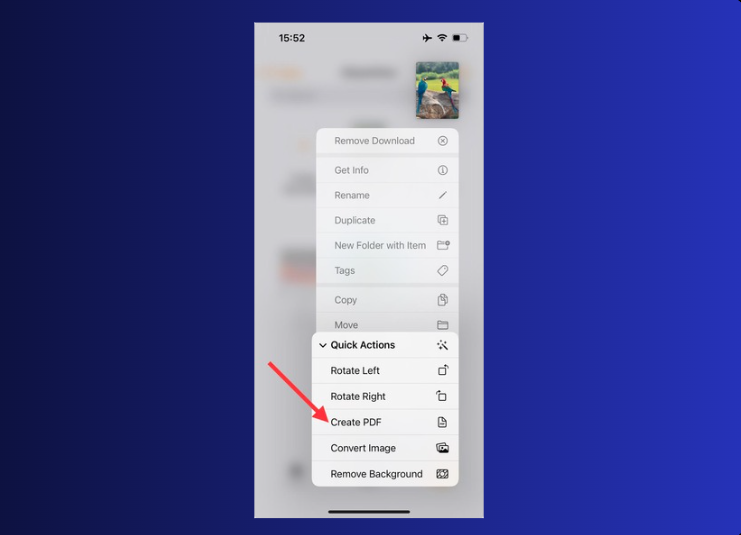
Mantenha o arquivo pressionado, toque em “Ações Rápidas” e selecione “Criar PDF”.
Um novo arquivo PDF aparecerá na mesma pasta. Depois, você pode renomeá-lo, movê-lo ou compartilhá-lo conforme necessário.
Por que usar esse método?
É ótimo para uso pontual. Não é preciso instalar nada, e você não precisa de conexão com a internet. Mas são necessárias várias etapas, e só é possível converter uma imagem por vez.
2. Use a opção “Imprimir” do aplicativo Fotos
Este é provavelmente o método integrado mais rápido para converter uma única imagem em PDF no seu iPhone.
Veja como fazer:
Abra o aplicativo Fotos e selecione sua imagem.
Toque no ícone Compartilhar e, em seguida, toque em “Imprimir”.
Na tela de visualização de impressão, afaste dois dedos sobre a imagem para ampliar. Isso cria uma visualização em PDF.
Toque no ícone Compartilhar novamente, desta vez na tela de visualização do PDF.
Selecione “Salvar em Arquivos” e escolha um local para salvar seu novo documento PDF.
Por que usar esse método?
É a opção nativa mais rápida e exige menos etapas do que o método do aplicativo Arquivos. Perfeito quando você precisa de um PDF agora mesmo e não quer navegar por vários aplicativos.
3. Use o aplicativo móvel Smallpdf
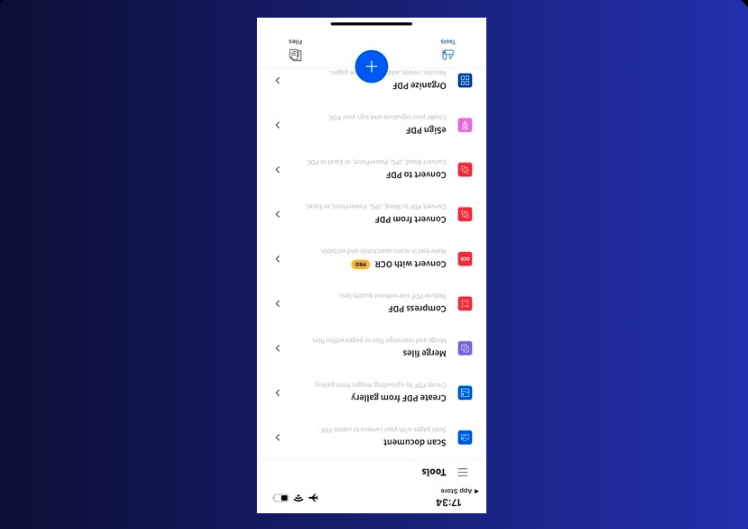
Se você costuma trabalhar com PDFs no seu iPhone, usar o aplicativo móvel Smallpdf economiza tempo e oferece vários recursos.
Veja como converter imagens em PDF no aplicativo:
Toque no ícone + ou em “Criar PDF a partir da galeria”.
Selecione uma ou mais fotos do seu Rolo da Câmera.
Reorganize, gire ou recorte as imagens, se necessário.
Toque em “Concluir” para gerar seu PDF.
Salve, renomeie, compartilhe ou envie para o armazenamento em nuvem.
Você também pode assinar documentos, adicionar texto ou compactar o PDF final — tudo pelo seu celular.
Por que usar esse método?
Esse método é mais rápido, mais organizado e oferece suporte à conversão em lote. É perfeito para estudantes, profissionais ou qualquer pessoa que gerencie vários PDFs pelo iPhone.
O aplicativo é gratuito para uma tarefa por dia, ou você pode fazer upgrade para a versão Pro e ter acesso ilimitado e recursos avançados, como OCR.
4. Converta online sem instalar um aplicativo
Não quer instalar nada? Você pode converter imagens direto no Safari (ou em qualquer navegador) usando o Conversor de PDF.
Veja como fazer:
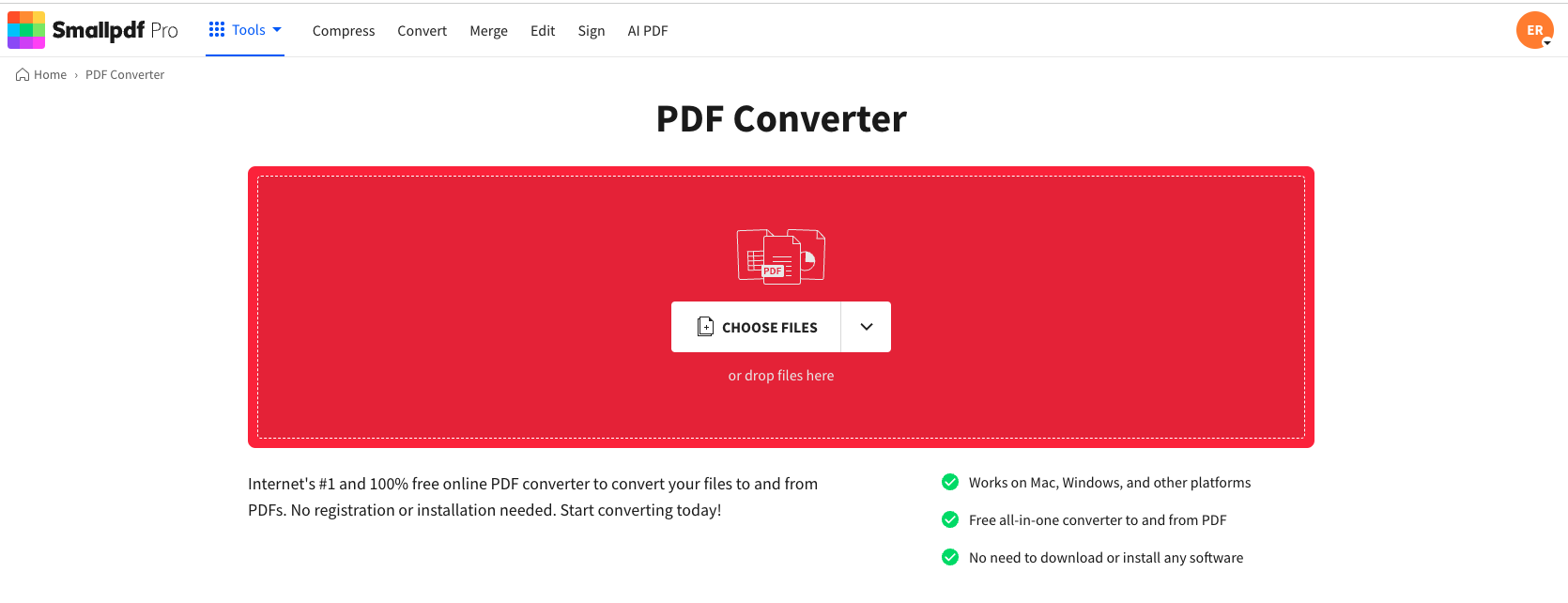
Abra Conversor de PDF no navegador do seu iPhone.
2. Envie sua imagem da sua fototeca ou do armazenamento em nuvem.
3. Escolha “Imagem para PDF” entre as opções do conversor.
4. Personalize o tamanho da página, a orientação e as margens, se necessário.
5. Toque em “Converter” e aguarde alguns segundos.
6. Baixe seu novo PDF ou salve-o no Drive, Dropbox ou iCloud.
Sem aplicativo. Sem cadastro. Só conversão rápida.
Por que usar esse método?
É perfeito para tarefas pontuais ou quando você está usando o dispositivo de outra pessoa. E funciona com os formatos JPG, PNG, BMP e TIFF.
Combinar várias imagens do iPhone em um único PDF
Sim. Todos os quatro métodos acima oferecem suporte à conversão de várias imagens, mas veja como cada um lida com várias imagens:
Aplicativo Arquivos: Selecione várias imagens no Fotos antes de tocar em Compartilhar e, em seguida, siga o mesmo processo de “Salvar em Arquivos”,
Método de impressão: Selecione várias imagens no Fotos e, em seguida, use a opção “Imprimir” para criar um PDF com várias páginas.
Aplicativo Smallpdf: Escolha várias imagens de uma vez durante a etapa de seleção para conversão em lote.
Conversor online: Arraste vários arquivos para o conversor ou selecione todos de uma vez.
Cada imagem será adicionada como uma página separada no PDF final.
Prefere um PDF de página única? Combine as imagens em uma única montagem ou digitalização primeiro e, em seguida, converta esse arquivo em PDF.
Compare os 4 métodos para converter imagens em PDF no iPhone
Se você não sabe qual método usar, aqui está um resumo rápido de como eles se comparam:
Aplicativo Arquivos: ideal para conversões pontuais
Funciona totalmente offline, sem precisar instalar nada. Ideal quando você só precisa converter uma imagem por vez.
Prós: Não requer internet, integrado
Contras: Lidar com várias imagens é mais lento
Aplicativo Fotos (opção Imprimir): método mais rápido para uma única foto
Ótimo para resultados rápidos quando você só precisa compartilhar ou enviar uma única imagem como PDF.
Prós: Instantâneo, poucos passos
Contras: Controle limitado sobre a configuração da página
Aplicativo móvel Smallpdf: opção mais completa
Perfeito para uso frequente ou conversões em lote. Você pode reorganizar, recortar ou assinar documentos no mesmo aplicativo.
Prós: Suporte à conversão em lote, ferramentas de edição, OCR disponível com Pro
Contras: Requer instalação do aplicativo. Gratuito para uma tarefa por dia
Conversor de PDF online: o mais flexível em qualquer dispositivo
Converte pelo Safari ou qualquer navegador e oferece suporte a vários tipos de arquivo (JPG, PNG, BMP, HEIC).
Prós: Não é necessário instalar nem fazer cadastro, resultados rápidos em qualquer lugar
Contras: Requer conexão com a internet
Corrija problemas comuns ao converter imagens do iPhone em PDF
Aqui estão alguns problemas comuns que as pessoas encontram ao converter imagens em um iPhone.
Meu PDF convertido está muito grande
Use Compactar PDF para reduzir o tamanho do arquivo após a conversão.
Evite enviar fotos em resolução máxima. Capturas de tela e digitalizações são mais leves.
Se a qualidade permitir, escolha a compactação “Média” ou “Básica” para uploads mais rápidos.
A qualidade da imagem parece desfocada
Certifique-se de começar com uma foto nítida. Um PDF não consegue corrigir uma imagem desfocada.
Se a imagem foi tirada com a câmera, tire outra foto com boa iluminação.
Evite compressões repetidas, pois cada uma reduz um pouco a qualidade.
Não consigo encontrar o arquivo convertido
Abra o aplicativo “Arquivos” e verifique a aba “Recentes”.
Se ele não estiver lá, pesquise por “.pdf” ou pelo nome do arquivo.
Para conversões no navegador, veja “Downloads” ou o iCloud Drive.
O PDF não abre ou mostra uma página em branco
Tente abri-lo novamente no aplicativo Arquivos ou baixá-lo de novo.
Em dispositivos mais antigos, verifique se o iOS está atualizado. Versões desatualizadas podem ler PDFs incorretamente.
Se ainda assim falhar, abra o arquivo no Safari ou em um Leitor de PDF.
Fotos HEIC não são convertidas corretamente
Algumas ferramentas mais antigas não conseguem ler o formato HEIC da Apple.
Use HEIC para PDF antes de converter ou compartilhe a imagem como JPG primeiro.
Perguntas frequentes: convertendo fotos do iPhone em PDF
Existe um conversor de PDF integrado no iPhone?
Sim, o iPhone tem dois métodos integrados para converter imagens em PDF. Você pode usar o recurso “Criar PDF” do aplicativo Arquivos nas Ações Rápidas ou usar a opção Imprimir do aplicativo Fotos com o gesto de pinçar para ampliar e criar uma visualização em PDF.Como faço para criar um PDF no meu iPhone?
Você tem quatro opções principais: usar o menu “Ações Rápidas” do aplicativo “Arquivos”, usar o recurso “Imprimir” do aplicativo “Fotos”, baixar o aplicativo móvel Smallpdf ou usar nosso conversor online no Safari. Todos os métodos são gratuitos e funcionam com a maioria dos formatos de imagem.Quais formatos de imagem posso converter em PDF no iPhone?
Você pode converter imagens HEIC (formato padrão do iPhone), JPG, PNG, TIFF e BMP em PDF. Se precisar converter arquivos HEIC especificamente, experimente nosso conversor de HEIC para PDF para obter os melhores resultados.Posso combinar várias imagens em um único PDF?
Sim! Todos os quatro métodos oferecem suporte à conversão de várias imagens. Basta selecionar várias fotos no aplicativo Fotos antes de compartilhar ou enviar vários arquivos de uma vez no aplicativo Smallpdf ou no conversor online. Cada imagem vira uma página separada no PDF.O Smallpdf é seguro para fotos pessoais?
Com certeza. Arquivos protegidos com criptografia TLS. Arquivos excluídos automaticamente após 1 hora. Sua privacidade é protegida com Certificado ISO/IEC 27001 e Conformidade com o GDPR.Transforme extratos complexos em CSV em segundos com o Pro
