Cómo guardar una foto como PDF en iPhone
¿Necesitas guardar una foto como PDF en tu iPhone? Hazlo en segundos con las apps integradas, la aplicación móvil de Smallpdf o un convertidor en línea. Gratis y seguro.
Más sobre herramientas y guías de conversión de imágenes
Más sobre JPG a PDF
Más sobre PDF a JPG
¿Tienes una foto en tu iPhone que necesitas compartir o guardar de forma segura? Quizá sea una foto de un recibo, una identificación, un formulario firmado o un documento que acabas de escanear.
Sea cual sea el motivo, aprender a guardar una foto como PDF en un iPhone te facilita enviar, imprimir y archivar archivos importantes. Es rápido una vez que conoces las opciones. Y no tendrás que pagar ni instalar nada. A continuación, te mostraremos cuatro métodos sencillos que puedes usar ahora mismo.
Pasos rápidos para guardar una foto como PDF en iPhone
Consejo: También puedes usar la app Archivos, la aplicación móvil de Smallpdf, o un convertidor en línea si necesitas conversión por lotes o funciones extra.
¿Quieres guardar una foto como PDF fácilmente?
Cómo convertir una foto de iPhone a PDF: 4 métodos rápidos
Cada método es sencillo, pero uno puede ser mejor según la frecuencia con la que hagas esto y el nivel de control que quieras.
Puede que necesites guardar una foto como PDF para:
Recibos o comprobantes de compra
Documentos de identidad y pasaportes
Formularios o contratos firmados
Notas escritas a mano o materiales de clase
Fotos que quieras archivar o imprimir con claridad
Con eso en mente, aquí tienes cuatro formas rápidas de convertir o guardar una foto como PDF en tu iPhone.
1: Usa la app Archivos (Crear PDF)
Las apps Fotos y Archivos de tu iPhone te permiten convertir imágenes a PDF sin descargar nada.
Así se hace:
Abre la app Fotos y selecciona tu imagen.
Pulsa el ícono Compartir en la esquina inferior izquierda.
Desplázate hacia abajo y pulsa “Guardar en Archivos”.
Elige una carpeta y pulsa “Guardar”.
Abre la app Archivos y busca la imagen que guardaste.
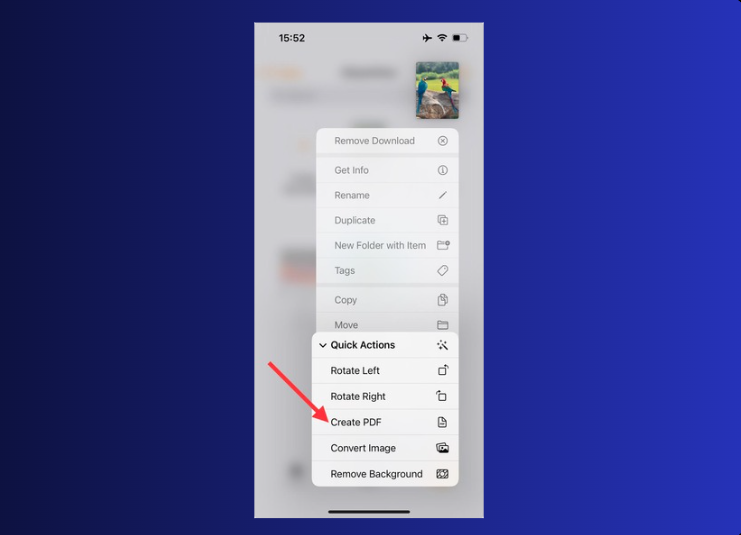
Mantén presionado el archivo, pulsa “Acciones rápidas” y luego selecciona “Crear PDF”.
Aparecerá un nuevo archivo PDF en la misma carpeta. Luego podrás cambiarle el nombre, moverlo o compartirlo según lo necesites.
¿Por qué usar este método?
Es ideal para usarlo una sola vez. No tienes que instalar nada y no necesitas conexión a Internet. Pero requiere varios pasos y solo puedes convertir una imagen a la vez.
2. Usa la opción “Imprimir” de la app Fotos
Probablemente sea el método integrado más rápido para convertir una sola imagen a PDF en tu iPhone.
Así se hace:
Abre la app Fotos y selecciona tu imagen.
Pulsa el ícono Compartir y luego pulsa “Imprimir”.
En la pantalla de vista previa de impresión, separa dos dedos sobre la imagen para ampliarla. Esto crea una vista previa en PDF.
Pulsa de nuevo el ícono Compartir, esta vez en la pantalla de vista previa del PDF.
Selecciona “Guardar en Archivos” y elige una ubicación para guardar tu nuevo documento PDF.
¿Por qué usar este método?
Es la opción nativa más rápida y requiere menos pasos que el método de la app Archivos. Perfecta cuando necesitas un PDF de inmediato y no quieres pasar por varias apps.
3. Usa la aplicación móvil de Smallpdf
Si sueles trabajar con archivos PDF en tu iPhone, usar la aplicación móvil de Smallpdf te ahorra tiempo y te ofrece varias funciones.
Así puedes convertir imágenes a PDF en la app:
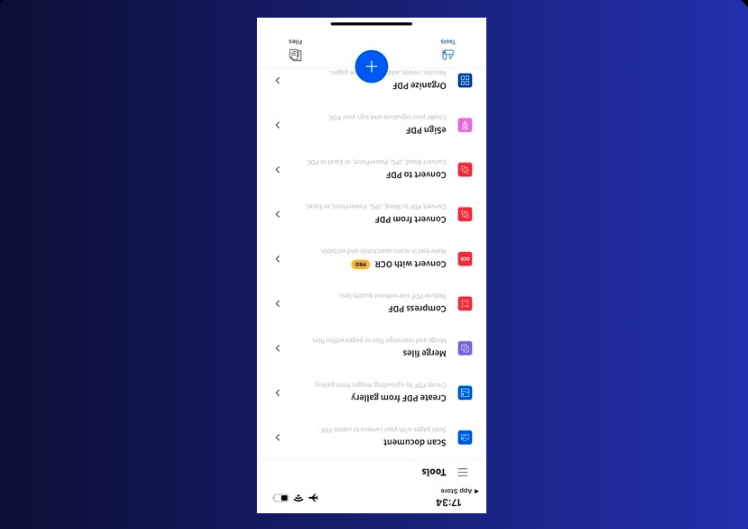
Pulsa el ícono + o “Crear PDF desde la galería”.
Selecciona una o varias fotos de tu carrete.
Reordénalas, gíralas o recórtalas si hace falta.
Pulsa “Finalizar” para generar tu PDF.
Guárdalo, cámbiale el nombre, compártelo o súbelo a un almacenamiento en la nube.
También puedes firmar documentos, agregar texto o comprimir el PDF final, todo desde tu teléfono.
¿Por qué usar este método?
Este método es más rápido, más limpio y admite la conversión por lotes. Es perfecto para estudiantes, profesionales o cualquier persona que administre varios PDF desde su iPhone.
La app es gratis para una tarea al día, o puedes pasarte a Pro para tener acceso ilimitado y funciones avanzadas como OCR.
4. Convierte en línea sin instalar una app
¿No quieres instalar nada? Puedes convertir imágenes directamente desde Safari (o cualquier navegador) con Convertidor de PDF.
Así se hace:
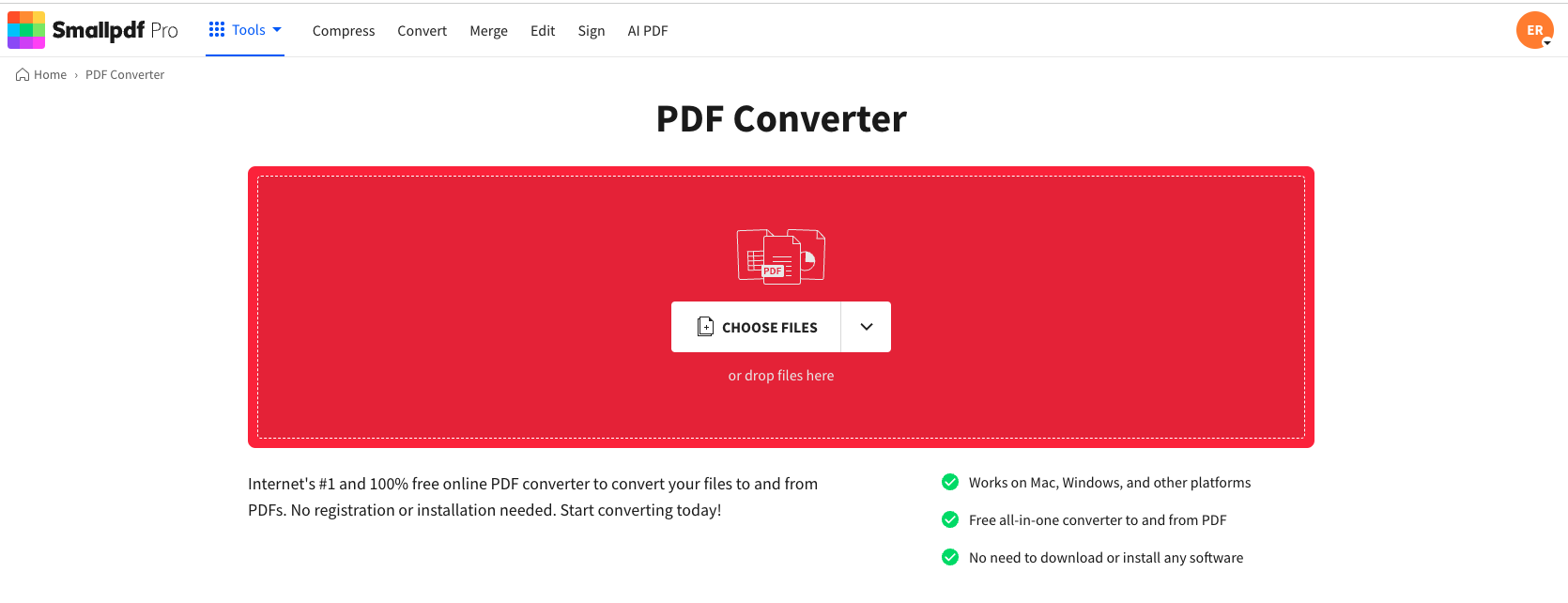
Abre Convertidor de PDF en el navegador de tu iPhone.
2. Sube tu imagen desde tu fototeca o almacenamiento en la nube.
3. Selecciona Imagen a PDF entre las opciones del convertidor.
4. Personaliza el tamaño de la página, la orientación y los márgenes si hace falta.
5. Pulsa Convertir y espera unos segundos.
6. Descarga tu nuevo PDF o guárdalo en Drive, Dropbox o iCloud.
Sin app. Sin registro. Solo una conversión rápida.
¿Por qué usar este método?
Es perfecto para tareas puntuales o cuando estás usando el dispositivo de otra persona. Y funciona con formatos JPG, PNG, BMP y TIFF.
Combina varias imágenes de iPhone en un solo PDF
Sí. Los cuatro métodos anteriores admiten la conversión de varias imágenes, pero así maneja cada uno las imágenes múltiples:
app Archivos: Selecciona varias imágenes en Fotos antes de pulsar Compartir y luego sigue el mismo proceso de “Guardar en Archivos”,
método Imprimir: Selecciona varias imágenes en Fotos y luego usa la opción “Imprimir” para crear un PDF de varias páginas.
app de Smallpdf: Elige varias imágenes a la vez durante el paso de selección para convertirlas por lotes.
convertidor en línea: Arrastra varios archivos al convertidor o selecciónalos todos a la vez.
Cada imagen se agregará como una página independiente en tu PDF final.
¿Prefieres un PDF de una sola página? Combina las imágenes en un solo collage o escanéalas primero y luego convierte ese archivo a PDF.
Compara los 4 métodos para convertir imágenes a PDF en iPhone
Si no estás seguro de qué método usar, aquí tienes un resumen rápido de cómo se comparan:
App Archivos: ideal para conversiones puntuales
Funciona completamente sin conexión y sin instalaciones. Ideal cuando solo necesitas convertir una imagen a la vez.
Ventajas: No requiere conexión a Internet, integrado
Contras: Manejar varias imágenes es más lento
App Fotos (opción Imprimir): el método más rápido para una sola foto
Ideal para obtener resultados rápidos cuando solo necesitas compartir o enviar una sola imagen como PDF.
Ventajas: Inmediato, pocos pasos
Contras: Control limitado sobre la configuración de la página
Aplicación móvil de Smallpdf: la opción más potente
Perfecta para uso frecuente o conversiones por lotes. Puedes reordenar, recortar o firmar documentos en la misma app.
Ventajas: Compatibilidad con lotes, herramientas de edición y OCR disponible con Pro
Contras: Requiere instalar la app. Gratis para una tarea al día
Convertidor de PDF en línea: el más flexible en cualquier dispositivo
Convierte desde Safari o cualquier navegador y admite varios tipos de archivo (JPG, PNG, BMP, HEIC).
Ventajas: No necesitas instalar nada ni registrarte, resultados rápidos en cualquier lugar
Contras: Requiere conexión a Internet
Soluciona problemas comunes al convertir imágenes de iPhone a PDF
Aquí tienes algunos problemas comunes que surgen al convertir en un iPhone.
Mi PDF convertido es demasiado grande
Usa Comprimir PDF para reducir el tamaño del archivo después de la conversión.
Evita enviar fotos en resolución completa. Las capturas de pantalla y los escaneos pesan menos.
Si la calidad lo permite, elige compresión “Media” o “Básica” para subirlos más rápido.
La calidad de la imagen se ve borrosa
Asegúrate de empezar con una foto clara. Un PDF no puede corregir una imagen borrosa.
Si la imagen salió de la cámara, vuelve a tomarla con buena iluminación.
Evita comprimir varias veces el mismo archivo, porque cada compresión reduce un poco la calidad.
No encuentro el archivo convertido
Abre la app Archivos y revisa la pestaña Recientes.
Si no aparece, busca “.pdf” o el nombre del archivo.
Para las conversiones en el navegador, revisa Descargas o iCloud Drive.
El PDF no se abre o muestra una página en blanco
Intenta abrirlo de nuevo en la app Archivos o volver a descargarlo.
En dispositivos más antiguos, asegúrate de que iOS esté actualizado. Las versiones desactualizadas pueden leer mal los PDF.
Si sigue fallando, abre el archivo en Safari o en un Lector de PDF.
Las fotos HEIC no se convierten correctamente
Algunas herramientas antiguas no pueden leer el formato HEIC de Apple.
Usa HEIC a PDF antes de convertirlo, o comparte primero la imagen como JPG.
Preguntas frecuentes: convertir fotos de iPhone a PDF
¿Hay un convertidor de PDF integrado en el iPhone?
Sí, el iPhone tiene dos métodos integrados para convertir fotos a PDF. Puedes usar la función “Crear PDF” de la app Archivos mediante Acciones rápidas o la opción Imprimir de la app Fotos con el gesto de separar los dedos para crear una vista previa en PDF.¿Cómo creo un PDF en mi iPhone?
Tienes cuatro opciones principales: usar el menú Acciones rápidas de la app Archivos, usar la función Imprimir de la app Fotos, descargar la aplicación móvil de Smallpdf o usar nuestro convertidor en línea en Safari. Todos los métodos son gratis y funcionan con la mayoría de los formatos de imagen.¿Qué formatos de imagen puedo convertir a PDF en iPhone?
Puedes convertir imágenes HEIC (el formato predeterminado del iPhone), JPG, PNG, TIFF y BMP a PDF. Si necesitas convertir archivos HEIC específicamente, prueba nuestro convertidor de HEIC a PDF para obtener los mejores resultados.¿Puedo combinar varias imágenes en un solo PDF?
¡Sí! Los cuatro métodos admiten la conversión de varias imágenes. Solo selecciona varias fotos en la app Fotos antes de compartirlas o sube varios archivos a la vez en la app de Smallpdf o en el convertidor en línea. Cada imagen se convierte en una página independiente de tu PDF.¿Smallpdf es seguro para fotos personales?
Por supuesto. Los archivos se cifran durante la carga y se eliminan automáticamente después del procesamiento. Tu privacidad está protegida con Certificado ISO/IEC 27001 y Cumple con el RGPD, además de Protegido con cifrado TLS para todas las transferencias de datos.Convierte frases complejas en CSV en segundos con Pro
