Cómo extraer texto de imágenes en PDF
Extrae texto de imágenes en PDF con nuestro OCR en línea. Convierte escaneos y capturas de pantalla en texto editable y con capacidad de búsqueda en menos de un minuto.
Más sobre herramientas y guías de conversión de imágenes
Más sobre OCR de PDF
Más sobre JPG a PDF
Cuando recibes un PDF escaneado o una captura de pantalla guardada como PDF, puede parecer que el texto está dentro de la imagen. No puedes seleccionarlo, copiarlo ni buscar nada en él. Ahí es precisamente donde el OCR puede ayudarte.
Con la función de OCR de Smallpdf, puedes extraer texto de una imagen en PDF directamente en tu navegador y luego copiarlo, editarlo o convertirlo a Word o TXT.
De un vistazo: Extraer texto de una imagen en PDF
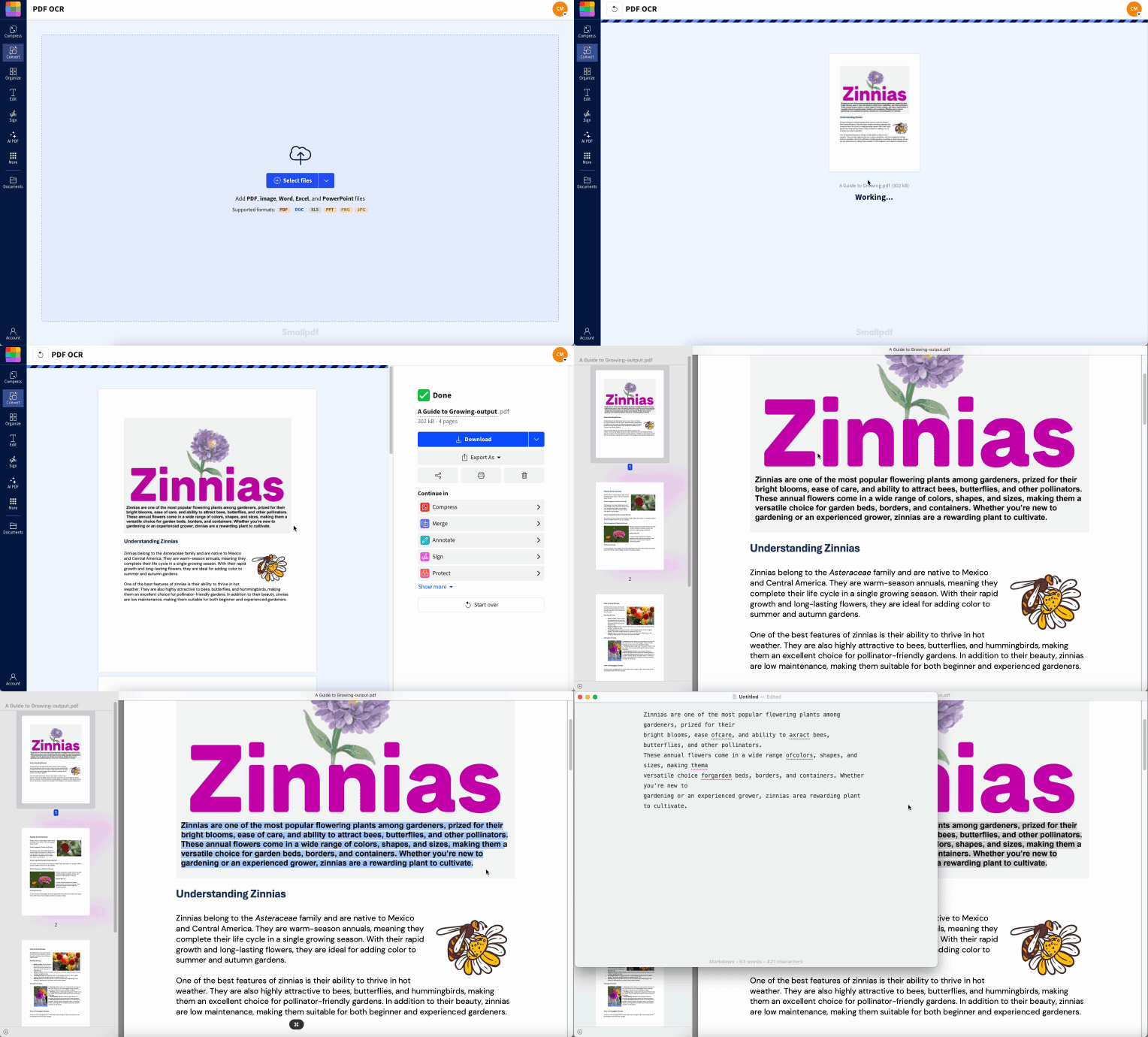
Luego, puedes copiar texto, actualizar el contenido o combinarlo con otras funciones de Smallpdf, como «Convertir PDF a Word» o «Comprimir PDF».
¿Qué es el OCR para imágenes en PDF?
El OCR (reconocimiento óptico de caracteres) es una tecnología que escanea imágenes y reconoce texto, para luego convertirlo en un formato legible por computadora.
Cuando tienes un PDF que en realidad es solo una foto de una página, el OCR:
Escanea la imagen
Detecta formas y patrones que parecen letras y números
Forma palabras y líneas a partir de esas formas
Añade una capa de texto oculta detrás de la imagen
Después del OCR, puedes buscar, copiar e indexar el documento como cualquier PDF normal basado en texto.
El OCR funciona mejor cuando:
El texto está impreso, no escrito a mano.
El contraste es alto, como texto negro sobre fondo blanco.
El documento está recto, sin inclinación ni rotación.
La resolución es lo suficientemente alta para que las letras se vean nítidas.
En otras palabras, cuanto más claro sea el escaneo, mejor será el resultado.
Cómo extraer texto de una imagen en PDF en línea
Usar una herramienta de OCR en línea suele ser la forma más rápida de extraer texto de imágenes en PDF, sobre todo si no quieres instalar software adicional.
Paso 1: Sube tu imagen en PDF
Abre Smallpdf y ve a la OCR en PDF función. Arrastra y suelta tu PDF en el área de carga, o haz clic en «Seleccionar archivo» para buscarlo en tu dispositivo.
También puedes importar archivos directamente desde Google Drive, Dropbox o OneDrive si tu PDF escaneado está guardado en la nube.
Paso 2: Elige tu formato de salida
Una vez que subas tu archivo, verás opciones de formato de salida. Puedes:
Mantenerlo como PDF para obtener un documento con capacidad de búsqueda y una capa de texto.
Elegir Word (DOCX) para obtener un documento totalmente editable.
Seleccionar TXT para obtener solo texto sin formato.
Elige el formato que mejor se adapte a tu siguiente paso. Por ejemplo, usa Word si necesitas reescribir un contrato, o TXT si solo necesitas el texto sin formato para analizarlo.
Paso 3: Espera el procesamiento
Nuestro OCR basado en la nube analiza cada página, revisa las imágenes y detecta letras, números y palabras.
El tiempo de procesamiento depende del tamaño del archivo y de la cantidad de páginas, pero la mayoría de los documentos se completan en menos de un minuto.
Paso 4: Revisa el texto reconocido
Cuando el OCR termine, puedes previsualizar el resultado. Recorre algunas páginas y:
Intenta seleccionar texto con el mouse.
Revisa encabezados, números y caracteres especiales.
Fíjate en cualquier texto pequeño o de color claro para confirmar que se haya capturado.
Si algo no se ve bien, puedes volver a ejecutar el OCR con un escaneo de mayor calidad o ajustar tu archivo original.
Paso 5: Descarga y usa tu nuevo archivo
Cuando estés conforme con el resultado, haz clic en «Descargar». Guarda el nuevo archivo en tu dispositivo o envíalo directamente a Google Drive, Dropbox o OneDrive.
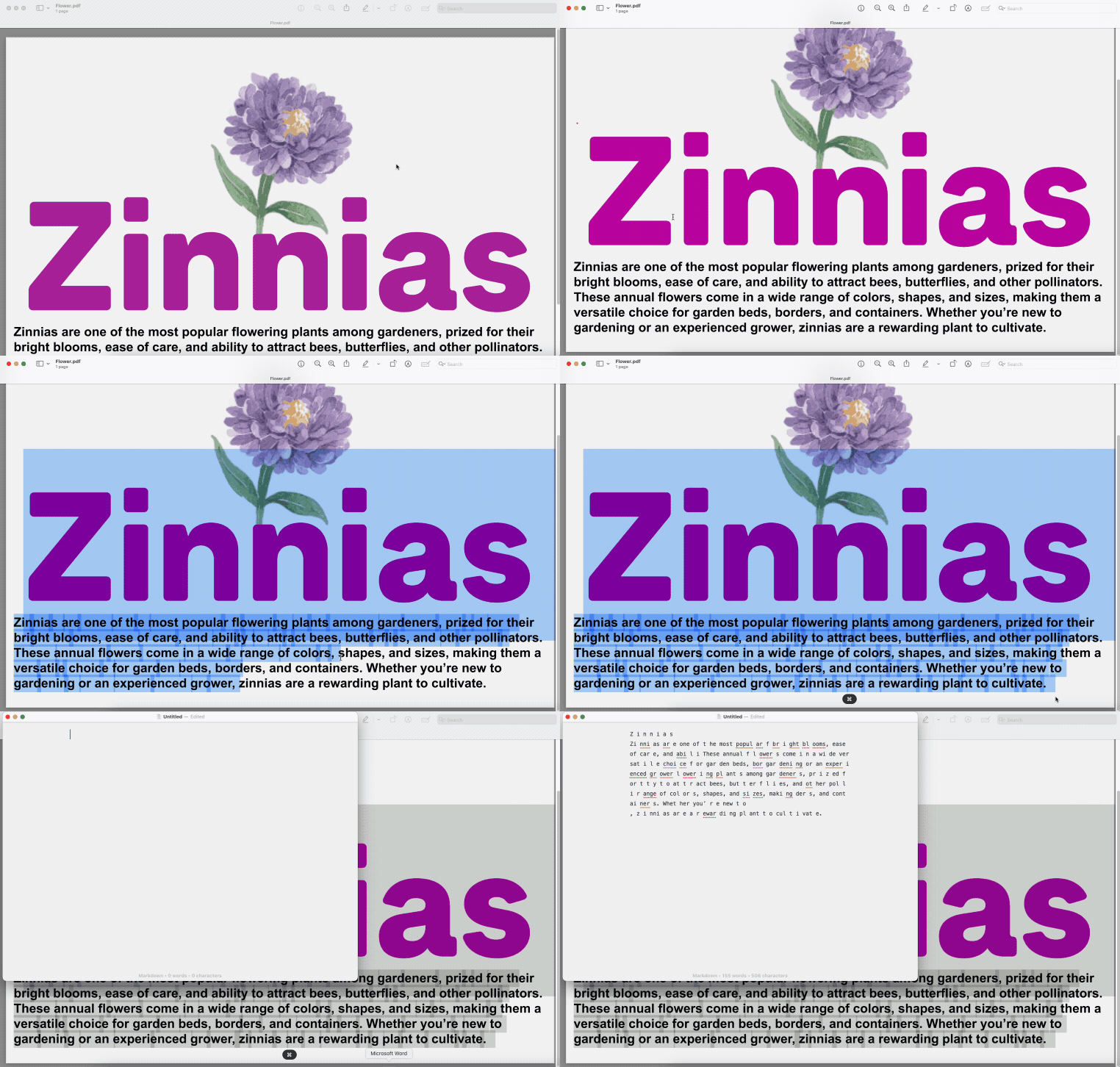
Desde ahí, puedes buscar dentro del documento, copiar partes específicas o abrirlo en tu editor favorito para actualizar el contenido.
Copiar y convertir texto después del OCR
Una vez que el OCR procese tu PDF, trabajar con el texto será mucho más fácil.
Cómo copiar texto de una imagen PDF escaneada
Para copiar texto de una imagen en PDF después del OCR:
Abre tu PDF procesado en el visor que prefieras.
Haz clic y arrastra sobre el texto. Si se resalta, el OCR funcionó.
Presiona «Ctrl+C» (o «Cmd+C» en Mac) para copiar.
Pégalo con «Ctrl+V» (o «Cmd+V») en Word, un correo electrónico o cualquier editor.
Si no puedes resaltar nada, el PDF todavía no tiene una capa de texto. Puede que necesites volver a ejecutar el OCR o revisar la calidad de la imagen.
Convertir una imagen en PDF a Word o TXT con OCR
Si piensas editar mucho el contenido, convertir toda la imagen en PDF a Word o TXT suele ser mejor que copiar y pegar.
Word (DOCX) conserva el diseño, las fuentes y las imágenes, así que puedes editar el documento mientras mantienes la estructura original.
TXT te da texto sin formato, lo que resulta útil para análisis de datos, scripts o importarlo a otros sistemas.
Con la función de OCR de Smallpdf, obtienes exactamente el archivo que necesitas cuando termina el procesamiento.
Usos avanzados del OCR: varios idiomas y archivos por lotes
El OCR no es solo para documentos individuales en inglés. También puedes usarlo de formas más avanzadas.
PDF multilingües
Si tu PDF incluye más de un idioma, el OCR igual puede funcionar siempre que esos idiomas sean compatibles. Por ejemplo, un trabajo de investigación con el cuerpo del texto en inglés y referencias en alemán puede reconocerse en ambos idiomas. Puede que veas una precisión un poco menor, así que vale la pena revisar nombres y términos técnicos.
Escaneo de varias páginas y por lotes
Puedes subir PDFs de varias páginas y procesarlos de una sola vez, en lugar de hacerlo página por página. Esto es útil para:
Contratos o informes grandes
Archivos escaneados completos
Facturas o recibos combinados
Muchos equipos también procesan archivos por lotes. Por ejemplo, un equipo de contabilidad podría exportar un mes de recibos escaneados como un solo PDF, ejecutar el OCR una vez y luego buscar nombres de proveedores y totales.
Documentos con contenido mixto
Si tu PDF tiene imágenes y texto, el OCR añadirá capas de texto a las secciones que solo tengan imágenes. El texto original se mantiene tal como está, así que obtienes un archivo con capacidad de búsqueda en ambos tipos de contenido.
Consejos para mejorar la precisión del OCR y cuándo puede no funcionar
Una buena calidad de entrada es la mejor manera de mejorar la precisión del OCR. Unos cuantos hábitos simples marcan una gran diferencia.
Consejos para obtener mejores resultados con OCR:
Escanea a 300 DPI o más para obtener texto nítido.
Mantén las páginas lo más planas y rectas posible.
Usa buena iluminación y contraste fuerte al tomar fotos.
Evita fondos recargados o papel con patrones.
Usa fuentes claras y estándar para los documentos impresos.
Limitaciones comunes del OCR:
El texto escrito a mano suele reconocerse mal y puede requerir transcripción manual.
Las fuentes muy pequeñas pueden omitirse o leerse mal.
El texto impreso sobre imágenes o degradados es más difícil de detectar.
Los escaneos dañados, desvanecidos o borrosos reducen la precisión.
Si trabajas con documentos muy antiguos o diseños complejos, espera tener que hacer algo de limpieza después.
Soluciona problemas cuando no puedes seleccionar o copiar texto
A veces, incluso después del OCR, todavía puedes tener problemas para seleccionar o copiar texto. Esto es lo que debes revisar.
1. Comprueba si el PDF sigue siendo solo una imagen
Intenta seleccionar una sola palabra. Si no se resalta nada, la página sigue siendo solo una imagen, así que el OCR no se ejecutó o no terminó. Sube el archivo otra vez y repite el proceso de OCR.
2. Busca restricciones de seguridad
Algunos PDFs bloquean la copia. Si ves mensajes de error sobre permisos, puede que necesites desbloquear primero el archivo con una función como Desbloquear PDF, siempre que tengas derecho a hacerlo.
3. Vuelve a ejecutar el OCR en las páginas problemáticas
En diseños complejos con columnas o tablas, puede que se omita parte del texto. Intenta volver a ejecutar el OCR en secciones más pequeñas o páginas individuales.
4. Usa capturas de pantalla como alternativa
Si aparece el error «Permiso insuficiente en el PDF para la extracción de texto», puede que no tengas permiso para copiar texto de ese archivo. Una alternativa es tomar una captura de pantalla de la página visible y luego ejecutar OCR en esa imagen.
Empieza hoy a extraer texto de imágenes en PDF
Extraer texto de imágenes en PDF no tiene por qué ser complicado. Con OCR, puedes desbloquear el texto dentro de escaneos, capturas de pantalla y PDFs que solo contienen imágenes, y reutilizarlo donde lo necesites.
Vemos que los equipos usan Smallpdf OCR todos los días para digitalizar contratos, extraer datos de facturas y hacer que los trabajos de investigación se puedan buscar. Tú puedes hacer lo mismo en solo unos clics.
Preguntas frecuentes: Cómo extraer texto de una imagen en PDF
¿Puedo extraer texto de varias páginas de PDF a la vez?
Sí. La función de OCR de Smallpdf procesa PDFs completos de varias páginas de una sola vez, así que no necesitas ejecutar cada página por separado. Para archivos muy grandes, puedes dividirlos primero y luego procesarlos en lotes más pequeños.¿Puedo extraer texto de varios PDFs al mismo tiempo?
Puedes subir y procesar varios PDFs uno tras otro en una sola sesión. Si eres usuario Pro, los límites de tamaño de archivo más altos facilitan manejar grandes lotes de documentos escaneados.¿Qué idiomas admite Smallpdf OCR?
Smallpdf OCR es compatible con muchos idiomas comunes, como inglés, español, francés, alemán, italiano, portugués y más. Para obtener los mejores resultados, asegúrate de que el idioma principal de tu documento sea compatible y esté impreso con claridad.¿El texto extraído es 100% preciso?
Ningún OCR es perfecto, pero para texto impreso y claro, la precisión suele estar entre alrededor del 95 y el 99 por ciento. Revisa siempre los documentos importantes, especialmente números, nombres y caracteres especiales, antes de compartir o firmar cualquier cosa.¿Puedo extraer texto de PDFs protegidos con contraseña?
Debes desbloquear los PDFs protegidos con contraseña antes de que el OCR pueda acceder al contenido. Si conoces la contraseña, puedes abrir y desbloquear el archivo primero, y luego ejecutar el OCR. Si no tienes la contraseña, tomar una captura de pantalla y ejecutar OCR en la imagen puede ser tu única opción.¿Puedes convertir Kindle a PDF en una Mac?
Sí, el mismo proceso funciona en Mac usando Calibre y el complemento DeDRM. Los pasos son idénticos a los de Windows.¿Por qué el formato se ve diferente después del OCR?
El OCR se enfoca en capturar el texto y luego intenta reconstruir el diseño lo mejor posible. Puede que los diseños complejos, las columnas o las tablas ajustadas no se vean exactamente igual. Convertir a Word normalmente conserva más estructura que TXT, pero aun así puede que necesites hacer un poco de limpieza manual.¿Puedo usar OCR con escritura a mano?
Puedes intentarlo, pero los resultados variarán mucho. Una letra manuscrita clara y en bloques puede leerse en algunas partes, pero la cursiva o desordenada normalmente requiere transcripción manual. Para notas manuscritas importantes, lo más seguro es revisar y corregir el resultado con cuidado.¿Cuál es el tamaño máximo de archivo para el procesamiento con OCR?
Los usuarios gratuitos pueden trabajar con archivos más pequeños, mientras que los suscriptores Pro tienen límites más altos que admiten escaneos grandes y PDFs combinados. Si tu archivo es demasiado grande, puedes usar funciones como «Comprimir PDF» o «Dividir PDF» antes de ejecutar el OCR.¿Mis datos están seguros al usar OCR en línea?
Sí. Los archivos se cifran durante la carga y el procesamiento, y luego se eliminan automáticamente de nuestros servidores al poco tiempo. Smallpdf sigue estándares de seguridad estrictos, como Cumple con el RGPD y Certificado ISO/IEC 27001, para mantener tus datos protegidos.Extrae texto de PDFs basados en imágenes usando OCR con Smallpdf Pro
