- Home
- ›
- ›So extrahierst du Text aus Bildern in PDF-Dateien
So extrahierst du Text aus Bildern in PDF-Dateien
Extrahiere mit unserer Online-OCR Text aus Bildern in PDF-Dateien. Verwandle Scans und Screenshots in weniger als einer Minute in durchsuchbaren, bearbeitbaren Text.
Mehr zu Tools & Anleitungen zur Bildkonvertierung
Mehr zu PDF-OCR
Mehr zu JPG in PDF
Wenn du eine gescannte PDF-Datei oder einen als PDF gespeicherten Screenshot bekommst, kann es sich so anfühlen, als wäre der Text im Bild eingeschlossen. Du kannst ihn weder markieren noch kopieren oder nach etwas suchen. Genau hier kann OCR helfen.
Mit der OCR-Funktion von Smallpdf kannst du Text aus Bildern in PDF-Dateien direkt in deinem Browser extrahieren und ihn anschließend kopieren, bearbeiten oder in Word oder TXT umwandeln.
Auf einen Blick: Text aus Bildern in PDF-Dateien extrahieren
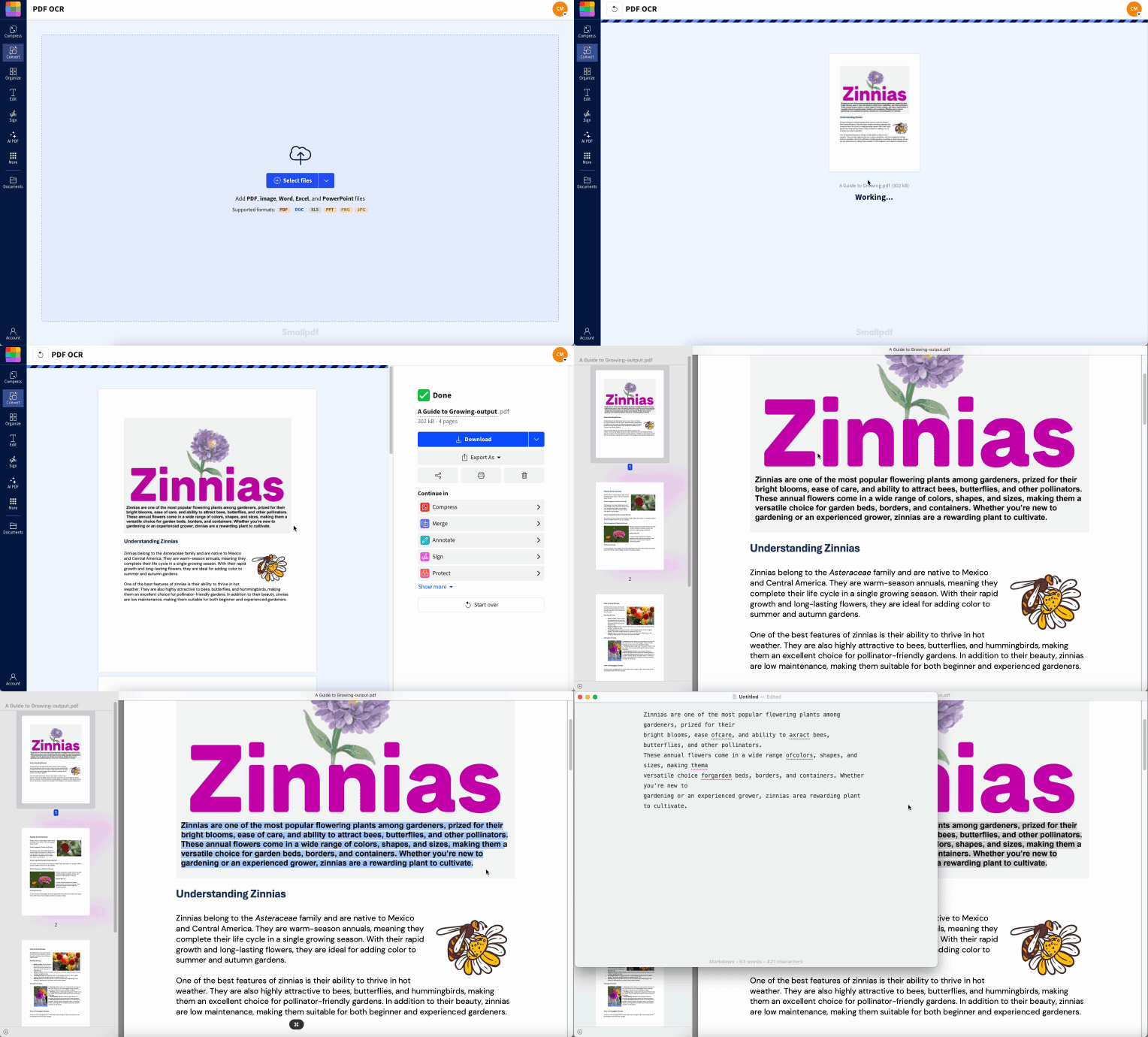
Anschließend kannst du den Text kopieren, den Inhalt aktualisieren oder ihn mit anderen Smallpdf-Funktionen wie „PDF in Word konvertieren“ oder „PDF komprimieren“ kombinieren.
Was ist OCR für PDF-Bilder?
OCR (Optical Character Recognition) ist eine Technologie, die Bilder scannt, Text erkennt und ihn anschließend in ein maschinenlesbares Format umwandelt.
Wenn du eine PDF-Datei hast, die eigentlich nur ein Foto einer Seite ist, kann OCR Folgendes:
Das Bild scannen
Formen und Muster erkennen, die wie Buchstaben und Zahlen aussehen
Wörter und Zeilen aus diesen Formen bilden
Eine versteckte Textebene hinter dem Bild hinzufügen
Nach der OCR kannst du das Dokument wie jede normale textbasierte PDF-Datei durchsuchen, kopieren und indizieren.
OCR funktioniert am besten, wenn:
Der Text gedruckt und nicht handschriftlich ist.
Der Kontrast hoch ist, zum Beispiel schwarzer Text auf weißem Hintergrund.
Das Dokument gerade und nicht schief oder gedreht ist.
Die Auflösung hoch genug ist, damit die Buchstaben scharf aussehen.
Mit anderen Worten: Je klarer der Scan, desto besser das Ergebnis.
So extrahierst du online Text aus einem PDF-Bild
Eine Online-OCR-Funktion ist in der Regel der schnellste Weg, um Text aus Bildern in PDF-Dateien zu extrahieren, besonders wenn du keine zusätzliche Software installieren möchtest.
Schritt 1: Lade dein PDF-Bild hoch
Öffne Smallpdf und gehe zur PDF-OCR Funktion. Zieh deine PDF-Datei per Drag & Drop in den Upload-Bereich oder klicke auf „Datei auswählen“, um auf deinem Gerät danach zu suchen.
Du kannst Dateien auch direkt aus Google Drive, Dropbox oder OneDrive importieren, wenn deine gescannte PDF-Datei in der Cloud gespeichert ist.
Schritt 2: Wähle dein Ausgabeformat
Sobald deine Datei hochgeladen ist, werden dir Optionen für das Ausgabeformat angezeigt. Du kannst:
Es als PDF für ein durchsuchbares Dokument mit einer Textebene behalten.
Wähle Word (DOCX) für ein vollständig bearbeitbares Dokument.
Wähle TXT um nur reinen Text zu erhalten.
Wähle das Format, das am besten zu deinem nächsten Schritt passt. Verwende zum Beispiel Word, wenn du einen Vertrag umschreiben musst, oder TXT, wenn du nur den Rohtext für eine Analyse brauchst.
Schritt 3: Warte, bis die Verarbeitung abgeschlossen ist
Unsere cloudbasierte OCR analysiert jede Seite, untersucht die Bilder und erkennt Buchstaben, Zahlen und Wörter.
Die Verarbeitungszeit hängt von der Dateigröße und der Seitenanzahl ab, aber die meisten Dokumente sind in weniger als einer Minute fertig.
Schritt 4: Überprüfe den erkannten Text
Sobald die OCR abgeschlossen ist, kannst du dir das Ergebnis in der Vorschau ansehen. Blättere durch ein paar Seiten und:
Versuche, den Text mit der Maus auszuwählen.
Überprüfe Überschriften, Zahlen und Sonderzeichen.
Sieh dir kleinen oder hellen Text an, um sicherzustellen, dass er erfasst wurde.
Wenn etwas nicht richtig aussieht, kannst du die OCR mit einem qualitativ hochwertigeren Scan erneut durchführen oder deine Quelldatei anpassen.
Schritt 5: Lade deine neue Datei herunter und verwende sie
Wenn du mit dem Ergebnis zufrieden bist, klicke auf „Herunterladen“. Speichere die neue Datei auf deinem Gerät oder sende sie direkt zurück an Google Drive, Dropbox oder OneDrive.
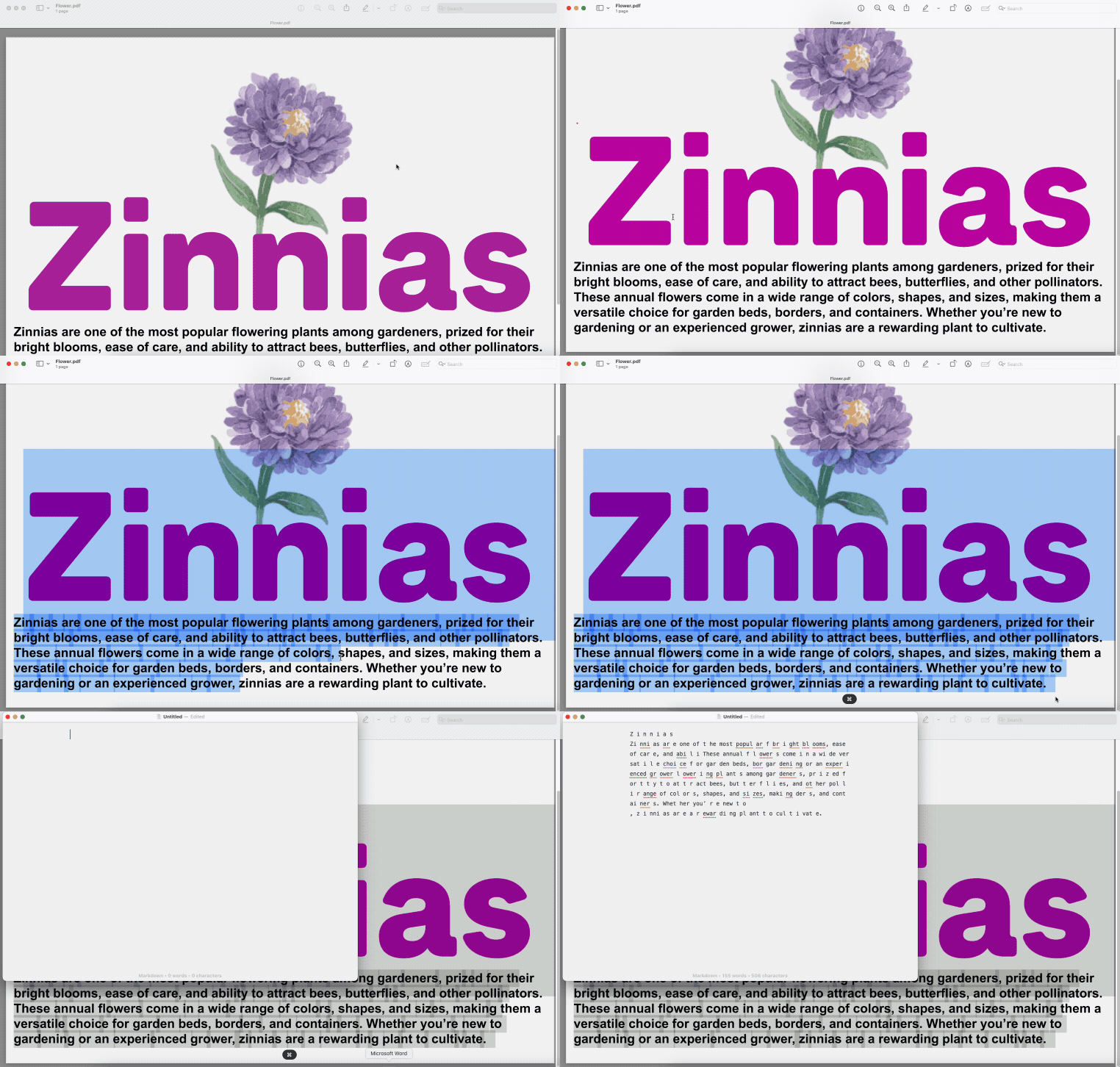
Anschließend kannst du das Dokument durchsuchen, bestimmte Teile kopieren oder es in deinem bevorzugten Editor öffnen, um den Inhalt zu aktualisieren.
Text nach der OCR kopieren und umwandeln
Sobald die OCR deine PDF-Datei verarbeitet hat, wird die Arbeit mit dem Text viel einfacher.
So kopierst du Text aus einem gescannten PDF-Bild
So kopierst du Text aus einem PDF-Bild nach der OCR:
Öffne deine verarbeitete PDF-Datei in einem Viewer deiner Wahl.
Klicke auf den Text und ziehe den Mauszeiger darüber. Wenn er markiert wird, hat die OCR funktioniert.
Drücke „Strg+C“ (oder „Cmd+C“ auf Mac), um den Text zu kopieren.
Füge ihn mit „Strg+V“ (oder „Cmd+V“) in Word, eine E-Mail oder einen beliebigen Editor ein.
Wenn du nichts markieren kannst, hat die PDF-Datei immer noch keine Textebene. Möglicherweise musst du die OCR erneut ausführen oder die Bildqualität überprüfen.
PDF-Bild mit OCR in Word oder TXT umwandeln
Wenn du den Inhalt umfassend bearbeiten möchtest, ist es oft besser, das gesamte PDF-Bild in Word oder TXT umzuwandeln, statt Text zu kopieren und einzufügen.
Word (DOCX) behält Layout, Schriftarten und Bilder bei, sodass du das Dokument bearbeiten kannst, ohne die ursprüngliche Struktur zu verändern.
TXT liefert reinen Text ohne Formatierung, was für Datenanalyse, Skripte oder den Import in andere Systeme hilfreich ist.
Mit der OCR-Funktion von Smallpdf erhältst du nach Abschluss der Verarbeitung genau die Datei, die du brauchst.
Erweiterte OCR-Anwendungen: Mehrsprachigkeit und Stapelverarbeitung
OCR eignet sich nicht nur für einzelne englische Dokumente. Du kannst die Funktion auch auf fortgeschrittenere Weise nutzen.
Mehrsprachige PDFs
Wenn deine PDF-Datei mehr als eine Sprache enthält, kann OCR trotzdem funktionieren, solange diese Sprachen unterstützt werden. Zum Beispiel kann eine wissenschaftliche Arbeit mit englischem Haupttext und deutschen Literaturangaben in beiden Sprachen erkannt werden. Die Genauigkeit kann dabei etwas geringer ausfallen, daher lohnt es sich, Namen und Fachbegriffe noch einmal zu überprüfen.
Mehrseitiges Scannen und Stapelscannen
Du kannst mehrseitige PDF-Dateien hochladen und in einem Durchgang verarbeiten, statt Seite für Seite. Das ist nützlich für:
Umfangreiche Verträge oder Berichte
Komplette gescannte Archive
Zusammengefasste Rechnungen oder Quittungen
Viele Teams verarbeiten Dateien auch stapelweise. So könnte zum Beispiel ein Buchhaltungsteam die gescannten Belege eines Monats als einzelne PDF-Datei exportieren, OCR einmal ausführen und anschließend nach Lieferantennamen und Summen suchen.
Dokumente mit gemischten Inhalten
Wenn deine PDF-Datei sowohl Bilder als auch Text enthält, fügt die OCR-Funktion Textebenen für die rein bildbasierten Abschnitte hinzu. Der Originaltext bleibt unverändert, sodass du eine Datei erhältst, die für beide Arten von Inhalten vollständig durchsuchbar ist.
Tipps zur OCR-Genauigkeit und wann sie möglicherweise nicht funktioniert
Eine gute Eingabequalität ist der beste Weg, um die OCR-Genauigkeit zu verbessern. Ein paar einfache Gewohnheiten machen einen großen Unterschied.
Tipps für bessere OCR-Ergebnisse:
Scanne mit einer Auflösung von mindestens 300 dpi, um scharfen Text zu erhalten.
Halte die Seiten so flach und gerade wie möglich.
Achte beim Fotografieren auf gute Beleuchtung und starken Kontrast.
Vermeide unruhige Hintergründe oder gemustertes Papier.
Verwende für gedruckte Dokumente klare Standardschriftarten.
Häufige Einschränkungen bei der OCR:
Handgeschriebener Text wird oft schlecht erkannt und muss möglicherweise manuell eingegeben werden.
Sehr kleine Schriftgrößen können übersehen oder falsch gelesen werden.
Text, der über Bildern oder Farbverläufen gedruckt ist, lässt sich schwerer erkennen.
Beschädigte, verblasste oder unscharfe Scans beeinträchtigen die Genauigkeit.
Wenn du mit sehr alten Dokumenten oder komplexen Layouts arbeitest, musst du anschließend möglicherweise einige Korrekturen vornehmen.
Behebe Probleme, wenn du Text nicht auswählen oder kopieren kannst
Manchmal kann es vorkommen, dass du auch nach der OCR noch Probleme beim Auswählen oder Kopieren von Text hast. Hier erfährst du, was du überprüfen solltest.
1. Prüfe, ob die PDF-Datei noch ausschließlich aus Bildern besteht
Versuche, ein einzelnes Wort auszuwählen. Wenn nichts markiert wird, ist die Seite noch immer nur ein Bild, also wurde OCR nicht ausgeführt oder nicht abgeschlossen. Lade die Datei erneut hoch und wiederhole den OCR-Vorgang.
2. Achte auf Sicherheitsbeschränkungen
Manche PDF-Dateien verhindern das Kopieren. Wenn Fehlermeldungen zu Berechtigungen angezeigt werden, musst du die Datei möglicherweise zuerst mit einer Funktion wie PDF entsperren, vorausgesetzt, du bist dazu berechtigt.
3. Führe die OCR auf problematischen Seiten erneut durch
Bei komplexen Layouts mit Spalten oder Tabellen kann es vorkommen, dass Text übersprungen wird. Versuche, die OCR erneut für kleinere Abschnitte oder einzelne Seiten durchzuführen.
4. Screenshots als Workaround verwenden
Wenn du die Fehlermeldung „PDF insufficient permission for text extraction“ erhältst, darfst du möglicherweise keinen Text aus dieser Datei kopieren. Ein Workaround ist, einen Screenshot der sichtbaren Seite zu machen und stattdessen OCR auf diesem Bild auszuführen.
Beginne noch heute mit der Textextraktion aus PDF-Bildern
Text aus Bildern in PDF-Dateien zu extrahieren muss nicht kompliziert sein. Mit OCR kannst du den Text in Scans, Screenshots und reinen Bild-PDFs freilegen und ihn überall dort wiederverwenden, wo du ihn brauchst.
Wir sehen täglich, wie Teams Smallpdf OCR nutzen, um Verträge zu digitalisieren, Daten aus Rechnungen zu extrahieren und Forschungsarbeiten durchsuchbar zu machen. Das kannst du mit nur wenigen Klicks auch tun.
Häufig gestellte Fragen: Text aus Bildern in PDF-Dateien extrahieren
Kann ich Text aus mehreren PDF-Seiten gleichzeitig extrahieren?
Ja. Die OCR-Funktion von Smallpdf verarbeitet ganze mehrseitige PDF-Dateien in einem Durchgang, sodass du nicht jede Seite einzeln bearbeiten musst. Bei sehr großen Dateien kannst du sie zuerst teilen und dann in kleineren Stapeln verarbeiten.Kann ich Text aus mehreren PDF-Dateien gleichzeitig extrahieren?
Du kannst in einer einzigen Sitzung mehrere PDF-Dateien nacheinander hochladen und verarbeiten. Wenn du Pro nutzt, erleichtern höhere Dateigrößenlimits die Verarbeitung großer Stapel gescannter Dokumente.Welche Sprachen unterstützt Smallpdf OCR?
Smallpdf OCR unterstützt viele gängige Sprachen, darunter Englisch, Spanisch, Französisch, Deutsch, Italienisch, Portugiesisch und weitere. Für die besten Ergebnisse solltest du sicherstellen, dass die Hauptsprache deines Dokuments unterstützt wird und klar gedruckt ist.Ist der extrahierte Text zu 100 % korrekt?
Keine OCR ist perfekt, aber bei klarem, gedrucktem Text liegt die Genauigkeit oft zwischen etwa 95 und 99 Prozent. Überprüfe wichtige Dokumente immer sorgfältig, besonders Zahlen, Namen und Sonderzeichen, bevor du etwas teilst oder unterschreibst.Kann ich Text aus passwortgeschützten PDF-Dateien extrahieren?
Du musst passwortgeschützte PDF-Dateien entsperren, bevor OCR auf den Inhalt zugreifen kann. Wenn du das Passwort kennst, kannst du die Datei zuerst öffnen und entsperren und dann OCR ausführen. Wenn du das Passwort nicht hast, ist ein Screenshot und OCR auf dem Bild möglicherweise deine einzige Option.Kann man auf einem Mac Kindle-Dateien in PDF umwandeln?
Ja, derselbe Vorgang funktioniert auch auf Mac mit Calibre und dem DeDRM-Plugin. Die Schritte sind identisch mit denen unter Windows.Warum sieht die Formatierung nach der OCR anders aus?
OCR konzentriert sich darauf, den Text zu erfassen, und versucht dann, das Layout so gut wie möglich wiederherzustellen. Komplexe Layouts, Spalten oder eng gesetzte Tabellen sehen möglicherweise nicht genau gleich aus. Die Umwandlung in Word erhält normalerweise mehr Struktur als TXT, trotzdem kann noch etwas manuelle Nachbearbeitung nötig sein.Kann ich OCR für Handschrift verwenden?
Du kannst es versuchen, aber die Ergebnisse können stark variieren. Saubere Druckbuchstaben lassen sich möglicherweise teilweise lesen, aber Schreibschrift oder unordentliche Handschrift müssen in der Regel manuell abgetippt werden. Bei wichtigen handschriftlichen Notizen solltest du das Ergebnis sicherheitshalber sorgfältig prüfen und korrigieren.Was ist die maximale Dateigröße für die OCR-Verarbeitung?
Kostenlose Nutzer können mit kleineren Dateien arbeiten, während Pro-Abonnenten über höhere Limits verfügen, die große Scans und zusammengeführte PDF-Dateien unterstützen. Wenn deine Datei zu groß ist, kannst du Funktionen wie „PDF komprimieren“ oder „PDF teilen“ nutzen, bevor du OCR ausführst.Sind meine Daten bei der Verwendung von Online-OCR sicher?
Ja. Dateien werden während des Hochladens und der Verarbeitung verschlüsselt und nach kurzer Zeit automatisch von unseren Servern gelöscht. Smallpdf folgt strengen Sicherheitsstandards wie DSGVO-Konformität und ISO-27001-Zertifizierung, um deine Daten zu schützen.Extrahiere mit Smallpdf Pro per OCR Text aus bildbasierten PDF-Dateien
