- Home
- ›
- ›PDFs mit Google Docs OCR durchsuchbar machen
PDFs mit Google Docs OCR durchsuchbar machen
Wandle gescannte PDF-Dateien mit kostenlosen OCR-Tools wie Google Docs oder Smallpdf in durchsuchbare, kopierbare Dokumente um. Mit Strg+F findest du jedes Wort sofort.
Mehr zu PDF-OCR
Mehr zu PDF bearbeiten
PDF-Lesetools & Anleitungen
Die Suche in einem gescannten PDF ist frustrierend. Das Problem tritt meist auf, wenn es keinen echten Text zum Suchen gibt.
OCR, kurz für „Optical Character Recognition“ (optische Zeichenerkennung), behebt dieses Problem, indem eine Textebene erstellt wird, die dein Computer durchsuchen, markieren und kopieren kann.
Was macht eine PDF-Datei „durchsuchbar“?
Ein durchsuchbares PDF hat eine Textebene hinter dem, was du auf der Seite siehst. Dein Scan bleibt sichtbar, aber zusätzlich gibt es auswählbaren Text, der Strg+F, Kopieren und Einfügen sowie eine bessere Barrierefreiheit ermöglicht.
Wenn deine PDF-Datei nur aus einem Bild besteht, fallen dir meist zwei Anzeichen auf: Du kannst kein einzelnes Wort markieren, und die Suche findet nichts.
So machst du eine PDF-Datei in Google Docs durchsuchbar
Google Drive kann PDFs (und Bilddateien) in Text umwandeln, indem es sie in Google Docs öffnet. Googles eigene Anleitung erklärt klar, was am besten funktioniert.
Die Datei sollte 2 MB oder kleiner, richtig herum und einigermaßen scharf sein, und Google weist darauf hin, dass komplexe Formatierungen wie Tabellen und Spalten möglicherweise nicht gut übernommen werden.
Bereite deinen Scan für bessere OCR-Ergebnisse vor
Bevor du etwas hochlädst, mach kurz diese Korrekturen.
Achte darauf, dass die Seiten richtig herum sind. Drehe sie bei Bedarf zuerst.
Verwende einen klaren Scan mit starkem Kontrast und gleichmäßiger Beleuchtung.
Halte die Dateigröße bei 2 MB oder weniger für die beste Kompatibilität mit dieser Methode.
Konvertiere die PDF-Datei mit Google Drive und Google Docs
Hier ist der übersichtliche Ablauf in Drive:
Lade deine gescannte PDF-Datei auf Google Drive hoch.
Klicke in Drive mit der rechten Maustaste auf die Datei.
Klicke auf „Öffnen mit“ und wähle „Google Docs“.
Lass Google Docs die Datei verarbeiten und auswählbaren Text erzeugen.
Zurück als PDF exportieren und die Suche testen
Sobald das Dokument in Google Docs geöffnet ist, möchtest du es zum Teilen normalerweise wieder als PDF.
Gehe in Google Docs auf „Datei“ > „Herunterladen“ > „PDF-Dokument (.pdf)“.
Öffne die exportierte PDF-Datei.
Drücke „Strg + F“ (Windows) oder „Command + F“ (Mac) und suche nach einem Wort, das du sehen kannst.
Was die OCR von Google Docs beibehält und was verloren gehen kann
Google weist ausdrücklich darauf hin, dass manche Formatierungen bei der Konvertierung möglicherweise nicht übernommen werden. Einfache Textformatierungen können erhalten bleiben, aber Listen, Tabellen und mehrspaltige Layouts sind weniger zuverlässig.
Wenn deine PDF-Datei viele Tabellen, Spalten oder komplexe Layouts enthält, bekommst du meist bessere Ergebnisse mit einem OCR-Workflow, bei dem die Ausgabe als PDF erhalten bleibt, und bereinigst die Datei danach in kleineren Schritten.
So machst du eine PDF-Datei mit Smallpdf durchsuchbar
Wenn du das Dokument als PDF behalten und durchsuchbar machen möchtest, ist Smallpdf PDF-OCR dafür gemacht. Es extrahiert Text aus bildbasierten PDFs, damit du ihn suchen und auswählen kannst, und läuft in deinem Browser auf Desktop und Mobilgeräten.
Verwende Smallpdf PDF-OCR
Hier ist der einfache Ablauf.
Öffne Smallpdf PDF-OCR.
Lade deine gescannte PDF-Datei unten im Bereich „PDF-OCR“ von deinem Gerät, Google Drive, Dropbox oder OneDrive hoch.e.
Starte OCR und lass die Datei verarbeiten.
Lade die durchsuchbare PDF-Datei herunter und teste sie dann mit „Strg + F“ oder „Command +F“.
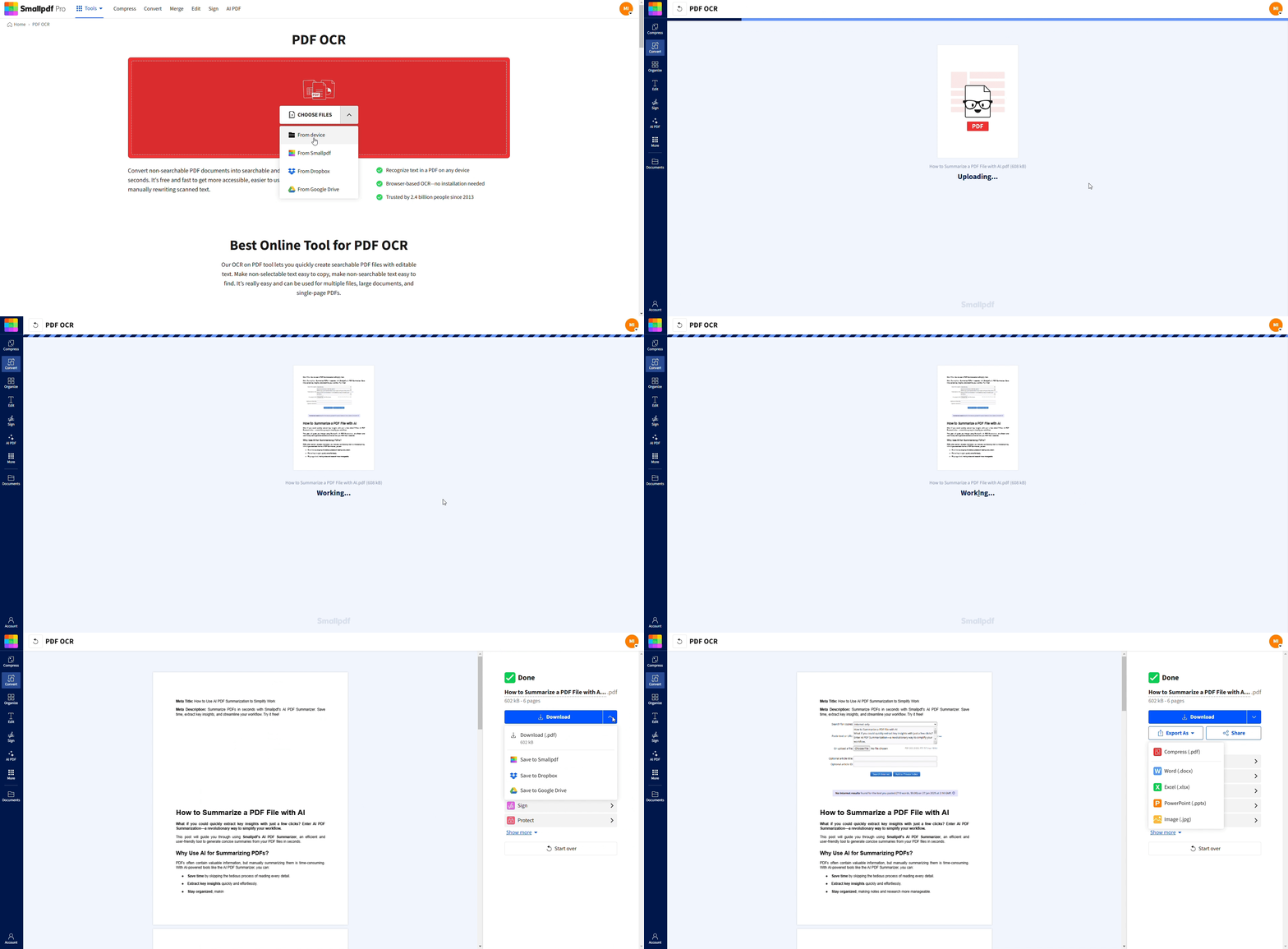
Smallpdf weist darauf hin, dass OCR kostenlos mit Einschränkungen verfügbar ist. Umfangreiche oder wiederholte OCR-Vorgänge können also an tägliche Nutzungslimits stoßen.
Wann ist Smallpdf die bessere Wahl?
Smallpdf passt meist besser, wenn dir die PDF-Ausgabe wichtig ist.
Du brauchst ein durchsuchbares PDF, kein Google Doc.
Dein Scan ist länger als nur ein paar Seiten.
Du möchtest, dass die Seiten wie der ursprüngliche Scan aussehen.
Du möchtest danach weiter mit der PDF-Datei arbeiten, zum Beispiel sie komprimieren, teilen, zusammenführen oder exportieren.
Warum du ein PDF durchsuchbar machen solltest (Anwendungsfälle)
OCR klingt technisch, aber die Gründe im Alltag sind einfach.
Rechnungen, Belege und Verwaltungsaufgaben
Du kannst nach Anbieternamen, Rechnungsnummern oder Summen suchen, statt zu scrollen. Das hilft auch, wenn du in einem langen Scan eine einzelne Zeile noch einmal prüfen möchtest.
Verträge und Compliance-Dokumente
Ein PDF durchsuchen zu können, kann Prüfungen deutlich beschleunigen. Du springst in Sekunden zu Begriffen wie „Kündigung“, „Zahlung“ oder „Wirksamkeitsdatum“.
Schule, Forschung und Notizen
Wenn du ein gescanntes Lesepaket hast, spart dir die Suche das Blättern zwischen den Seiten. Auch Zitate und Verweise gehen damit viel schneller.
So prüfst du, ob deine PDF-Datei bereits durchsuchbar ist
Starte OCR nicht, wenn du es nicht brauchst.
Versuche, ein Wort auszuwählen
Klicke auf ein einzelnes Wort und ziehe den Mauszeiger darüber.
Wenn du einzelne Buchstaben oder Wörter markieren kannst, hat die Datei wahrscheinlich eine Textebene.
Wenn du nur einen Auswahlrahmen ziehst, ist sie wahrscheinlich nur ein Bild.
Teste Strg+F (Windows) oder Command + F (Mac)
Suche nach einem Wort, das du deutlich sehen kannst. Wenn nichts markiert wird, ist OCR der nächste Schritt.
Fehlerbehebung bei Google Docs OCR
Google Docs OCR kann überraschend gut sein, hat aber bekannte Probleme.
Die Datei ist zu groß
Laut Google sollte die Datei 2 MB oder kleiner sein, um die besten Ergebnisse zu erzielen. Wenn dein Scan größer ist, teile ihn zuerst in kleinere Abschnitte, führe OCR aus und füge die durchsuchbaren PDFs danach wieder zusammen.
Tabellen und Spalten werden unübersichtlich
Google weist darauf hin, dass Tabellen, Spalten, Fußnoten und Endnoten wahrscheinlich nicht genau erkannt werden.
Wenn das Layout wichtig ist, erstelle zuerst mit OCR ein durchsuchbares PDF und exportiere es nur dann in ein bearbeitbares Format, wenn du den Inhalt wirklich umschreiben musst.
Der Text wird falsch oder durcheinander angezeigt
Schlechte Scanqualität ist meist die Ursache. Smallpdfs Anleitung zu durchsuchbaren vs. nicht durchsuchbaren PDFs weist auf OCR-Fehler hin und empfiehlt, OCR erneut auszuführen und die Scanqualität zu verbessern, idealerweise auf etwa 300 DPI oder höher.
Eine schnelle Lösung, die öfter funktioniert, als man denkt, ist ein neuer Scan mit besserer Beleuchtung und schärferem Fokus.
Was du tun kannst, nachdem deine PDF-Datei durchsuchbar ist
Sobald OCR abgeschlossen ist, kannst du die Datei wie ein normales Arbeitsdokument behandeln.
Komprimiere sie für E-Mails und schnelleres Teilen.
Teile nur die Seiten, die du brauchst.
Führe sie zusammen mit anderen PDF-Dateien in der richtigen Reihenfolge.
Konvertiere sie in Word wenn du große Abschnitte umschreiben musst.
Mach durchsuchbare PDFs mit Smallpdf zu einem Teil deines Workflows
Ein PDF durchsuchbar zu machen spart nicht nur Zeit, sondern verändert auch, wie du im Alltag mit Scans arbeitest.
Wenn du OCR mit Smallpdf PDF-OCR ausführst, kannst du einen statischen Scan in etwas verwandeln, das du durchsuchen, kopieren und barrierefrei zugänglich halten kannst. Danach kannst du mit Optionen wie PDF teilen, PDF zusammenführen, PDF komprimieren und PDF in Word weitermachen, wenn die nächste Aufgabe ansteht.
Häufig gestellte Fragen
Wie mache ich eine PDF-Datei mit Google Docs durchsuchbar?
Lade die PDF-Datei auf Google Drive hoch, klicke dann mit der rechten Maustaste darauf und öffne sie mit Google Docs. Googles eigene Anleitung empfiehlt für die besten Ergebnisse Dateien mit 2 MB oder weniger.Warum funktioniert Strg+F in meiner gescannten PDF-Datei nicht?
Deine PDF-Datei hat wahrscheinlich keine Textebene. OCR erstellt diese Ebene, damit die Suche die Wörter „sehen“ kann. Smallpdfs Anleitung erklärt das als den klassischen Unterschied zwischen durchsuchbaren PDFs und gescannten Bild-PDFs.Behält Google Docs OCR meine Tabellen und Spalten bei?
Nicht zuverlässig. Google weist darauf hin, dass Listen, Tabellen und Spalten bei der Konvertierung wahrscheinlich nicht korrekt erkannt werden.Kann ich ein PDF auf meinem Smartphone durchsuchbar machen?
Ja. Du kannst mit deinem Smartphone scannen und OCR dann in einem mobilen Browser ausführen. Smallpdf unterstützt OCR online auf Desktop, Tablet und Smartphone.Ist Smallpdf PDF-OCR kostenlos?
Du kannst die Online-PDF-Tools kostenlos mit Einschränkungen nutzen, und in den Preisdetails werden tägliche Limits für die kostenlose Nutzung von Funktionen wie PDF-OCR aufgeführt.Was ist ein „Sandwich-PDF“?
Es ist ein PDF, das das ursprüngliche Scanbild beibehält und gleichzeitig darunter eine unsichtbare Textebene hinzufügt. Diese Kombination macht die Datei durchsuchbar, ohne ihr Aussehen zu verändern.Warum übersieht OCR Wörter, die deutlich sichtbar sind?
Die OCR-Genauigkeit nimmt bei unscharfen Scans, geringem Kontrast, schrägen Seiten und ungewöhnlichen Schriftarten ab. Die Scanqualität zu verbessern und OCR erneut auszuführen, ist oft die schnellste Lösung.Kann ich den Text nach OCR bearbeiten?
Ja, aber es hängt davon ab, was du brauchst. Für kleine Korrekturen kann es reichen, das PDF zu bearbeiten. Für größere Überarbeitungen ist die Konvertierung in Word nach OCR meist schneller.Optimiere bildbasierte PDFs auf Smallpdf für eine bessere Textextraktion
