- Home
- ›
- ›So kannst du Text in PDF suchen und ersetzen
So kannst du Text in PDF suchen und ersetzen
Musst du schnell einen Namen, ein Datum oder eine Klausel in einer PDF-Datei austauschen? Wir helfen dir dabei, den Text zu finden, ihn sicher zu aktualisieren und das Layout so beizubehalten, als hätte sich nichts geändert.
Mehr zu PDF bearbeiten
Mehr zu PDF-OCR
PDF-Tipps & Ressourcen
Lass uns die Erwartungen gleich zu Beginn klären. PDFs funktionieren nicht wie Word-Dokumente. Die meisten PDF-Editoren bieten kein echtes Suchen und Ersetzen in PDF-Dateien im Stapel, wie du es aus Word kennst. Stattdessen suchst du normalerweise nach dem Text und aktualisierst dann jede Stelle manuell oder konvertierst die Datei zuerst in ein bearbeitbares Format.
In dieser Anleitung zeigen wir dir zwei zuverlässige Möglichkeiten, wie du mit Smallpdf Text in PDF suchen und ersetzen kannst:
Konvertiere die PDF-Datei in Word, ersetze dort den Text und exportiere sie anschließend wieder als PDF.
Durchsuche die PDF-Datei und aktualisiere den Text anschließend direkt mit unserer Funktion PDF bearbeiten, um Korrekturen schneller vorzunehmen.
Wir behandeln auch gescannte PDFs, passwortgeschützte Dateien und häufige Formatierungsprobleme wie nicht übereinstimmende Schriftarten.
Kurzzusammenfassung: Optionen zum Suchen und Ersetzen in PDFs
| Methode | Am besten geeignet für | Was du tun kannst | Zu beachtende Einschränkungen |
|---|---|---|---|
| PDF in Word konvertieren, dann ersetzen | Viele Wiederholungen in einem langen Dokument | Verwende die echte Stapelfunktion „Suchen und Ersetzen“ in Word | Das Layout kann sich verschieben und muss kurz überprüft werden |
| Suchen + Aktualisieren in Smallpdf PDF bearbeiten | Ein paar Korrekturen, schnelle Bearbeitung | Suche nach Text und aktualisiere dann jede Stelle manuell | Keine Massenersetzung mit einem Klick innerhalb von PDFs |
| Zuerst OCR, dann bearbeiten | Gescannte PDFs oder reine Bilddokumente | Mach den Text auswählbar und aktualisiere ihn anschließend | Die OCR-Genauigkeit hängt von der Scanqualität ab |
| Zuerst das PDF entsperren, dann bearbeiten | Passwortgeschützte PDFs | Druck- und Bearbeitungsbeschränkungen entfernen, dann aktualisieren | Erfordert die Berechtigung zum Entsperren der Datei |
Wenn du dasselbe Wort 30 Mal ersetzen musst, ist die Konvertierung in der Regel schneller. Wenn du nur ein paar Stellen korrigieren musst, ohne Layoutänderungen zu riskieren, ist die direkte Bearbeitung der PDF-Datei die einfachere Option.
Warum PDFs keine universelle Such- und Ersetzungsfunktion haben
PDFs sind darauf ausgelegt, das Layout beizubehalten, und nicht darauf, sich wie bearbeitbare Dokumente zu verhalten. Text kann in separate Objekte aufgeteilt sein, Abstände können fest definiert sein und Schriftarten sind möglicherweise nicht so eingebettet, wie du es erwartest.
Trotzdem kannst du mit den folgenden Workflows zum gleichen Ergebnis kommen. Entscheidend ist, die Methode zu wählen, die zu deiner Datei und deinem Ziel passt.
So kannst du Text in PDF suchen und ersetzen: Schritt-für-Schritt-Anleitung
Schritt 1: Suche nach dem Text, den du ändern musst
Starte damit, die PDF zu durchsuchen, damit du weißt, wo Änderungen nötig sind.
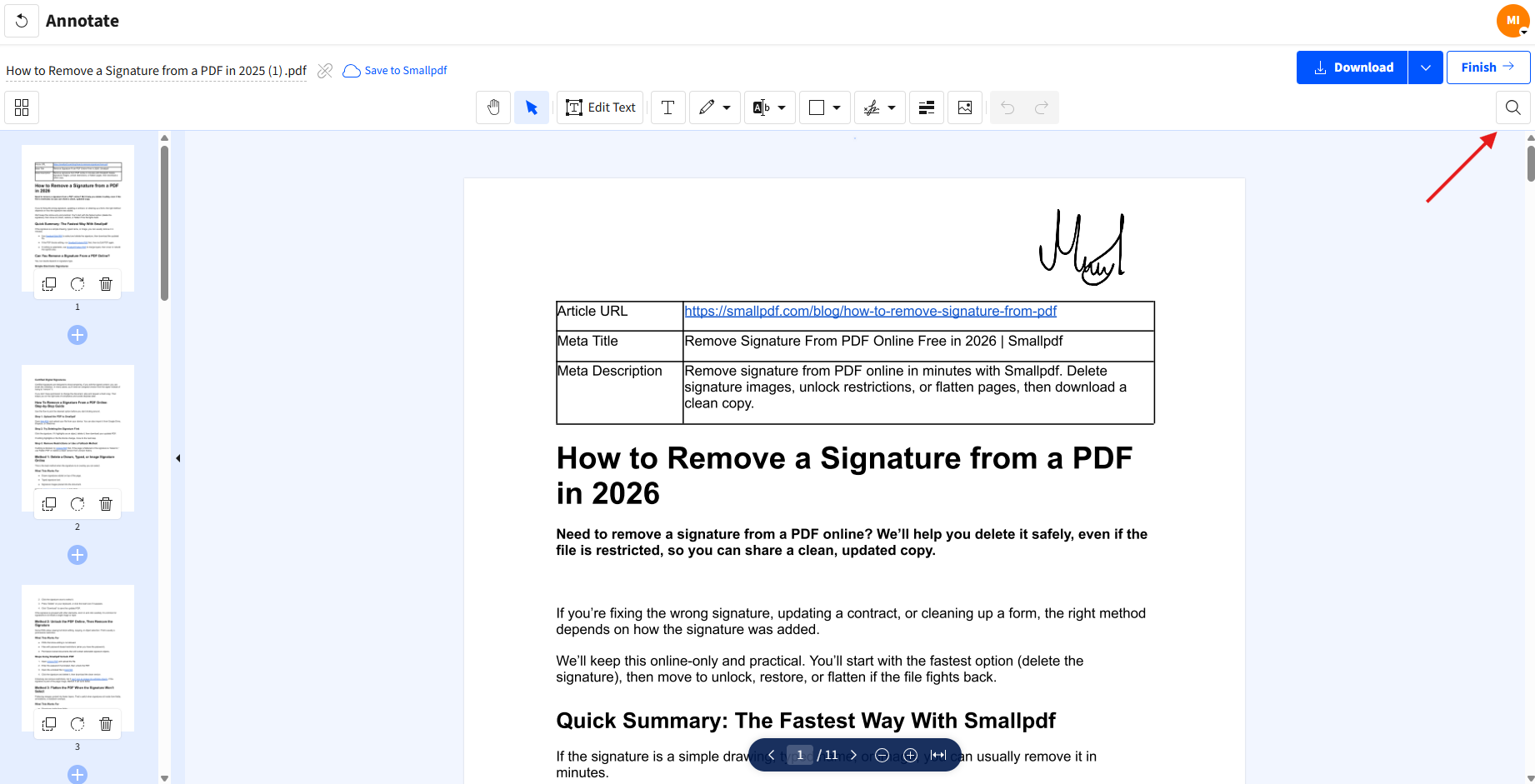
Öffne deine PDF-Datei in unserem PDF-Reader und verwende das Lupensymbol, um nach dem Wort, Namen oder Ausdruck zu suchen. Lade deine Datei im untenstehenden PDF-Reader-Bereich hoch, um sie zu öffnen und eine Suche durchzuführen. Wenn die Suche keine Ergebnisse liefert, ist deine PDF-Datei möglicherweise gescannt oder „flattened“.
Hier beginnen: Verwende den untenstehenden PDF-Reader, um deine Datei hochzuladen und nach dem Text zu suchen, den du ändern möchtest.
Schritt 2: Wähle die beste Methode für deine Datei
Wenn derselbe Text mehrfach vorkommt, ist die Konvertierung in Word in der Regel der schnellste Weg, um alles auf einmal zu ersetzen. Wenn du nur wenige Änderungen vornehmen musst, ist die direkte Bearbeitung im PDF oft sicherer für das Layout.
Im Folgenden zeigen wir dir beide Ansätze.
Methode 1: PDF in Word konvertieren, Text ersetzen, zurück als PDF exportieren
Diese Methode eignet sich am besten, wenn du eine echte Massenersetzung über viele Seiten hinweg brauchst, zum Beispiel um einen Firmennamen zu aktualisieren, einen wiederkehrenden Tippfehler zu korrigieren oder ein Datum zu ändern, das im gesamten Vertragsentwurf vorkommt.
Schritt 1: Konvertiere deine PDF-Datei mit Smallpdf PDF in Word
Öffne PDF in Word und lade deine Datei im untenstehenden Konverterbereich von deinem Gerät, Google Drive, Dropbox oder OneDrive hoch.
Wähle die für deine Datei verfügbare Konvertierungsoption. Wenn es sich um ein gescanntes PDF handelt, brauchst du OCR, um bearbeitbaren Text zu extrahieren.
Lade die Word-Datei herunter, sobald die Konvertierung abgeschlossen ist.
Hier beginnen: Verwende den unten stehenden Konverter, um deine PDF-Datei hochzuladen und in Word zu konvertieren, und führe OCR durch, falls es sich um ein gescanntes Dokument handelt.
Schritt 2: Verwende die Such- und Ersetzungsfunktion von Word
Öffne die Word-Datei und verwende „Suchen und Ersetzen“, um den Text in einem Durchgang zu aktualisieren. Bestätige jede Änderung mit „Ersetzen“ oder wähle „Alle ersetzen“, wenn du sicher bist, dass es sich um die richtige Übereinstimmung handelt.
Achte auf Groß- und Kleinschreibung sowie auf Leerzeichen. Wenn das Dokument Varianten wie „Client“ und „client“ enthält, ersetze diese gezielt.
Schritt 3: Zurück als PDF exportieren
Exportiere die aktualisierte Datei in Word als PDF. Bevor du sie versendest, überprüfe das Layout kurz:
Überprüfe Überschriften und Abstände.
Überprüfe, ob die Tabellen weiterhin korrekt ausgerichtet sind.
Überprüfe alle Seiten mit Unterschriften, Stempeln oder formularähnlichen Feldern.
Die Konvertierung ist leistungsstark, kann jedoch bei komplexen Layouts Zeilenumbrüche oder Abstände verschieben. Eine kurze Überprüfung beugt Überraschungen vor.
Methode 2: Suchen und anschließend Text in Smallpdf PDF bearbeiten aktualisieren
Das ist der schnellste Ansatz, wenn du nur wenige Stellen korrigieren musst und das PDF-Layout stabil bleiben soll. Er ist auch eine gute Wahl, wenn deine PDF bereits strukturiert ist und du nicht möchtest, dass die Konvertierung das Erscheinungsbild verändert.
Wichtiger Hinweis. Smallpdf bietet keine Ein-Klick-Massenfunktion zum „Suchen und Ersetzen“ innerhalb von PDF-Dateien. Du kannst aber nach dem Text suchen und dann jede Stelle im Editor sauber aktualisieren.
Schritt 1: Öffne deine Datei in PDF bearbeiten
Öffne unser PDF bearbeiten, und lade die PDF-Datei von deinem Gerät oder deinem Cloud-Speicher hoch. Warte, bis sie in den Editor geladen ist.
Wenn der Text markierbar ist, lässt er sich in der Regel besser bearbeiten. Ist er nicht markierbar, spring zum Abschnitt „Gescannte PDF-Dateien“ weiter unten.
Schritt 2: Den Text bei Bedarf anpassen
Verwende deine Suchnotizen von zuvor, klicke dann in den Bereich, den du ändern möchtest, und aktualisiere den Text. Arbeite dich langsam durch jedes Vorkommen, damit die Abstände konsistent bleiben.
Falls dein neuer Text länger ist, musst du die Platzierung möglicherweise leicht anpassen. Ist er kürzer, achte auf unnatürliche Lücken.
Schritt 3: Formatierung erneut prüfen und herunterladen
Vor dem Herunterladen vergrößere die Ansicht und prüfe:
Die Schriftarten entsprechen denen des umgebenden Textes.
Der Zeilenabstand wirkt gleichmäßig.
Nichts darf über den Tabellenrand oder die Signaturzeile hinausragen.
Lade das aktualisierte PDF herunter, öffne es erneut und sieh die bearbeiteten Seiten ein letztes Mal durch.
Wenn die Suche nicht funktioniert: Gescannte oder reine Bild-PDFs
Wenn du keinen Text markieren kannst, handelt es sich bei deiner PDF-Datei wahrscheinlich um ein gescanntes Bild oder eine „flachgeglättete“ Datei. Die Suche liefert keine Ergebnisse, da keine echte Textebene vorhanden ist.
Schritt 1: OCR ausführen, um auswählbaren Text zu erstellen
Verwende Smallpdf PDF-OCR um den Scan in auswählbaren Text umzuwandeln. OCR liest die Buchstaben im Bild und erzeugt eine durchsuchbare Ebene.
Sobald die OCR-Version fertig ist, führe erneut eine Suche mit der Lupe durch. Wähle dann je nach Umfang der nötigen Änderungen eine der beiden oben genannten Methoden aus.
Wenn deine PDF-Datei passwortgeschützt ist
PDF-Sicherheitsfunktionen treten in der Regel auf zwei verschiedene Arten auf, und sie verhalten sich nicht gleich.
1) Die PDF-Datei lässt sich ohne Passwort nicht öffnen
Das ist ein Öffnungspasswort. Wenn du das Passwort kennst und berechtigt bist, es zu entfernen, kannst du PDF entsperren verwenden, um die Datei zu entsperren, damit sie sich öffnen lässt und du den Text ersetzen kannst.
2) Das PDF lässt sich öffnen, aber das Bearbeiten, Kopieren oder Drucken ist gesperrt
Das ist eine vom Dateibesitzer festgelegte Berechtigungsbeschränkung. Am besten fragst du den Dokumentbesitzer nach:
einer uneingeschränkten Kopie oder
der ursprünglichen bearbeitbaren Datei (Word, Google Docs, InDesign-Export usw.)
Wenn du den Inhalt trotzdem aktualisieren musst, kannst du einen Workaround nutzen, z. B. das PDF in Word konvertieren und das endgültige PDF neu erstellen. Die Ergebnisse hängen jedoch davon ab, wie das PDF erstellt wurde und wie komplex das Layout ist.
Fehlerbehebung: Probleme mit Formatierung, Schriftarten und Layout
1. Die Schriftart stimmt nach der Bearbeitung nicht mehr überein
Viele PDF-Dateien verwenden eingebettete Schriftarten, die nicht zur Bearbeitung verfügbar sind. Wenn sich die Schriftart ändert, versuche, den Ersetzungstext zu verkürzen, damit es weniger auffällt, oder nutze die Methode PDF in Word, damit Word die Schriftartersetzung eleganter handhabt.
2. Der Text verschiebt sich oder überlappt andere Inhalte
Das passiert häufig, wenn der Ersatztext länger ist als das Original. Halte die Zeilenlänge ähnlich und vermeide zusätzliche Leerzeichen. Passe bei Bedarf die Position des Textfelds leicht an und überprüfe das Ergebnis erneut bei 100 % Zoom.
3. „Alle ersetzen“ wäre riskant
Selbst in Word kann die Funktion „Alle ersetzen“ zu Fehlern führen, wenn dasselbe Wort in unterschiedlichen Kontexten vorkommt. Ersetze die Begriffe in Stapeln und überprüfe anschließend die Ergebnisse. Bei Namen und juristischen Begriffen lohnt sich die zusätzliche Minute für eine manuelle Überprüfung.
4. Die Suche liefert einige Ergebnisse, andere jedoch nicht
Manche PDF-Dateien speichern Text in Fragmenten, insbesondere wenn sie aus Design-Software exportiert wurden. Falls die Suche einige Stellen übersieht, überprüfe die entsprechenden Seiten visuell und aktualisiere den Text manuell.
Alternative Automatisierungsoptionen, die dein Layout nicht zerstören
Wenn Geschwindigkeit dein Ziel ist, hilft Automatisierung – allerdings nur, wenn die Dateistruktur das unterstützt.
Die Konvertierung in Word kommt echtem PDF Text suchen und ersetzen im Stapel am nächsten.
OCR macht gescannten Text lesbar, sodass die Suche wieder funktioniert.
Manuelle Aktualisierungen in PDF bearbeiten sind die sicherste Option für kurze Dokumente und empfindliche Formatierungen.
Bei aufwendig gestalteten PDFs mit komplexen Layouts kann die Konvertierung zu Abstandsänderungen führen. In solchen Fällen sorgt die direkte Bearbeitung im PDF oft für weniger Überraschungen.
Der schnellste Weg zum richtigen Ergebnis
Wenn du fast alles ersetzen musst, konvertiere das Dokument in Word, führe „Suchen und Ersetzen“ durch und exportiere es anschließend wieder als PDF.
Wenn du nur wenige Korrekturen brauchst, durchsuche das Dokument und aktualisiere den Text dann direkt in Smallpdf PDF bearbeiten für einen saubereren, schnelleren Arbeitsablauf.
Häufig gestellte Fragen
Wie kann ich mehrere Textstellen in einer PDF-Datei suchen und ersetzen?
Die meisten PDF-Dateien unterstützen keine direkte Stapelersetzung. Konvertiere die PDF-Datei in Word, verwende die Word-Funktion „Suchen und Ersetzen“ und exportiere sie anschließend wieder als PDF.Wie ersetze ich Text in einem gescannten PDF?
Führe zunächst OCR durch, um auswählbaren Text zu erstellen. Konvertiere die Datei dann für Massenänderungen in Word oder aktualisiere einzelne Stellen in Smallpdf PDF bearbeiten.Kann ich Text direkt in einer PDF-Datei suchen und ersetzen?
Du kannst nach dem Text suchen und dann jede Stelle manuell aktualisieren. Es gibt kein universelles Text in PDF ersetzen mit nur einem Klick.Ist es riskant, eine PDF-Datei für Ersetzungen in Word zu konvertieren?
Das kann so sein, besonders bei komplexen Layouts. Überprüfe nach der Konvertierung immer Überschriften, Tabellen und Seitenumbrüche, bevor du das Dokument wieder als PDF exportierst.Was ist, wenn meine PDF-Datei passwortgeschützt ist?
Wenn du die Berechtigung zum Bearbeiten hast, verwende Smallpdf PDF entsperren, um Einschränkungen aufzuheben. Bearbeite anschließend die PDF-Datei oder konvertiere sie in Word.Warum kann ich in meiner PDF-Datei keinen Text auswählen oder ersetzen?
Die Datei ist wahrscheinlich gescannt, „geflattened“ oder geschützt. OCR erstellt bei Scans eine Textebene. Durch das Entsperren werden Bearbeitungsbeschränkungen aufgehoben.Bleibt die Formatierung erhalten, wenn ich den Text aktualisiere?
Manuelle PDF-Bearbeitungen bewahren das Layout in der Regel besser, aber die Schriftanpassung kann variieren. Wenn die Formatierung entscheidend ist, achte darauf, dass die Ersetzungen ähnlich lang sind, und überprüfe die endgültige Datei sorgfältig.Bearbeite und aktualisiere PDF-Text schnell mit Smallpdf
