- Home
- ›
- ›So änderst du die Schriftgröße in einem PDF-Textfeld
So änderst du die Schriftgröße in einem PDF-Textfeld
Erfahre, wie du die Schriftgröße in einer PDF mit unserem Online-Editor ändern kannst. Wir zeigen dir genau, wo du klicken musst, wie du sie anpasst und deine PDF sofort aktualisierst.
Mehr zu PDF bearbeiten
Mehr zu Smallpdf-Erweiterungen
PDF-Freigabe-Tool & Anleitungen
Wenn du schon einmal ein PDF-Formular ausgefüllt hast und die Textgröße nicht ändern konntest oder neue Inhalte hinzugefügt hast, die Schriftart aber nicht zum Rest des Dokuments passte, bist du nicht allein.
PDF-Editoren unterscheiden sich darin, wie sie mit Text umgehen, aber mit Smallpdf kannst du die Schriftgröße mit nur wenigen Klicks anpassen.
Unten findest du eine klare Schritt-für-Schritt-Anleitung sowie hilfreiche Tipps und Antworten auf häufige Probleme.
So änderst du die Schriftgröße in einer PDF online (kostenlos mit Smallpdf)
Mit Smallpdf kannst du Text in beliebigen PDF-Formularen, Anträgen, Verträgen, Präsentationen, Arbeitsblättern und mehr ganz einfach anpassen. Folge diesen Schritten, um die Schriftgröße in einem Textfeld zu ändern.
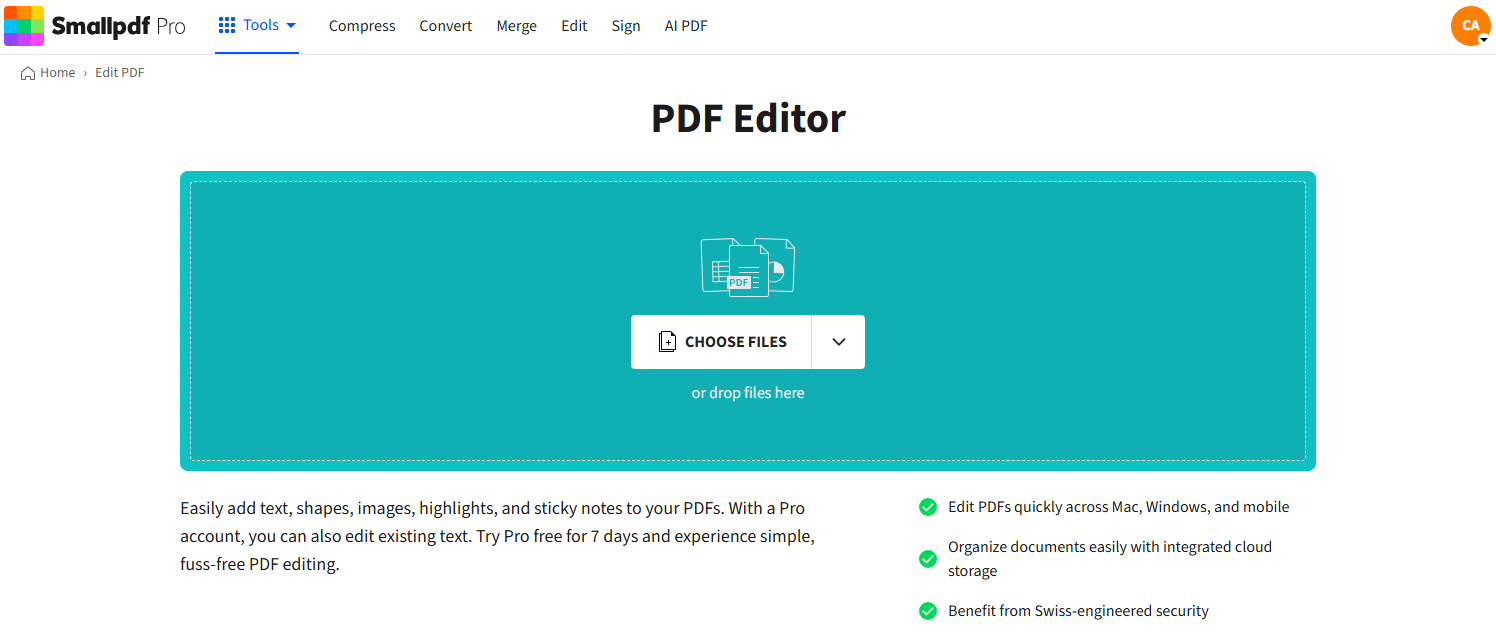
1. Öffne deine PDF in PDF bearbeiten
Öffne Smallpdf PDF bearbeiten in deinem Browser.
Klicke auf „Dateien auswählen“ oder ziehe deine PDF-Datei unten im Arbeitsbereich in den Drag-and-Drop-Bereich.
Du kannst die Datei auch direkt aus Google Drive, Dropbox oder OneDrive importieren.
2. Klicke in ein vorhandenes Textfeld
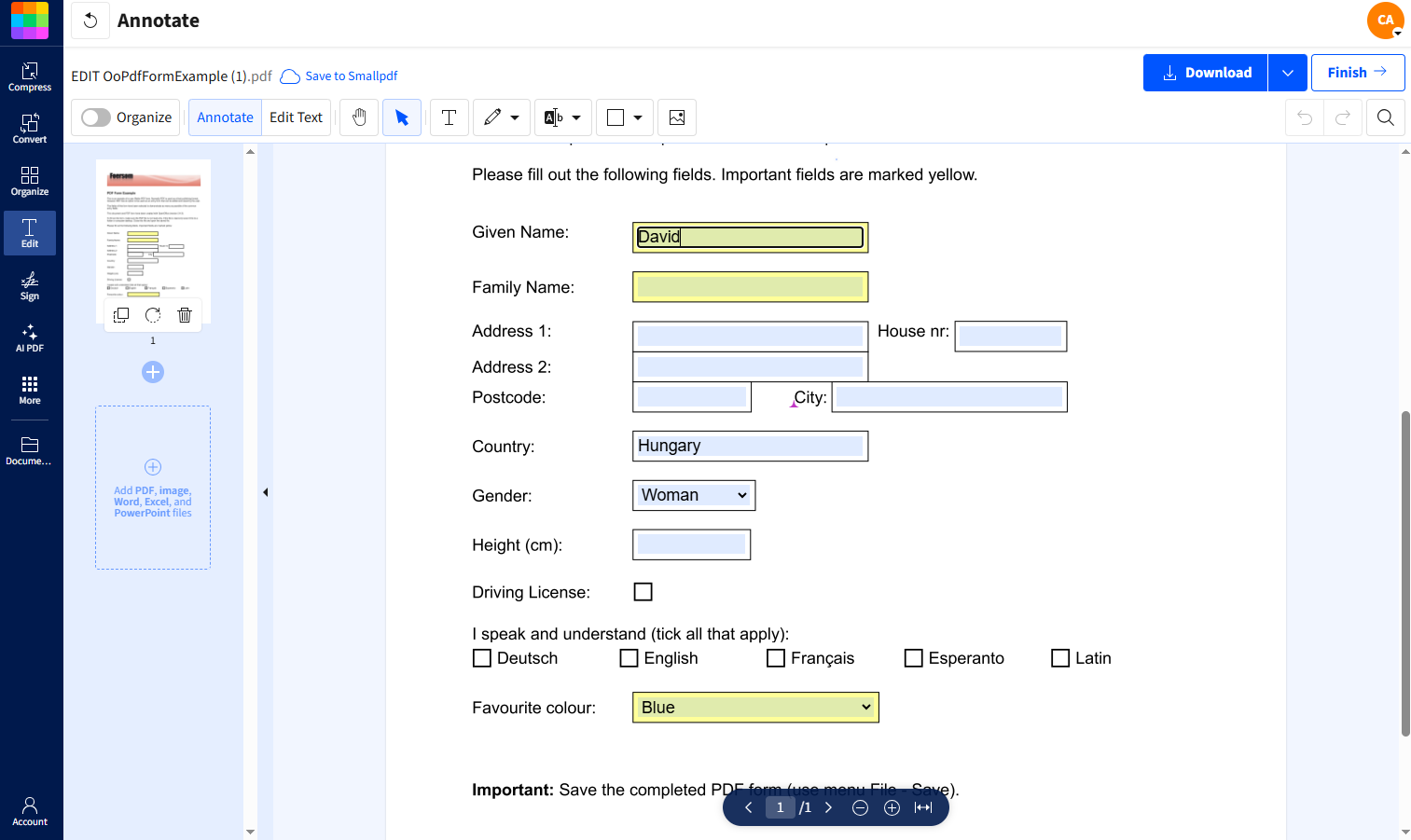
Wenn deine PDF bereits ausfüllbare oder bearbeitbare Felder enthält, klicke direkt in das Textfeld.
Über deinem Text erscheint eine Symbolleiste.
3. Gib deinen Text ein
Beginne mit der Eingabe in das ausgewählte Feld. Die Formatierungsleiste bleibt während der Bearbeitung sichtbar.
4. Passe die Schriftgröße an
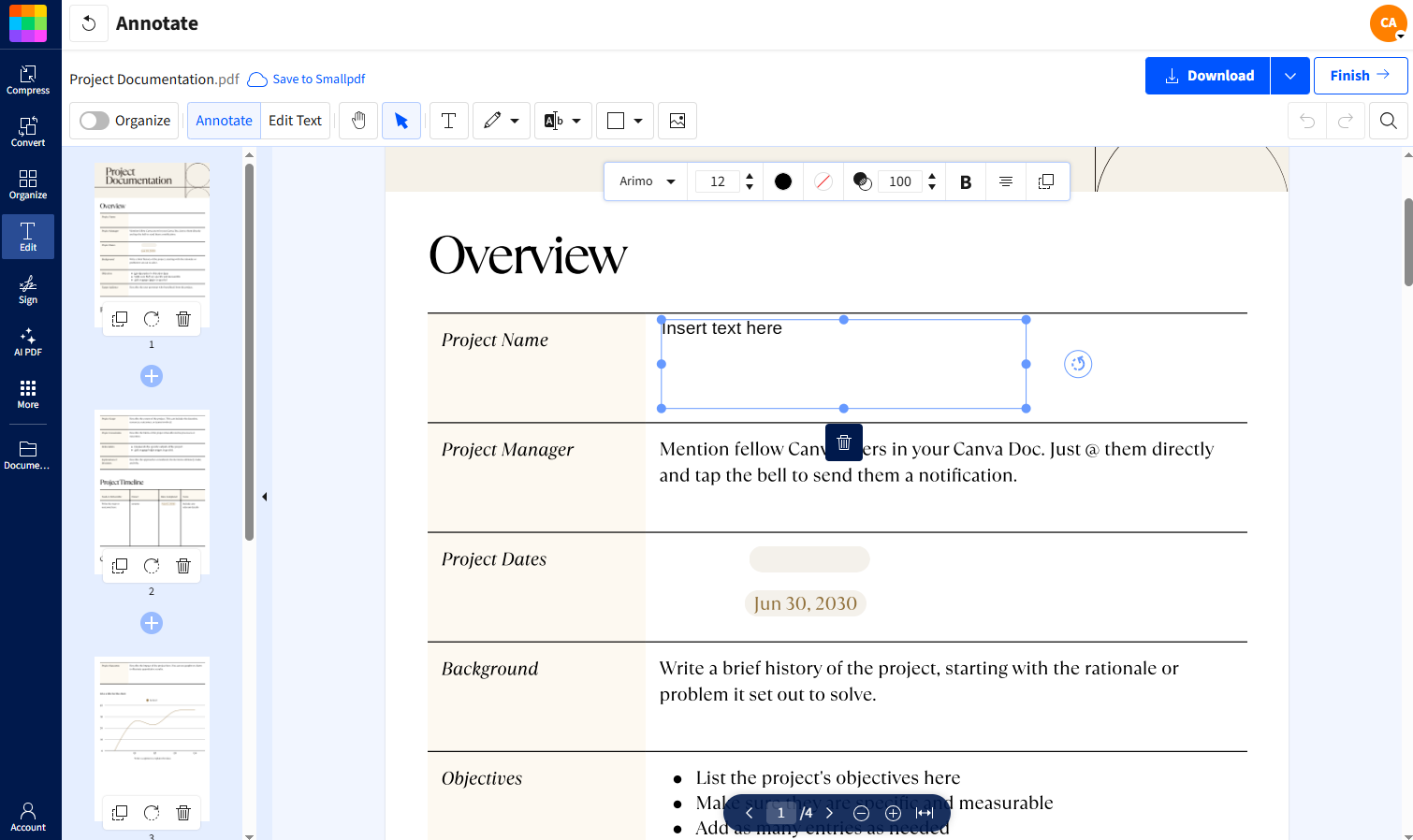
Suche in der Symbolleiste die Zahl für die Schriftgröße. Verwende die Aufwärts und Abwärtspfeile um die Größe zu erhöhen oder zu verringern. Dein Text wird in Echtzeit aktualisiert.
Du kannst außerdem:
zwischen Schriftstilen wechseln
die Ausrichtung ändern
das Textlayout anpassen
5. Textfelder verschieben oder entfernen
Klicke auf das Textfeld und ziehe es, um es auf der Seite neu zu positionieren. Verwende das Papierkorb-Symbol, wenn du es löschen möchtest.
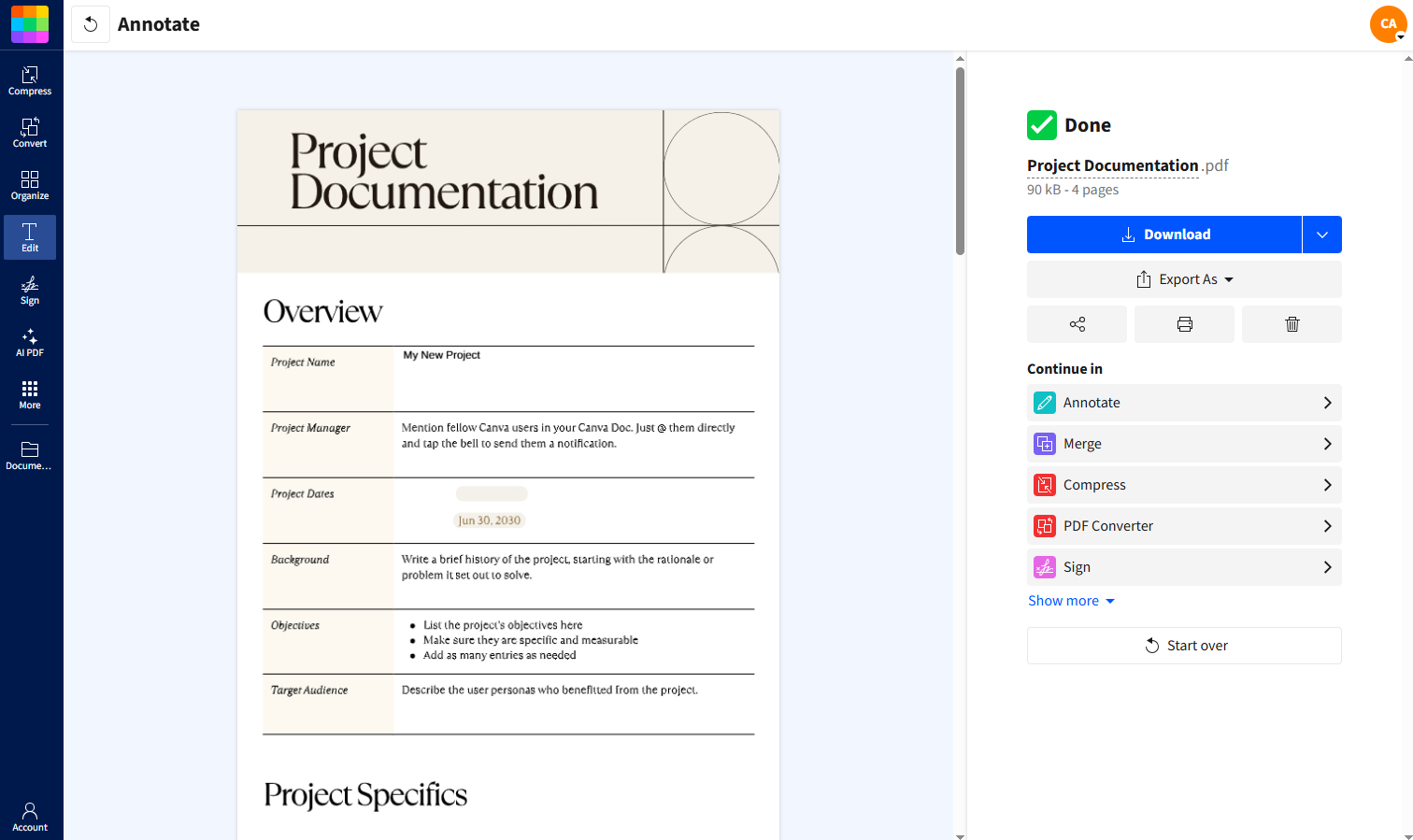
6. Lade deine aktualisierte PDF herunter oder exportiere sie
Wenn du fertig bist, klicke auf „Herunterladen“. Oder wähle „Fertigstellen“, um deine aktualisierte PDF zu exportieren, zu drucken oder zu teilen.
Wenn deine PDF keinen bearbeitbaren Text enthält, füge ein Textfeld hinzu
Für Dokumente, die keine bearbeitbaren Felder oder Textfelder enthalten, kannst du eigene erstellen.
1. Füge deiner PDF Text hinzu
Klicke auf die Option „Text hinzufügen“ in der Symbolleiste und klicke dann an eine beliebige Stelle auf der Seite, an der du dein Textfeld platzieren möchtest. Ein neues, bearbeitbares Feld wird angezeigt.
2. Ändere die Schriftgröße in ausfüllbaren Formularfeldern
Ausfüllbare PDF Formulare verhalten sich manchmal anders als normale Textfelder. Smallpdf unterstützt Schriftanpassungen in den meisten Formularfeldern.
So änderst du die Textgröße in einem Formular:
Klicke in das Formularfeld.
Achte auf die Formatierungsleiste, die über dem Feld angezeigt wird.
Verwende die Größenpfeile, um die Schriftgröße zu vergrößern oder zu verkleinern.
Überprüfe, ob der Text korrekt in die Feldgrenzen passt.
Auch wenn die Bearbeitung der PDF eingeschränkt ist, kann Smallpdf die meisten Einstellungen eingebetteter Formulare dennoch verarbeiten.
3. Speichere, lade oder teile deine aktualisierte PDF
Sobald deine Formatierung richtig aussieht, klicke auf „Herunterladen“, um deine bearbeitete PDF zu speichern. Wenn du weiterarbeiten möchtest:
Verwende „Fertigstellen“, um die Datei zu konvertieren.
Teile sie über Smallpdf.
Speichere sie wieder in Drive, Dropbox oder OneDrive.
Falls deine Datei nach der Bearbeitung größer geworden ist, kannst du PDF komprimieren verwenden, um sie zu verkleinern.
Mehr als nur Schriftgröße – das kannst du noch mit dem PDF-Editor machen
Mit dem PDF-Editor kannst du weit mehr tun, als nur die Schriftgröße in einem Textfeld zu ändern. Unser Tool hilft dir dabei, jede PDF anzupassen und zu perfektionieren.
Während du bearbeitest, gibt es hier noch ein paar weitere Funktionen, die sich lohnen:
Schriftart und Ausrichtung ändern: Wechsle mit nur einem Klick zwischen Arial, Times New Roman und weiteren Schriftarten und passe die Textausrichtung an.
Textfarbe anpassen: Lass wichtige Textstellen hervorstechen, indem du Farben änderst, damit sie zu deiner Marke passen oder wichtige Informationen hervorheben.
Neue Textfelder hinzufügen: Füge Text an beliebiger Stelle auf der Seite ein, um Lücken zu füllen oder zusätzliche Informationen hinzuzufügen.
Unerwünschten Text löschen: Entferne Fehler, veraltete Informationen oder Text, der nicht mehr zutrifft.
Hervorheben oder kommentieren: Nutze die Anmerkungswerkzeuge, um wichtige Abschnitte hervorzuheben, Kommentare hinzuzufügen oder direkt auf deine PDF zu zeichnen, um sie interaktiver zu machen.
Formen oder Bilder einfügen: Füge Bilder oder Formen ein, um das Layout und Branding deiner PDF-Datei zu verbessern.
Warum es wichtig ist, die Schriftgröße in PDFs zu ändern
Die richtige Schriftgröße in einer PDF verbessert Lesbarkeit, Barrierefreiheit und Professionalität.
Außerdem:
Sie stellt sicher, dass dein Text in Formularfelder passt
Sie schafft eine visuelle Hierarchie, damit Überschriften hervorstechen
Sie lässt Präsentationen und Broschüren übersichtlicher wirken
Sie verbessert, wie andere dein Dokument ansehen, drucken oder verarbeiten
Egal, ob du Behördenformulare ausfüllst, Lebensläufe formatierst, Kundendokumente bearbeitest oder Unterrichtsmaterialien vorbereitest: Wenn du die Schriftgröße anpasst, erstellst du übersichtlichere und professionellere PDFs.
Das Bearbeiten von Text ist nur der Anfang.
Starte deine kostenlose Testphase um auf die gesamte Palette der Smallpdf-Tools für eine sichere, reibungslose und professionelle PDF-Verwaltung zuzugreifen.
Möchtest du die Schriftgröße in einem PDF-Textfeld ändern?
FAQs zum Ändern der Schriftgröße in einer PDF
Warum kann ich die Schriftgröße in meiner PDF nicht ändern?
Deine PDF enthält möglicherweise eingebettete Schriftarten oder Bearbeitungsbeschränkungen. Versuche es mit dem Smallpdf PDF-Editor, der die meisten geschützten Dokumente und Einschränkungen bei Schriftarten verarbeiten kann.Wie lautet die Tastenkombination, um die Schriftgröße in einem PDF-Editor zu ändern?
In den meisten Online-PDF-Editoren klickst du auf den Text und verwendest die Pfeile für die Schriftgröße in der Formatierungsleiste. Einige Desktop-Editoren unterstützen „Strg+]“, um die Schriftgröße zu erhöhen, und „Strg+[“, um sie zu verringern.Wie kann ich Text in einer PDF kostenlos ändern?
Smallpdf bietet kostenlose PDF-Bearbeitung mit begrenzter monatlicher Nutzung. Lade deine Datei in unseren PDF-Editor hoch und beginne kostenlos mit der Textbearbeitung, einschließlich Änderungen der Schriftgröße.Wie ändere ich die PDF-Anzeigegröße im Vergleich zur tatsächlichen Schriftgröße?
Die Darstellungsgröße einer PDF (Zoom) beeinflusst, wie du das Dokument ansiehst, während die Schriftgröße den eigentlichen Text verändert. Verwende für die Anzeige den Zoom deines Browsers oder die Vergrößerungsfunktion des PDF-Viewers. Nutze Bearbeitungswerkzeuge für dauerhafte Änderungen der Schriftgröße.Wie kann ich die Schriftgröße in einem Textfeld verringern?
Öffne die Datei im Smallpdf PDF-Editor und klicke auf das Textfeld, das du bearbeiten möchtest. Eine Formatierungsleiste wird angezeigt, und du kannst die Pfeile verwenden, um die Schriftgröße zu verringern.Kann ich die Schriftgröße ohne spezielle Software ändern?
Ja! Online-PDF-Editoren wie Smallpdf funktionieren direkt in deinem Browser. Lade einfach deine Datei hoch und beginne sofort damit, die Schriftgrößen zu bearbeiten.Passe die Textgröße in PDF-Textfeldern mit Smallpdf an
