- Início
- ›
- ›Como alterar o tamanho da fonte em uma caixa de texto de PDF
Como alterar o tamanho da fonte em uma caixa de texto de PDF
Aprenda a alterar o tamanho da fonte em um PDF usando nosso editor online. Vamos mostrar exatamente onde clicar, como ajustar e atualizar seu PDF na hora.
Mais sobre Editar PDF
Mais sobre as extensões Smallpdf
Ferramenta e guias para compartilhar PDFs
Se você já preencheu um formulário em PDF e não conseguiu ajustar o tamanho do texto, ou adicionou conteúdo novo, mas não conseguiu fazer a fonte combinar com o restante do documento, saiba que você não está sozinho.
Os editores de PDF variam na forma como lidam com o texto, mas com o Smallpdf, você pode ajustar o tamanho da fonte com apenas alguns cliques.
Abaixo está o passo a passo, além de dicas úteis e respostas para problemas comuns.
Como alterar o tamanho da fonte em um PDF online (gratuitamente com o Smallpdf)
O Smallpdf facilita o ajuste do texto em formulários, solicitações, contratos, apresentações, planilhas em PDF e muito mais. Siga estas etapas para redimensionar o texto dentro de uma caixa de texto.
1. Abra seu PDF no Editar PDF
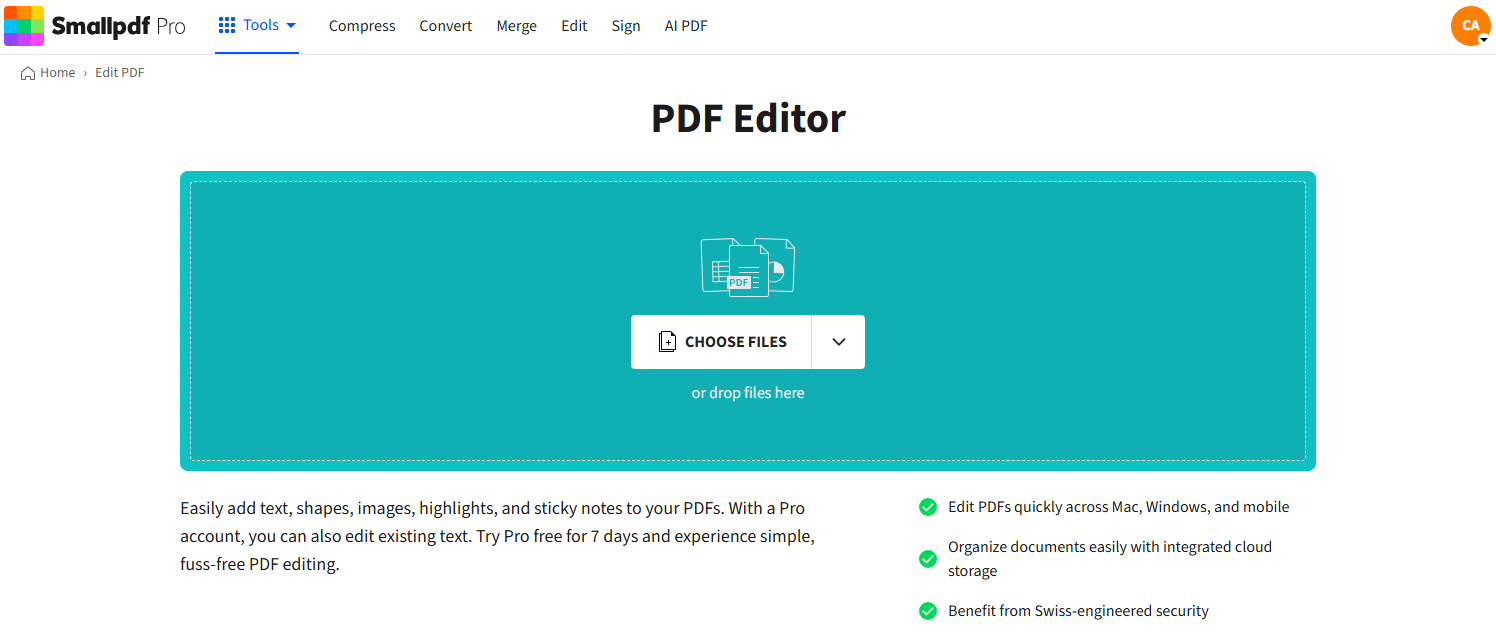
Abra o Smallpdf Editar PDF no seu navegador.
Clique em “Escolher arquivos” ou arraste seu PDF para a área de arrastar e soltar abaixo, no espaço de trabalho.
Você também pode importar o arquivo diretamente do Google Drive, Dropbox ou OneDrive.
2. Clique dentro de qualquer caixa de texto existente
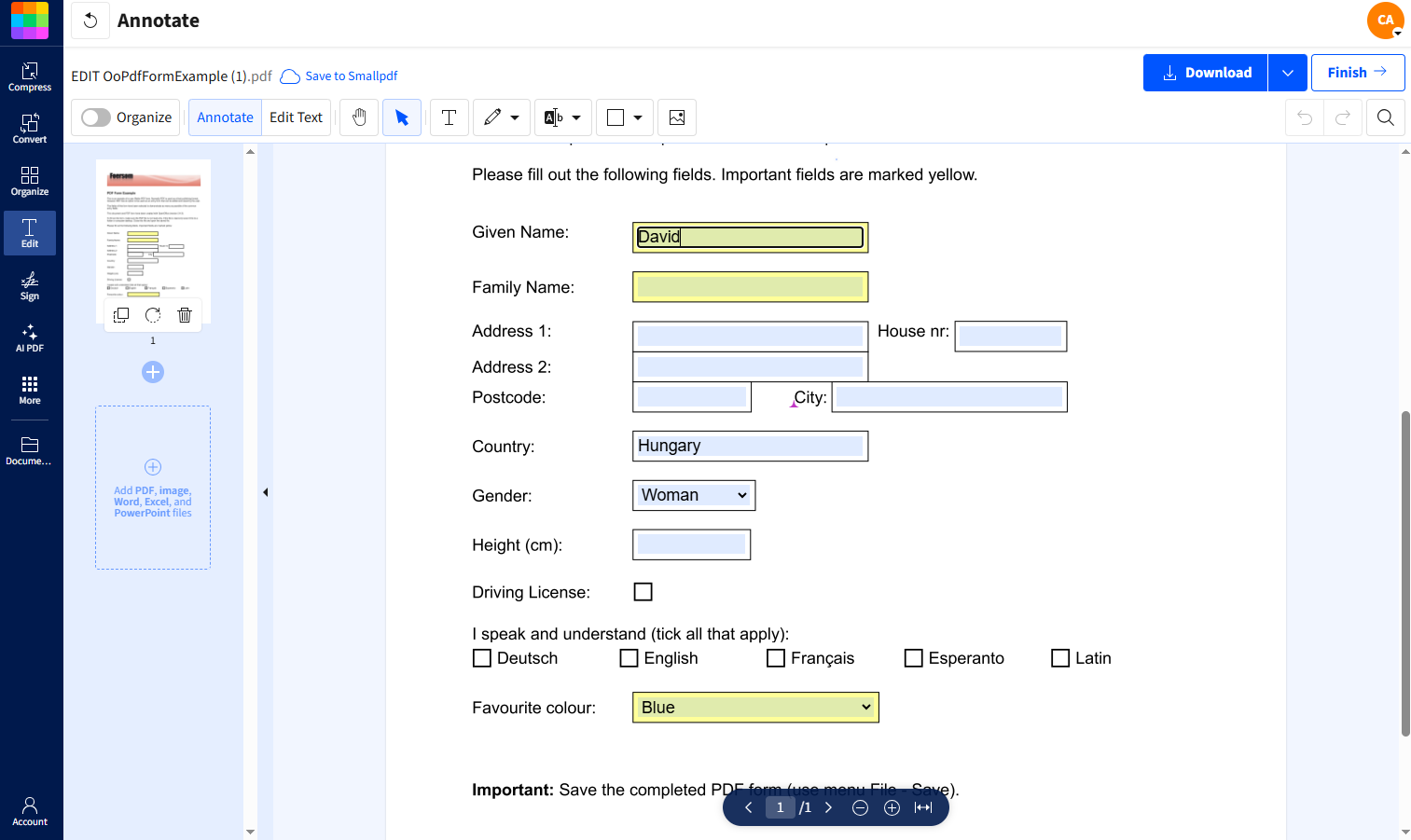
Se o seu PDF já tiver campos preenchíveis ou editáveis, clique diretamente dentro da caixa de texto.
Você verá uma barra de ferramentas aparecer acima do texto.
3. Digite seu texto
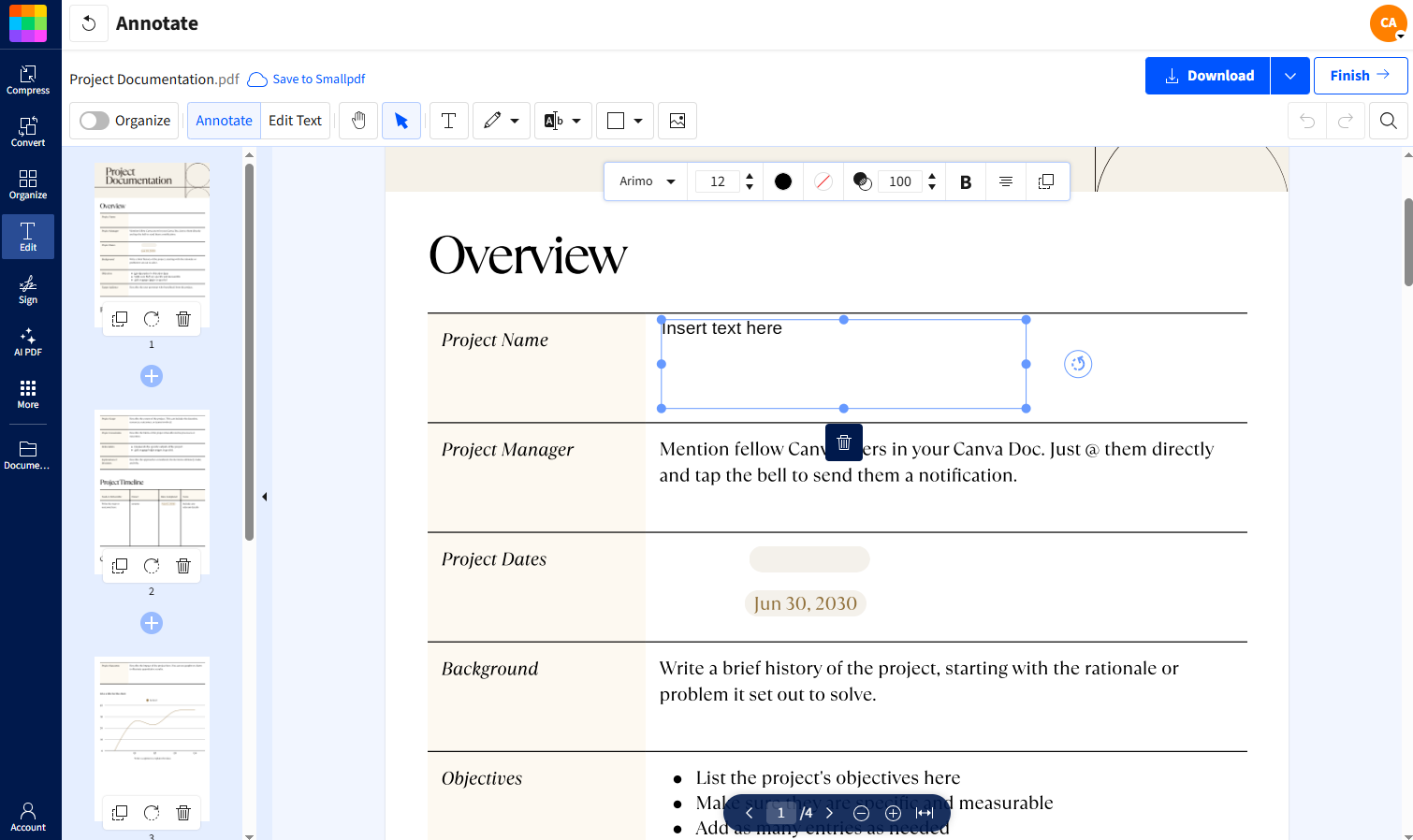
Comece a digitar dentro da caixa selecionada. A barra de ferramentas de formatação permanece visível enquanto você edita.
4. Ajuste o tamanho da fonte
Na barra de ferramentas, localize o número do tamanho da fonte. Use as setas para cima e setas para baixo para aumentar ou diminuir o tamanho. O texto é atualizado em tempo real.
Você também pode:
Alternar entre estilos de fonte
Alterar o alinhamento
Ajustar o layout do texto
5. Mova ou remova caixas de texto
Clique e arraste a caixa de texto para reposicioná-la na página. Use o ícone da lixeira se precisar excluí-la.
6. Baixe ou exporte seu PDF atualizado
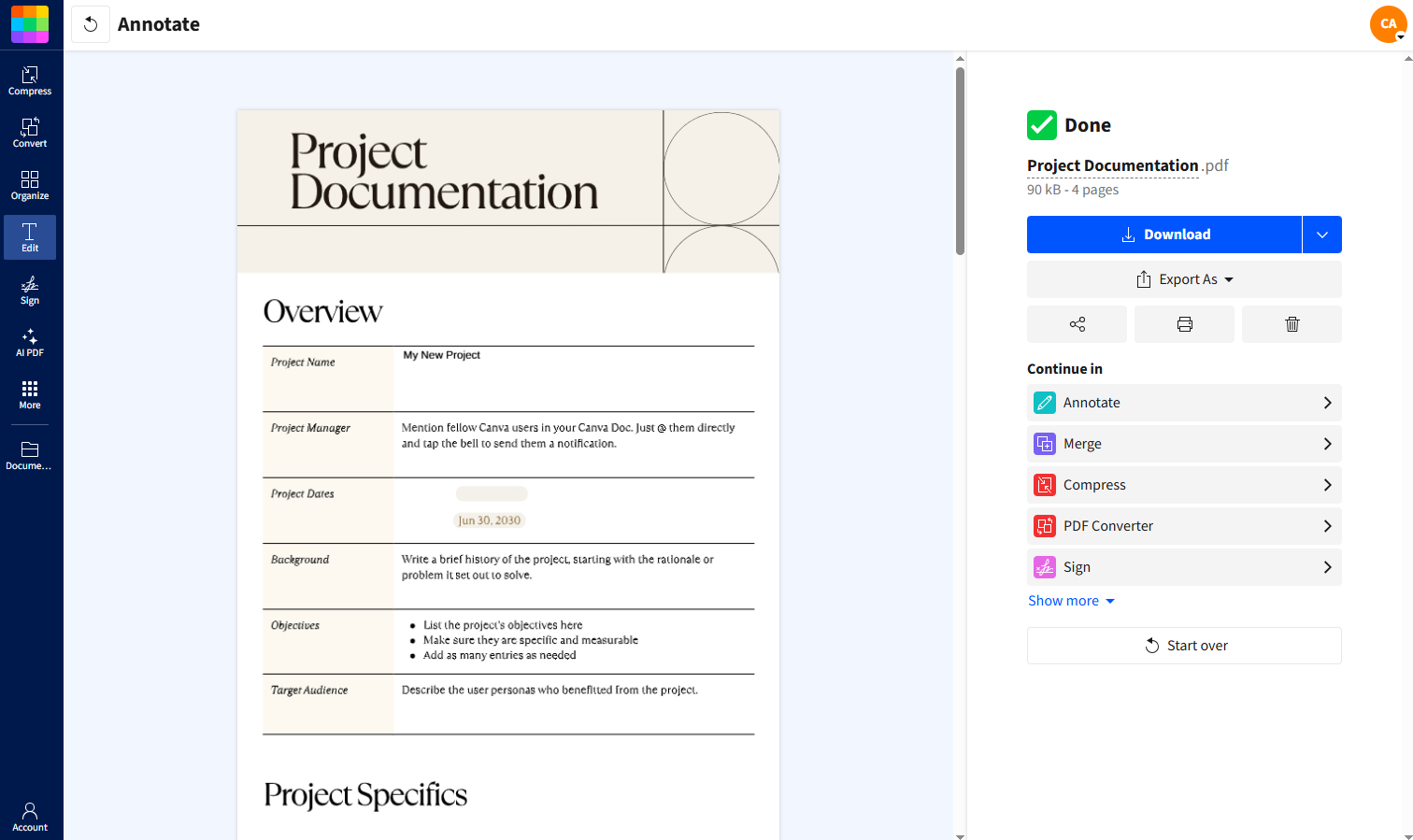
Quando estiver pronto, clique em “Baixar”. Ou escolha “Concluir” para exportar, imprimir ou compartilhar seu PDF atualizado.
Se o seu PDF não tiver texto editável, adicione uma caixa de texto
Para documentos que não contêm campos editáveis ou caixas de texto, você pode criar os seus próprios.
1. Adicione texto ao seu PDF
Clique na opção “Adicionar Texto” na barra de ferramentas e, em seguida, clique em qualquer lugar da página onde deseja posicionar sua caixa de texto. Uma nova caixa editável será exibida.
2. Altere o tamanho da fonte em campos de formulário preenchíveis
PDF preenchíveis formulários às vezes se comportam de maneira diferente das caixas de texto padrão. O Smallpdf oferece suporte a ajustes de fonte na maioria dos campos de formulário.
Como alterar o tamanho do texto em um formulário:
Clique dentro do campo do formulário.
Procure a barra de ferramentas de formatação que aparece acima do campo.
Use as setas de tamanho para aumentar ou diminuir a fonte.
Verifique se o texto se encaixa corretamente dentro dos limites do campo.
Se o PDF restringir a edição, o Smallpdf ainda consegue lidar com a maioria das configurações de formulários incorporados.
3. Salve, baixe ou compartilhe seu PDF atualizado
Quando a formatação estiver correta, clique em “Baixar” para salvar seu PDF editado. Se precisar continuar trabalhando:
Use “Concluir” para converter o arquivo.
Compartilhe pelo Smallpdf.
Salve-o novamente no Drive, no Dropbox ou no OneDrive.
Se o tamanho do seu arquivo aumentar após a edição, considere usar Compactar PDF para deixá-lo mais leve.
Mais do que apenas o tamanho da fonte — outras coisas que você pode fazer com o Editor de PDF
Há muito mais que você pode fazer com o Editor de PDF além de alterar o tamanho da fonte em uma caixa de texto. Nossa ferramenta ajuda você a personalizar e aperfeiçoar qualquer PDF.
Enquanto estiver editando, aqui estão alguns outros recursos que vale a pena explorar:
Alterar o estilo e o alinhamento da fonte: Alterne entre Arial, Times New Roman e outras fontes, além de ajustar o alinhamento do texto com um único clique.
Ajustar a cor do texto: Destaque textos importantes alterando as cores para combinar com sua marca ou realçar informações importantes.
Adicionar novas caixas de texto: Insira texto em qualquer lugar da página para preencher espaços em branco ou adicionar informações extras.
Excluir texto indesejado: Remova erros, informações desatualizadas ou texto que não se aplica mais.
Destacar ou anotar: Use as ferramentas de anotação para destacar seções importantes, adicionar comentários ou desenhar diretamente no seu PDF para deixá-lo mais interativo.
Inserir formas ou imagens: Insira imagens ou formas para aprimorar o layout e a identidade visual do seu arquivo PDF.
Por que alterar o tamanho da fonte em PDFs é importante
O tamanho correto da fonte em um PDF aumenta a legibilidade, a acessibilidade e o profissionalismo.
Além disso:
Garante que seu texto caiba nos campos do formulário
Cria uma hierarquia visual para que os títulos se destaquem
Ajuda a deixar apresentações e folhetos com uma aparência mais organizada
Melhora a forma como outras pessoas visualizam, imprimem ou processam seu documento
Seja para preencher formulários oficiais, formatar currículos, editar documentos de clientes ou preparar materiais didáticos, ajustar o tamanho da fonte ajuda você a criar PDFs mais organizados e com melhor apresentação.
Editar texto é só o começo.
Comece seu teste gratuito para acessar o conjunto completo de ferramentas do Smallpdf para um gerenciamento de PDFs seguro, simples e profissional.
Quer alterar o tamanho da fonte em uma caixa de texto de PDF?
Perguntas frequentes sobre como alterar o tamanho da fonte em um PDF
Por que não consigo alterar o tamanho da fonte no meu PDF?
Seu PDF pode conter fontes incorporadas ou restrições de edição. Tente usar o Editor de PDF do Smallpdf, que consegue lidar com a maioria dos documentos protegidos e limitações de fonte.Qual é o atalho para alterar o tamanho da fonte em um editor de PDF?
Na maioria dos editores de PDF online, clique no texto e use as setas de tamanho da fonte na barra de ferramentas de formatação. Alguns editores para desktop oferecem “Ctrl+]” para aumentar e “Ctrl+[” para diminuir o tamanho da fonte.Como posso alterar o texto em um PDF gratuitamente?
O Smallpdf oferece edição gratuita de PDFs com uso mensal limitado. Envie seu arquivo para o nosso Editor de PDF e comece a editar o texto, incluindo alterações no tamanho da fonte, sem custo.Como altero o tamanho de exibição do PDF em relação ao tamanho real da fonte?
O tamanho de exibição do PDF (zoom) afeta como você visualiza o documento, enquanto o tamanho da fonte altera o texto em si. Use o zoom do navegador ou a ampliação do visualizador de PDF para ajustar a exibição. Use as ferramentas de edição para alterações permanentes no tamanho da fonte.Como faço para reduzir o tamanho da fonte em uma caixa de texto?
Abra o arquivo no Editor de PDF do Smallpdf e clique na caixa de texto que você quer editar. Uma barra de ferramentas de formatação aparecerá, e você poderá usar as setas para diminuir o tamanho da fonte.Posso alterar o tamanho da fonte sem um software específico?
Sim! Editores de PDF online como o Smallpdf funcionam diretamente no seu navegador. Basta enviar seu arquivo e começar a editar os tamanhos da fonte imediatamente.Ajuste o tamanho do texto nas caixas de texto de um PDF com o Smallpdf
