- Início
- ›
- ›Como deixar o texto maior em um PDF para leitura, impressão e formulários
Como deixar o texto maior em um PDF para leitura, impressão e formulários
Está com dificuldade para ler texto pequeno em PDF? Saiba como alterar o tamanho do texto em PDF para facilitar a leitura, a impressão e o preenchimento de formulários. É rápido, online e grátis.
Mais sobre Editar PDF
Mais sobre o preenchimento de formulários PDF
Dicas e guias para imprimir PDFs
Os PDFs são ótimos para preservar o layout, mas isso muitas vezes deixa o texto difícil de ler, imprimir ou preencher. Fontes pequenas podem atrasar você, especialmente em formulários, relatórios ou documentos digitalizados.
Com o Smallpdf, você pode deixar o texto maior em um PDF diretamente no navegador ou no aplicativo móvel e depois salvar um arquivo mais nítido e legível para você ou para qualquer pessoa com quem o compartilhar.
Resposta rápida: Como alterar o tamanho do texto em um PDF
Início rápido: Use o editor abaixo para enviar seu PDF e ajustar o tamanho do texto usando os controles de fonte.
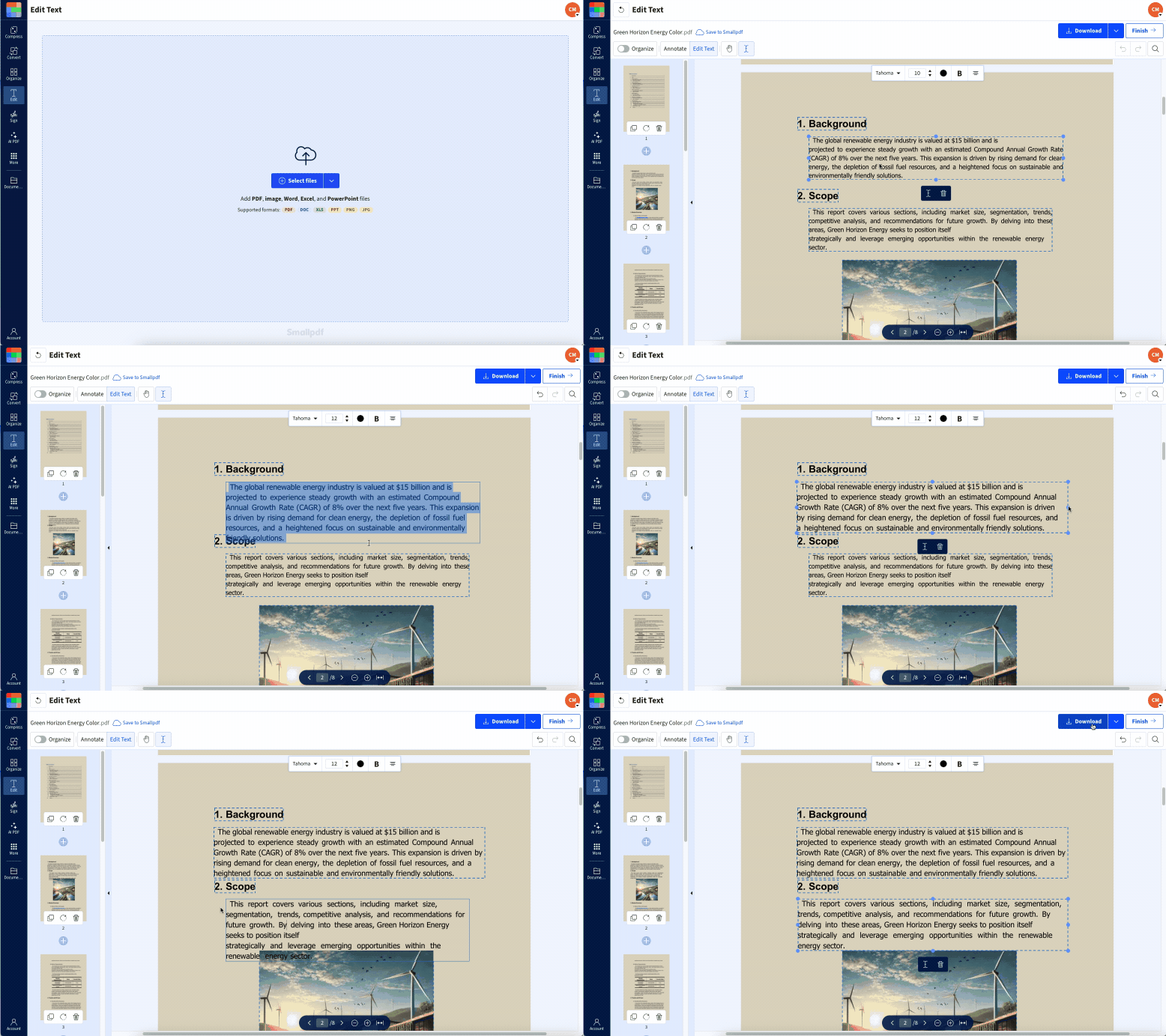
No iPhone ou Android, você pode usar o aplicativo móvel do Smallpdf para tocar no texto, ajustar o tamanho com os controles na tela e salvar a nova versão no seu celular.
Por que o texto do PDF parece pequeno demais
Os PDFs preservam o layout, então seu documento fica com a mesma aparência em qualquer lugar. Isso é ótimo para manter a consistência, mas também significa:
O texto definido em uma fonte pequena continua pequeno em todos os dispositivos.
Documentos digitalizados se comportam como imagens, não como texto editável.
Os campos de formulário costumam usar tamanhos de fonte padrão muito pequenos.
Se você estiver lendo no celular, imprimindo para alguém com baixa visão ou preenchendo um formulário extenso, essas limitações ficam evidentes rapidinho. Por isso, ajuda saber como alterar o tamanho do texto em um PDF em vez de apenas dar zoom.
Como alterar o tamanho do texto em um PDF online com o Smallpdf
A maioria das pessoas começa com edições simples no navegador. Você faz o upload, clica, redimensiona e salva, tudo em uma única interface.
Passo 1: Abra o Editar PDF
Acesse Editar PDF. Use a área de upload para adicionar seu arquivo a partir de:
Seu computador
Google Drive
Dropbox
OneDrive
Assim que o upload terminar, você verá cada página como miniatura e a página principal no editor.
Passo 2: Selecione o texto que você quer redimensionar
Clique diretamente no texto que você quer ajustar.
Uma caixa de contorno aparece ao redor do texto, e uma barra de ferramentas mostra opções como fonte, tamanho e alinhamento.
Para formulários ou layouts com várias colunas, dê zoom para poder selecionar a caixa de texto correta e evitar mover outras partes sem querer.
Passo 3: Ajuste o tamanho da fonte e organize o layout
Use o menu suspenso de tamanho da fonte ou os controles de mais e menos para deixar o texto maior ou menor.
Observe como as linhas se ajustam conforme você altera o tamanho para que títulos, parágrafos e rótulos continuem equilibrados.
Ao redimensionar, verifique:
O texto continua dentro das margens da página?
Ele se sobrepõe a imagens, linhas ou outros campos?
As quebras de linha parecem naturais para leitura e impressão?
Se necessário, arraste os cantos da caixa de texto para dar mais espaço ou mova a caixa um pouco para manter tudo alinhado.
Passo 4: Conclua, baixe ou continue editando
Clique em “Baixar” para salvar o PDF atualizado com o novo tamanho de fonte.
Se você quiser executar mais ações, clique em “Concluir”. Você pode enviar o mesmo arquivo direto para recursos como Compactar PDF, PDF para Word ou Assinar PDF sem fazer outro upload.
Editar PDF faz parte do Smallpdf Pro. Você pode experimentar grátis com um teste para ver como redimensionamento, reorganização e reformatação se encaixam nos seus documentos do dia a dia.
Alterar o tamanho do texto em formulários PDF
PDFs preenchíveis costumam usar fontes pequenas dentro dos campos de entrada. Se o formulário não permitir aumentar essas fontes, você pode colocar seu próprio texto maior por cima.
Sobreponha texto maior em campos pequenos de formulário
Preencha o máximo de campos que puder no seu visualizador normal e depois salve o arquivo.
Abra o formulário salvo no Editar PDF.
Mude para “Anotar” na barra de ferramentas superior e escolha “Adicionar texto”.
Desenhe uma caixa de texto sobre a área do formulário que precisa de texto maior.
Digite seu texto, defina um tamanho de fonte maior e escolha uma fonte clara.
Posicione a caixa de texto para que ela fique alinhada com o rótulo ou a linha do campo original.
Baixe o PDF atualizado e imprima uma página de teste para confirmar a legibilidade.
Em formulários em que só algumas seções ficam pequenas demais, essa abordagem permite manter a estrutura original e ainda dar mais clareza a certas respostas.
Alterar o tamanho do texto em PDFs digitalizados ou bloqueados
Alguns PDFs se comportam como imagens ou vêm com restrições de edição. O Smallpdf inclui opções para lidar com os dois casos.
Use OCR para redimensionar o texto em PDFs digitalizados
PDFs digitalizados armazenam cada página como imagem. Para alterar o tamanho do texto, primeiro você precisa converter o texto da imagem em texto editável.
Abra o Editar PDF e envie seu PDF digitalizado.
Quando for solicitado, ative o OCR para que o Smallpdf possa reconhecer os caracteres.
Depois do processamento, clique no texto convertido para selecioná-lo.
Use os controles de tamanho da fonte para ampliar ou reduzir o texto.
Ajuste as caixas de texto para que se encaixem no layout original.
Baixe o novo PDF com texto selecionável e redimensionável.
O OCR funciona melhor com digitalizações nítidas e de alto contraste. Se o original estiver borrado ou torto, talvez seja necessário fazer um pequeno ajuste manual depois da conversão.
Desbloqueie PDFs restritos antes de editar
Se você não conseguir selecionar nem editar nada, o arquivo pode estar protegido.
Envie o PDF para Desbloquear PDF.
Digite a senha, se você a tiver, ou peça acesso ao proprietário.
Depois de desbloquear, abra o arquivo no Editar PDF.
Tente selecionar e redimensionar o texto de novo seguindo as etapas normais.
Alguns PDFs certificados ou altamente protegidos não podem ser totalmente editados sem uma nova versão do criador original. Nesses casos, o desbloqueio ainda pode não permitir mudanças no tamanho da fonte.
Dicas de acessibilidade para deixar o texto em PDF mais fácil de ler
Quando você compartilha documentos com colegas, clientes ou familiares, algumas escolhas simples deixam a leitura bem mais confortável.
Procure usar pelo menos 12 pt no corpo do texto padrão e tamanhos maiores nos títulos.
Use alto contraste, por exemplo, texto escuro sobre fundo claro.
Evite fontes muito finas ou decorativas em parágrafos longos.
Mantenha espaço suficiente entre as linhas para que o texto não pareça apertado.
Teste o PDF em uma tela pequena para ver como ficam rótulos, notas e legendas.
Esses ajustes ajudam pessoas com baixa visão e também reduzem o cansaço visual de todo mundo que lê seu arquivo.
Dicas rápidas para manter o texto redimensionado organizado
Antes de enviar ou imprimir um PDF depois de redimensionar o texto, faça uma verificação visual rápida.
Verifique cada página em busca de texto sobreposto ou linhas cortadas.
Confirme se os títulos ainda se destacam do corpo do texto.
Verifique se os rótulos importantes perto dos campos do formulário continuam alinhados.
Certifique-se de que as novas quebras de linha não dividam nomes, datas ou termos importantes.
Imprima uma amostra de uma página se o documento for usado em papel.
Um minuto gasto nessa revisão pode evitar confusão depois, quando outra pessoa ler o arquivo.
Como imprimir um PDF com uma fonte maior
Às vezes, você só precisa de um texto maior no papel, não dentro do arquivo em si. A maioria dos visualizadores de PDF oferece escala de impressão para ajudar com isso.
Abra seu PDF e escolha “Imprimir”.
Na caixa de diálogo de impressão, procure opções como “Escala personalizada”, “Ajustar” ou “Ajustar à área imprimível”.
Aumente um pouco a porcentagem da escala para que a página inteira seja impressa em tamanho maior.
Use a visualização para garantir que nenhuma margem ou detalhe importante seja cortado.
Imprima uma página primeiro e depois ajuste a escala se precisar de um tamanho maior ou de um encaixe melhor.
Se o resultado ainda parecer pequeno demais ou o layout ficar apertado, volte para o Editar PDF, altere o tamanho do texto diretamente no PDF e depois imprima de novo a partir da versão atualizada.
Faça alterações de fonte no documento inteiro com PDF para Word
Para relatórios longos, contratos ou manuais, talvez você queira alterar o tamanho da fonte em várias seções de uma vez. Converter para Word dá mais controle, e depois você pode voltar para PDF.
Envie seu PDF para o Smallpdf PDF para Word, e aplique OCR a arquivos digitalizados. Use a área de PDF para Word abaixo para adicionar seu arquivo e ativar o OCR durante a conversão.
Baixe o documento do Word e abra-o no seu processador de texto.
Use estilos ou seleção global para ajustar os tamanhos das fontes dos títulos e do corpo do texto no arquivo inteiro.
Salve suas alterações.
Envie o documento editado para o Smallpdf Word to PDF para criar um novo PDF.
Se o tamanho do arquivo aumentar, passe-o pelo Compactar PDF para obter uma versão mais leve. Envie seu arquivo na área Compactar PDF abaixo para reduzir o tamanho.
Deixe o texto do PDF mais fácil de ler com o Smallpdf
O Smallpdf ajuda você a alterar o tamanho do texto em PDF, melhorar a legibilidade e manter o layout organizado em qualquer dispositivo.
Você pode editar o texto diretamente, trabalhar com arquivos digitalizados usando OCR ou converter para Word para fazer mudanças maiores e depois salvar um PDF bem finalizado, pronto para compartilhar ou imprimir.
Comece enviando um arquivo para o Editar PDF, teste as opções de redimensionamento em uma única página e depois aplique essas mudanças a todo documento que precise de uma fonte maior e mais clara.
Perguntas frequentes
Como faço para alterar a fonte de um PDF inteiro?
Você pode alterar o texto bloco por bloco com o Editar PDF do Smallpdf. Para mudanças em todo o documento, converta seu PDF para Word, ajuste fontes e tamanhos no Word para títulos e corpo do texto e depois converta de volta para PDF com Word para PDF. Isso garante formatação consistente em todas as páginas.Existe uma tecla de atalho para aumentar o tamanho da fonte em um PDF?
Teclas de atalho como Ctrl + (Windows) ou Command + (Mac) só ampliam a sua visualização. Elas não alteram o tamanho da fonte no arquivo em si. Para deixar o texto permanentemente maior em um PDF, você precisa editar o documento usando o Editar PDF do Smallpdf ou convertê-lo para Word e ajustar as fontes lá.Posso aumentar o tamanho da fonte de um PDF que quero imprimir?
Sim. Você pode alterar o tamanho do texto no PDF com o Editar PDF e depois imprimir, ou ajustar as configurações da impressora, como “Escala personalizada” ou “Ajustar à página”, no seu visualizador. Editar o PDF primeiro dá resultados mais previsíveis para materiais impressos ou formulários importantes.Como deixar o texto de um PDF maior online?
Acesse o Editar PDF no Smallpdf, envie seu arquivo e clique no texto que você precisa ajustar. Aumente o tamanho da fonte na barra de ferramentas, organize o layout se necessário e depois baixe o PDF atualizado. Tudo acontece no seu navegador, sem instalar nada no computador.Como altero o tamanho da fonte em um formulário PDF preenchível?
Se o formulário permitir controles de fonte dentro dos campos, use-os enquanto digita. Se não permitir, abra o formulário no Editar PDF, mude para “Anotar” e adicione suas próprias caixas de texto com uma fonte maior sobre as áreas que você quer destacar. Assim, suas respostas continuam legíveis na tela e nas cópias impressas.Como altero o tamanho do texto em um PDF digitalizado?
Envie o arquivo digitalizado para o Editar PDF e ative o OCR quando for solicitado para que o Smallpdf possa reconhecer o texto. Depois da conversão, clique no texto, ajuste o tamanho da fonte usando a barra de ferramentas e corrija qualquer problema de espaçamento. Em seguida, baixe o novo PDF com texto maior e selecionável.Posso alterar o tamanho da fonte de vários PDFs de uma só vez?
O Smallpdf edita um arquivo por vez. Para lotes de PDFs parecidos, uma abordagem prática é converter cada arquivo para Word, aplicar os mesmos estilos e tamanhos de fonte lá, convertê-los de volta com Word para PDF e depois usar Compactar PDF se você precisar de arquivos menores. Isso ajuda a manter uma formatação parecida em vários documentos.Por que não consigo editar o texto no meu PDF?
O arquivo pode estar protegido por senha, ter sido criado com restrições de edição ou ter sido salvo como uma digitalização simples. Tente usar Desbloquear PDF no Smallpdf, se você tiver permissão, e depois abra o arquivo de novo no Editar PDF. Para digitalizações, aplique OCR dentro do Editar PDF ou use PDF para Word, ajuste o texto e converta de volta para PDF.Melhore a legibilidade do texto em PDF para leitura e impressão com o Smallpdf Pro
