- Accueil
- ›
- ›Comment agrandir le texte d’un PDF pour la lecture, l’impression et les formulaires
Comment agrandir le texte d’un PDF pour la lecture, l’impression et les formulaires
Vous avez du mal à lire un texte minuscule dans un PDF ? Découvrez comment modifier la taille du texte dans un PDF pour faciliter la lecture, l’impression et le remplissage de formulaires. C’est rapide, en ligne et gratuit.
Plus sur Modifier un PDF
Plus sur le remplissage de formulaires PDF
Conseils et guides pour l’impression de PDF
Les PDF sont parfaits pour conserver la mise en page, mais cela laisse souvent un texte difficile à lire, à imprimer ou à remplir. Les petites polices peuvent vous ralentir, surtout dans les formulaires, les rapports ou les documents numérisés.
Avec Smallpdf, vous pouvez agrandir le texte d’un PDF directement dans votre navigateur ou votre application mobile, puis enregistrer un fichier plus clair et plus lisible pour vous ou pour toute personne avec qui vous le partagez.
Réponse rapide : comment modifier la taille du texte dans un PDF
Mise en route rapide : Utilisez l'éditeur ci-dessous pour importer votre PDF et ajuster la taille du texte à l'aide des commandes de police.
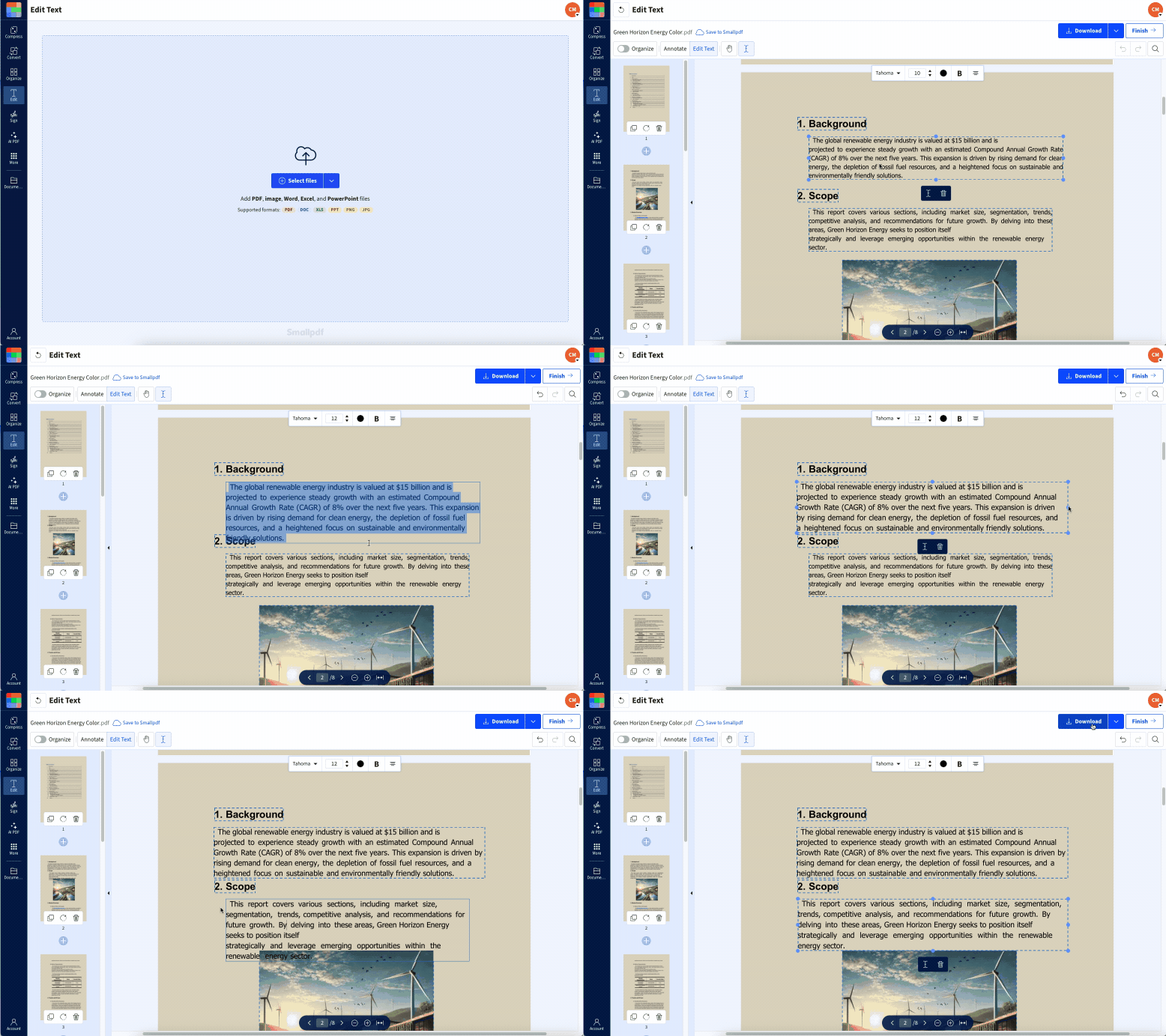
Sur iPhone ou Android, vous pouvez utiliser l’application Application mobile Smallpdf pour appuyer sur le texte, ajuster la taille avec les commandes à l’écran, puis enregistrer la nouvelle version depuis votre téléphone.
Pourquoi le texte d’un PDF paraît trop petit
Les PDF verrouillent la mise en page, ce qui garantit que votre document s'affiche de la même manière partout. C'est idéal pour la cohérence, mais cela signifie aussi que :
Le texte affiché dans une petite police reste petit sur tous les appareils.
Les documents numérisés se comportent comme des images, et non comme du texte modifiable.
Les champs de formulaire utilisent souvent des tailles de police par défaut très petites.
Si vous lisez sur un téléphone, imprimez pour une personne malvoyante ou remplissez un formulaire dense, ces limites deviennent vite évidentes. C’est pourquoi il est utile de savoir comment modifier la taille du texte dans un PDF plutôt que de simplement zoomer.
Comment modifier la taille du texte dans un PDF avec Smallpdf
La plupart des gens commencent par de simples modifications dans le navigateur. Vous importez, cliquez, redimensionnez et enregistrez, le tout dans une seule interface.
Étape 1 : ouvrir Modifier PDF
Rendez-vous sur Modifier PDF. Utilisez la zone de téléchargement pour ajouter votre fichier depuis :
Votre ordinateur
Google Drive
Dropbox
OneDrive
Une fois le téléchargement terminé, vous verrez chaque page sous forme de vignette et la page principale dans l'éditeur.
Étape 2 : sélectionnez le texte dont vous souhaitez modifier la taille
Cliquez directement sur le texte que vous souhaitez ajuster.
Un cadre de sélection apparaît autour du texte, et une barre d'outils affiche des options comme la police, la taille et l'alignement.
Pour les formulaires ou les mises en page à plusieurs colonnes, zoomez afin de pouvoir sélectionner la bonne zone de texte et d’éviter de déplacer d’autres éléments par inadvertance.
Étape 3 : ajuster la taille de la police et peaufiner la mise en page
Utilisez le menu déroulant de taille de police ou les boutons plus et moins pour agrandir ou réduire le texte.
Observez comment les lignes se réorganisent lorsque vous modifiez la taille afin que les titres, les paragraphes et les libellés restent équilibrés.
Lors du redimensionnement, vérifiez :
Le texte reste-t-il dans les marges de la page ?
Chevauche-t-il des images, des lignes ou d’autres champs ?
Les sauts de ligne semblent-ils naturels pour la lecture et l'impression ?
Si nécessaire, faites glisser les coins de la zone de texte pour lui donner plus d’espace, ou déplacez-la légèrement pour que tout reste aligné.
Étape 4 : terminer, télécharger ou continuer à modifier
Cliquez sur « Télécharger » pour enregistrer le PDF mis à jour avec la nouvelle taille du texte.
Si vous souhaitez effectuer d’autres actions, cliquez plutôt sur « Terminer ». Vous pouvez envoyer le même fichier directement vers des fonctionnalités comme Compresser PDF, PDF vers Word ou eSign sans nouveau téléchargement.
Modifier PDF fait partie de Smallpdf Pro. Vous pouvez l’essayer gratuitement avec une version d’essai pour voir comment le redimensionnement, la réorganisation et le reformatage s’intègrent à vos documents du quotidien.
Modifier la taille du texte dans les formulaires PDF
Les PDF remplissables utilisent souvent de petites polices dans les champs de saisie. Si le formulaire ne vous permet pas d’agrandir ces polices, vous pouvez superposer votre propre texte dans une taille plus grande.
Superposer un texte plus grand sur de petits champs de formulaire
Remplissez autant de champs que possible dans votre lecteur habituel, puis enregistrez le fichier.
Ouvrez le formulaire enregistré dans Modifier PDF.
Passez à « Annoter » dans la barre d’outils supérieure et choisissez « Ajouter du texte ».
Tracez une zone de texte sur la partie du formulaire où le texte doit être plus grand.
Saisissez votre texte, choisissez une taille de police plus grande et optez pour une police lisible.
Positionnez la zone de texte pour qu’elle s’aligne avec le libellé ou la ligne du champ d’origine.
Téléchargez le PDF mis à jour et imprimez une page test pour vérifier la lisibilité.
Pour les formulaires où seules quelques sections sont trop petites, cette approche vous permet de conserver la structure d’origine tout en rendant certaines réponses plus claires.
Modifier la taille du texte dans les PDF numérisés ou verrouillés
Certains PDF se comportent comme des images ou comportent des restrictions d’édition. Smallpdf propose des options pour gérer ces deux cas.
Utiliser l’OCR pour redimensionner le texte dans les PDF numérisés
Les PDF numérisés enregistrent chaque page sous forme d'image. Pour modifier la taille du texte, vous devez d'abord convertir le texte de l’image en texte modifiable.
Ouvrez Modifier PDF et importez votre PDF numérisé.
Lorsque vous y êtes invité, activez l’OCR afin que Smallpdf puisse reconnaître les caractères.
Une fois le traitement terminé, cliquez sur le texte converti pour le sélectionner.
Utilisez les commandes de taille de police pour agrandir ou réduire le texte.
Ajustez les zones de texte afin qu’elles correspondent à la mise en page d’origine.
Téléchargez le nouveau PDF avec un texte sélectionnable et redimensionnable.
L'OCR fonctionne mieux avec des numérisations nettes et très contrastées. Si l'original est flou ou incliné, vous devrez peut-être faire quelques retouches manuelles après la conversion.
Déverrouiller les PDF restreints avant de les modifier
Si vous ne pouvez rien sélectionner ni modifier, le fichier est peut-être protégé.
Importez le PDF dans Déverrouiller le PDF.
Saisissez le mot de passe si vous l’avez, ou demandez l’accès au propriétaire.
Une fois déverrouillé, ouvrez le fichier dans Modifier PDF.
Essayez à nouveau de sélectionner et de redimensionner le texte en suivant les étapes habituelles.
Certains PDF certifiés ou très sécurisés ne peuvent pas être entièrement modifiés sans une nouvelle version fournie par leur créateur d’origine. Dans ce cas, le déverrouillage peut quand même ne pas permettre de modifier la taille de la police.
Conseils d’accessibilité pour rendre le texte d’un PDF plus facile à lire
Lorsque vous partagez des documents avec des collègues, des clients ou des proches, quelques choix simples rendent la lecture bien plus confortable.
Visez au moins 12 pt pour le corps du texte standard, et une taille plus grande pour les titres.
Utilisez un contraste élevé, par exemple un texte foncé sur fond clair.
Évitez les polices très fines ou décoratives dans les longs paragraphes.
Gardez un interligne suffisant pour que le texte ne paraisse pas trop serré.
Testez le PDF sur un petit écran pour voir comment s’affichent les libellés, les notes et les légendes.
Ces ajustements aident les personnes malvoyantes et réduisent aussi la fatigue visuelle de toutes les personnes qui lisent votre fichier.
Conseils rapides pour garder un texte redimensionné bien lisible
Avant d’envoyer ou d’imprimer un PDF après avoir redimensionné le texte, faites une rapide vérification visuelle.
Parcourez chaque page pour repérer d’éventuels chevauchements de texte ou lignes tronquées.
Vérifiez que les titres se distinguent toujours du corps du texte.
Vérifiez que les libellés importants près des champs de formulaire restent alignés.
Assurez-vous que les nouveaux sauts de ligne ne coupent pas les noms, les dates ou les termes clés.
Imprimez un échantillon d’une page si le document doit être utilisé sur papier.
Une minute passée sur cette vérification peut éviter des confusions plus tard quand quelqu’un d’autre lira le fichier.
Comment imprimer un PDF avec une taille de police plus grande
Parfois, vous avez seulement besoin d’un texte plus grand sur papier, et non dans le fichier lui-même. La plupart des lecteurs PDF proposent un réglage de mise à l’échelle à l’impression pour vous aider.
Ouvrez votre PDF et choisissez « Imprimer ».
Dans la boîte de dialogue d’impression, recherchez des options comme « Échelle personnalisée », « Ajuster » ou « Ajuster à la zone imprimable ».
Augmentez légèrement le pourcentage d'échelle afin d’imprimer toute la page en plus grand.
Utilisez l'aperçu pour vous assurer qu'aucune marge ni aucun détail important n’est coupé.
Imprimez d'abord une page, puis ajustez l'échelle si vous avez besoin d’une taille plus grande ou d’un ajustement plus précis.
Si le résultat paraît encore trop petit ou si la mise en page devient trop serrée, revenez à Modifier PDF, changez directement la taille du texte dans le PDF, puis imprimez à nouveau à partir de la version mise à jour.
Appliquer des modifications de police à l’ensemble du document avec PDF vers Word
Pour les longs rapports, contrats ou manuels, vous pouvez vouloir modifier la taille de police dans plusieurs sections à la fois. La conversion en Word vous donne plus de contrôle, puis vous pouvez revenir au PDF.
Importez votre PDF dans Smallpdf PDF vers Word, et appliquez l'OCR aux fichiers numérisés. Utilisez la zone PDF vers Word ci-dessous pour ajouter votre fichier et activer l’OCR pendant la conversion.
Téléchargez le document Word et ouvrez-le dans votre traitement de texte.
Utilisez les styles ou la sélection globale pour ajuster la taille des polices des titres et du corps du texte dans l’ensemble du fichier.
Enregistrez vos modifications.
Importez le document modifié dans Smallpdf Word to PDF pour créer un nouveau PDF.
Si la taille du fichier augmente, passez-le dans Compresser PDF pour obtenir une version plus légère. Téléchargez votre fichier dans la zone Compresser PDF ci-dessous pour réduire sa taille.
Rendre le texte d’un PDF plus lisible avec Smallpdf
Smallpdf vous aide à modifier la taille du texte dans un PDF, à améliorer la lisibilité et à conserver une mise en page soignée sur n’importe quel appareil.
Vous pouvez modifier le texte directement, travailler sur des fichiers numérisés à l’aide de l’OCR, ou convertir en Word pour des changements plus importants, puis enregistrer un PDF soigné, prêt à être partagé ou imprimé.
Commencez par importer un fichier dans Modifier PDF, essayez les options de redimensionnement sur une seule page, puis appliquez ces changements à chaque document qui a besoin d’une police plus claire et plus grande.
Foire aux questions
Comment modifier la police de tout un PDF ?
Vous pouvez modifier le texte bloc par bloc avec Smallpdf Modifier PDF. Pour des modifications sur l’ensemble du document, convertissez votre PDF en Word, ajustez les polices et les tailles dans Word pour les titres et le corps du texte, puis reconvertissez-le en PDF avec Word to PDF. Vous obtiendrez ainsi une mise en forme cohérente sur toutes les pages.Existe-t-il un raccourci clavier pour augmenter la taille de la police dans un PDF ?
Les raccourcis clavier comme Ctrl + (Windows) ou Commande + (Mac) ne font que zoomer l’affichage. Ils ne changent pas la taille de la police dans le fichier lui-même. Pour agrandir durablement le texte dans un PDF, vous devez modifier le document avec Smallpdf Modifier PDF ou le convertir en Word pour y ajuster les polices.Puis-je augmenter la taille de la police d’un PDF que je veux imprimer ?
Oui. Vous pouvez soit modifier la taille du texte dans le PDF avec Modifier PDF puis l’imprimer, soit ajuster les paramètres d’impression comme « Échelle personnalisée » ou « Ajuster à la page » dans votre lecteur. Modifier le PDF d’abord vous donne des résultats plus prévisibles pour les documents ou formulaires importants.Comment agrandir le texte d’un PDF en ligne ?
Rendez-vous sur la page Modifier PDF de Smallpdf, importez votre fichier, puis cliquez sur le texte que vous souhaitez ajuster. Augmentez la taille de la police dans la barre d’outils, ajustez la mise en page si nécessaire, puis téléchargez le PDF mis à jour. Tout se passe dans votre navigateur, sans installation sur ordinateur.Comment modifier la taille de la police dans un formulaire PDF à remplir ?
Si le formulaire permet de contrôler la police dans les champs, utilisez ces options pendant la saisie. Sinon, ouvrez le formulaire dans Modifier PDF, passez à « Annoter » et ajoutez vos propres zones de texte avec une taille de police plus grande sur les zones que vous souhaitez mettre en évidence. Ainsi, vos réponses restent lisibles à l’écran comme sur les copies imprimées.Comment modifier la taille du texte dans un PDF numérisé ?
Importez le fichier numérisé dans Modifier PDF et activez l’OCR lorsque vous y êtes invité afin que Smallpdf puisse reconnaître le texte. Après la conversion, cliquez sur le texte, ajustez la taille de la police à l’aide de la barre d’outils et corrigez les éventuels problèmes d’espacement. Téléchargez ensuite le nouveau PDF avec un texte plus grand et sélectionnable.Puis-je modifier la taille de la police de plusieurs PDF à la fois ?
Smallpdf traite un fichier à la fois. Pour des lots de PDF similaires, une approche pratique consiste à convertir chaque fichier en Word, à y appliquer les mêmes styles et tailles de police, à les reconvertir en PDF avec PDF with Word, puis à utiliser Compresser PDF si vous avez besoin de fichiers plus légers. Cela permet de conserver une mise en forme similaire sur de nombreux documents.Pourquoi ne puis-je pas modifier le texte de mon PDF ?
Le fichier peut être protégé par mot de passe, créé avec des restrictions d’édition ou enregistré sous forme de scan aplati. Essayez Déverrouiller le PDF sur Smallpdf si vous en avez l’autorisation, puis rouvrez le fichier dans Modifier PDF. Pour les scans, appliquez l’OCR dans Modifier PDF ou utilisez PDF vers Word, ajustez le texte, puis reconvertissez en PDF.Améliorez la lisibilité du texte d’un PDF pour la lecture et l’impression avec Smallpdf Pro
