- Accueil
- ›
- ›Des carrés noirs apparaissent-ils dans vos PDF ? Voici comment y remédier !
Des carrés noirs apparaissent-ils dans vos PDF ? Voici comment y remédier !
Vous en avez assez des carrés noirs qui gâchent vos PDF ? Découvrez les causes courantes et des solutions étape par étape à l’aide d’outils simples pour restaurer rapidement vos documents.
Conseils et guides pour l’impression de PDF
Plus sur les polices PDF
Outils et guides de lecture PDF
Ce problème agaçant peut nuire à la lisibilité du document et à sa présentation professionnelle, au point de vous faire vous demander ce qui a bien pu se passer.
Mais le corriger est plus simple que vous ne le pensez, et nous sommes là pour vous guider à chaque étape.
Ci-dessous, nous allons vous expliquer les causes courantes de ces carrés noirs et comment les corriger à l’aide des outils simples d’utilisation de Smallpdf. Remettons vos PDF en état de marche !
Qu’est-ce qui provoque l’apparition de carrés noirs dans les PDF ?
Le problème des carrés noirs provient généralement de quelques dysfonctionnements courants. Voici pourquoi cela se produit.
Polices manquantes ou non intégrées
Lorsque les polices utilisées dans votre document ne sont pas intégrées, votre lecteur de PDF peut ne pas afficher correctement le texte. Il pourrait alors le remplacer par des carrés noirs ou un formatage incorrect.
Fichiers de polices corrompus
Des polices endommagées ou un encodage de police incorrect peuvent perturber les lecteurs de PDF, entraînant des erreurs d’affichage telles que des carrés noirs recouvrant le texte.
Caviardage incorrect
Parfois, des carrés noirs sont placés intentionnellement à des fins de caviardage mais ne sont pas correctement appliqués. Si le texte sous-jacent n’a pas été supprimé, cela pose des problèmes de sécurité et encombre visuellement la page.
Problèmes d’affichage
Les lecteurs de PDF plus anciens ou incompatibles peuvent mal interpréter certains éléments du document, ce qui peut entraîner des problèmes d’affichage tels que des taches noires.
Problèmes d’aplatissement de la transparence
Lorsqu’un PDF contient des éléments transparents, certains lecteurs aplatissent ces éléments différemment. Si ce processus échoue, le lecteur peut afficher des rectangles noirs à la place de l’effet escompté.
Conflits de calques dans les illustrations vectorielles
Les fichiers PDF issus d’outils d’illustration ou de conception comportent souvent plusieurs calques qui se chevauchent. Si un lecteur ne parvient pas à interpréter correctement ces calques, il peut afficher des carrés noirs à l’emplacement de certaines formes ou lignes.
Objets intégrés corrompus
Si une image ou un logo intégré est endommagé lors de l’exportation ou du téléchargement, votre lecteur de PDF peut remplacer cet élément par un carré noir au lieu d’afficher une erreur.
Maintenant que nous en connaissons les causes, corrigeons le problème.
Étapes pour corriger les carrés noirs dans les PDF avec Smallpdf
Lorsque les solutions liées au lecteur ne fonctionnent pas, ces outils Smallpdf vous aideront à remettre vos documents sur la bonne voie :
Convertir le PDF en Word pour corriger les polices
Vous ne savez pas comment gérer les problèmes de police ? Utilisez le convertisseur PDF vers Word de Smallpdf.
Rendez-vous sur le convertisseur PDF vers Word, puis importez votre PDF problématique à l’aide de la zone de glisser-déposer ci-dessous (ou cliquez pour choisir un fichier).
2. Ouvrez le fichier Word converti et vérifiez que les polices s’affichent correctement.
3. Enregistrez à nouveau le fichier au format PDF, en vous assurant que les polices sont correctement intégrées lors de l’enregistrement.
Cela permettra de résoudre la plupart des problèmes de carrés noirs liés aux polices.
Modifier le PDF pour supprimer les carrés noirs
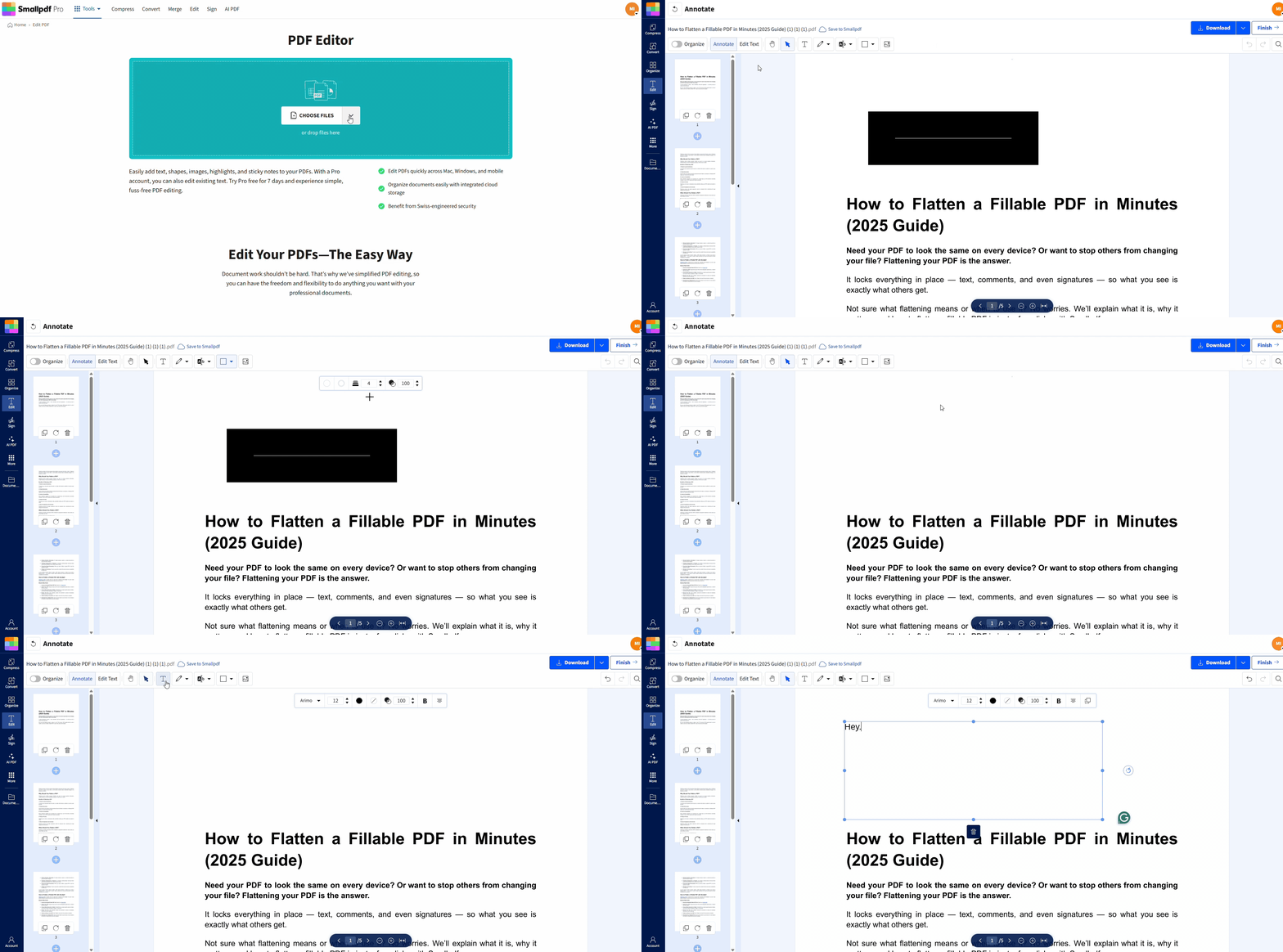
Lorsque les polices ne posent pas de problème, vous pouvez directement supprimer ou modifier les carrés noirs de votre fichier à l’aide de l’outil Modifier PDF.
Rendez-vous dans Modifier PDF, puis téléchargez votre fichier contenant des carrés noirs à l'aide de la zone de glisser-déposer ci-dessous (ou cliquez pour choisir un fichier).
2. Utilisez l’outil d’édition pour supprimer ou remplacer les blocs selon les besoins.
3. Enregistrez et téléchargez votre PDF corrigé.
C’est aussi simple que ça !
Compresser le PDF pour améliorer les performances
Si votre fichier est volumineux ou contient de nombreux éléments, des problèmes de performances pourraient entraîner l’apparition de carrés noirs. Utilisez l’outil Compresser PDF de Smallpdf pour optimiser le fichier.
Rendez-vous sur Compresser PDF.
Téléchargez votre fichier et choisissez entre une compression « Basique » ou « Forte ».
Téléchargez le PDF optimisé et profitez d’un rendu amélioré sans dysfonctionnements.
Le PDF s’imprime avec des carrés noirs : solutions d’impression pour Windows et Mac
Les carrés noirs n’apparaissent souvent qu’à l’impression, et non à l’écran. Voici comment résoudre les problèmes spécifiques à l’impression :
Solutions Windows :
Cochez « Imprimer en tant qu’image » dans votre boîte de dialogue d’impression — cela permet de contourner les problèmes de rendu des polices.
Mettez à jour vos pilotes d'imprimante via le Gestionnaire de périphériques.
Essayez d'imprimer à partir d'un autre navigateur ou d'un autre lecteur de PDF.
Solutions Mac :
Essayez d’utiliser un autre lecteur de PDF ou Chrome à la place.
Réinitialisez le système d'impression dans les Préférences Système si les problèmes persistent.
Activez l’option « Imprimer en tant qu’image » si elle est disponible dans votre lecteur de PDF.
Imprimez toujours une page test au préalable pour vérifier que la correction a bien fonctionné avant d’imprimer plusieurs exemplaires.
PDF entièrement noir vs carrés noirs : quelle est la différence et comment corriger chaque problème ?
Les problèmes d’affichage en noir ne sont pas tous identiques. Voici comment identifier et corriger chaque type :
| Type de problème | Ce que vous voyez | Cause fréquente | Méthode de correction |
|---|---|---|---|
| Écran noir | L’intégralité du PDF apparaît en noir | Accélération GPU/matérielle | Désactivez l’accélération matérielle dans les paramètres du lecteur |
| Carrés noirs | Rectangles noirs partiels recouvrant le texte | Problèmes de police ou de caviardage | Utilisez les outils de conversion ou d’édition de Smallpdf |
En cas d’écran noir, essayez de désactiver l’accélération matérielle dans les préférences de votre lecteur de PDF. Pour les rectangles noirs partiels, suivez les solutions relatives aux polices et à l’édition indiquées ci-dessus.
Conseils supplémentaires pour gérer les carrés noirs dans les PDF
Liste de contrôle rapide pour le dépannage :
Mettez à jour votre lecteur de PDF vers la dernière version.
Essayez d'ouvrir le PDF dans différents lecteurs ou navigateurs.
Demandez une nouvelle version au créateur du document si possible.
Vérifiez si le problème apparaît sur différents appareils.
Dites adieu aux carrés noirs pour de bon
Les carrés noirs dans un PDF sont un vrai casse-tête, mais avec les bons outils, ils sont étonnamment faciles à corriger. Chez Smallpdf, notre objectif est de simplifier votre expérience avec les PDF. Qu’il s’agisse d’intégration de polices, de modification ou de compression, nos outils sont là pour vous aider.
Pour les documents numérisés comportant des carrés noirs, notre technologie OCR permet de reconvertir les images en texte consultable et modifiable, éliminant ainsi complètement les problèmes d’affichage. Cela s’avère particulièrement utile pour les documents anciens ou les fichiers ayant subi plusieurs conversions.
Commencez votre essai gratuit pour accéder à tous les outils Smallpdf et garantir le bon fonctionnement de vos documents.
Foire aux questions
Pourquoi des carrés noirs apparaissent-ils dans mon PDF ?
Des carrés noirs apparaissent généralement lorsqu’un PDF contient des polices manquantes, des calques de texte endommagés ou des objets que votre lecteur ne parvient pas à charger correctement. Parfois, le problème provient de la manière dont le fichier d’origine a été exporté. La conversion du PDF au format Word et l’enregistrement d’une nouvelle version permettent souvent de résoudre ces problèmes.Comment puis-je supprimer les blocs noirs d'un PDF sans utiliser de logiciel spécialisé ?
Si les carrés noirs sont des formes ou des objets superposés au contenu, vous pouvez les supprimer à l’aide d’un éditeur en ligne comme l’outil Modifier PDF de Smallpdf. Importez votre fichier, supprimez ou déplacez les formes indésirables, puis téléchargez une version propre avec les modifications enregistrées.La conversion de mon PDF en Word résoudra-t-elle les problèmes de carrés noirs ?
Souvent, oui. La conversion du fichier réinitialise les polices, les calques de texte ou les paramètres d’exportation endommagés qui étaient à l’origine de l’apparition de ces blocs. Il suffit généralement d’effectuer de légers ajustements dans Word puis de réenregistrer le fichier au format PDF pour résoudre le problème. Le convertisseur PDF vers Word de Smallpdf simplifie grandement ce processus.Pourquoi mon PDF s’affiche-t-il correctement à l’écran mais s’imprime-t-il avec des carrés noirs ?
Certaines imprimantes ont des difficultés avec les graphiques complexes, la transparence ou les fichiers volumineux. Essayez d’imprimer à partir d’un autre lecteur de PDF ou de compresser le fichier pour faciliter son traitement par l’imprimante. La mise à jour des paramètres de votre boîte de dialogue d’impression ou de vos pilotes peut également aider.Les fichiers PDF volumineux peuvent-ils entraîner l'apparition de carrés noirs ou de contenu manquant ?
Oui. Les fichiers PDF très volumineux ou contenant beaucoup d’éléments graphiques peuvent ne pas s’afficher correctement dans certains lecteurs, en particulier sur les appareils plus anciens. L’utilisation de l’outil Compresser PDF de Smallpdf permet de simplifier le fichier et de réduire les problèmes d’affichage sans modifier le contenu.Que dois-je faire si le problème ne se produit que sur un seul appareil ?
Si le PDF s'affiche normalement ailleurs, le problème provient probablement du lecteur ou de l'appareil. Essayez d'ouvrir le fichier dans un navigateur, de mettre à jour votre lecteur de PDF ou de redémarrer l'appareil. Si le fichier présente toujours des anomalies, le réexporter à l'aide des outils Smallpdf ou le convertir au format Word peut permettre de recréer une version propre.Peut-on corriger sans risque les problèmes de PDF à l'aide de Smallpdf ?
Oui. Les fichiers sont traités en toute sécurité et automatiquement supprimés de nos serveurs après un court délai. Si vous souhaitez en savoir plus, vous pouvez consulter le Centre de confiance Smallpdf pour obtenir des détails sur le chiffrement et le traitement des fichiers.Corrigez les problèmes d'affichage du PDF et supprimez les carrés noirs à l'aide de Smallpdf Pro
