- Home
- ›
- ›Vedi dei riquadri neri nei tuoi PDF? Ecco come risolvere il problema!
Vedi dei riquadri neri nei tuoi PDF? Ecco come risolvere il problema!
Ti danno fastidio i riquadri neri che rovinano i tuoi PDF? Scopri le cause più comuni e le soluzioni passo dopo passo, usando strumenti semplici per ripristinare rapidamente i tuoi documenti.
Consigli e guide per la stampa dei PDF
Altro sui font PDF
Strumenti e guide per leggere i PDF
Questo fastidioso problema può compromettere la leggibilità del documento e il suo aspetto professionale, lasciandoti a chiederti cosa sia andato storto.
Ma risolverlo è più facile di quanto pensi, e noi siamo qui per guidarti passo dopo passo.
Qui sotto ti spieghiamo le cause più comuni di questi riquadri neri nel PDF e come risolverli con gli strumenti facili da usare di Smallpdf. Rimettiamo in sesto i tuoi PDF!
Quali sono le cause dei riquadri neri nei PDF?
Il problema dei riquadri neri di solito dipende da alcuni errori comuni. Ecco perché succede.
Font mancanti o non incorporati
Quando i font usati nel documento non sono incorporati, il tuo visualizzatore PDF potrebbe non mostrare correttamente il testo. Al loro posto, potrebbe comparire con riquadri neri o una formattazione errata.
File dei font danneggiati
Font danneggiati o una codifica errata dei caratteri possono confondere i lettori PDF, causando errori di visualizzazione come quadrati neri che coprono il testo.
Oscuramento improprio
A volte, i riquadri neri vengono inseriti intenzionalmente per oscurare il contenuto ma non vengono applicati correttamente. Se il testo sottostante non è stato rimosso, questo può creare problemi di sicurezza e disordine visivo.
Problemi di visualizzazione
I visualizzatori PDF più vecchi o incompatibili potrebbero interpretare male alcuni elementi del documento, causando problemi di visualizzazione come macchie nere.
Problemi di appiattimento della trasparenza
Quando un PDF include elementi con trasparenza, alcuni visualizzatori appiattiscono questi elementi in modo diverso. Se il processo non va a buon fine, il visualizzatore potrebbe mostrare rettangoli neri invece dell’effetto previsto.
Conflitti tra livelli nella grafica vettoriale
I PDF creati con strumenti di illustrazione o progettazione spesso includono più livelli sovrapposti. Se un visualizzatore non riesce a interpretarli correttamente, potrebbe mostrare riquadri neri dove dovrebbero esserci determinate forme o linee.
Oggetti incorporati danneggiati
Se un’immagine o un logo incorporato si danneggia durante l’esportazione o il caricamento, il tuo visualizzatore PDF potrebbe sostituire quell’elemento con un quadrato nero invece di mostrare un errore.
Ora che conosciamo le cause, vediamo come risolvere il problema.
Passaggi per correggere i riquadri neri nei PDF con Smallpdf
Quando le soluzioni del visualizzatore non funzionano, questi strumenti di Smallpdf ti aiuteranno a rimettere in sesto i tuoi documenti:
Converti il PDF in Word per correggere i font
Non sai come gestire i problemi con i font? Usa il Convertitore PDF in Word di Smallpdf.
Vai al Convertitore PDF in Word, poi carica il tuo PDF problematico usando l’area drag-and-drop qui sotto (oppure clicca per scegliere un file).
2. Apri il file Word convertito e controlla che i font vengano visualizzati correttamente.
3. Salva di nuovo il file come PDF, assicurandoti che i font vengano incorporati correttamente durante il salvataggio.
Questo risolverà la maggior parte dei problemi di riquadri neri legati ai font.
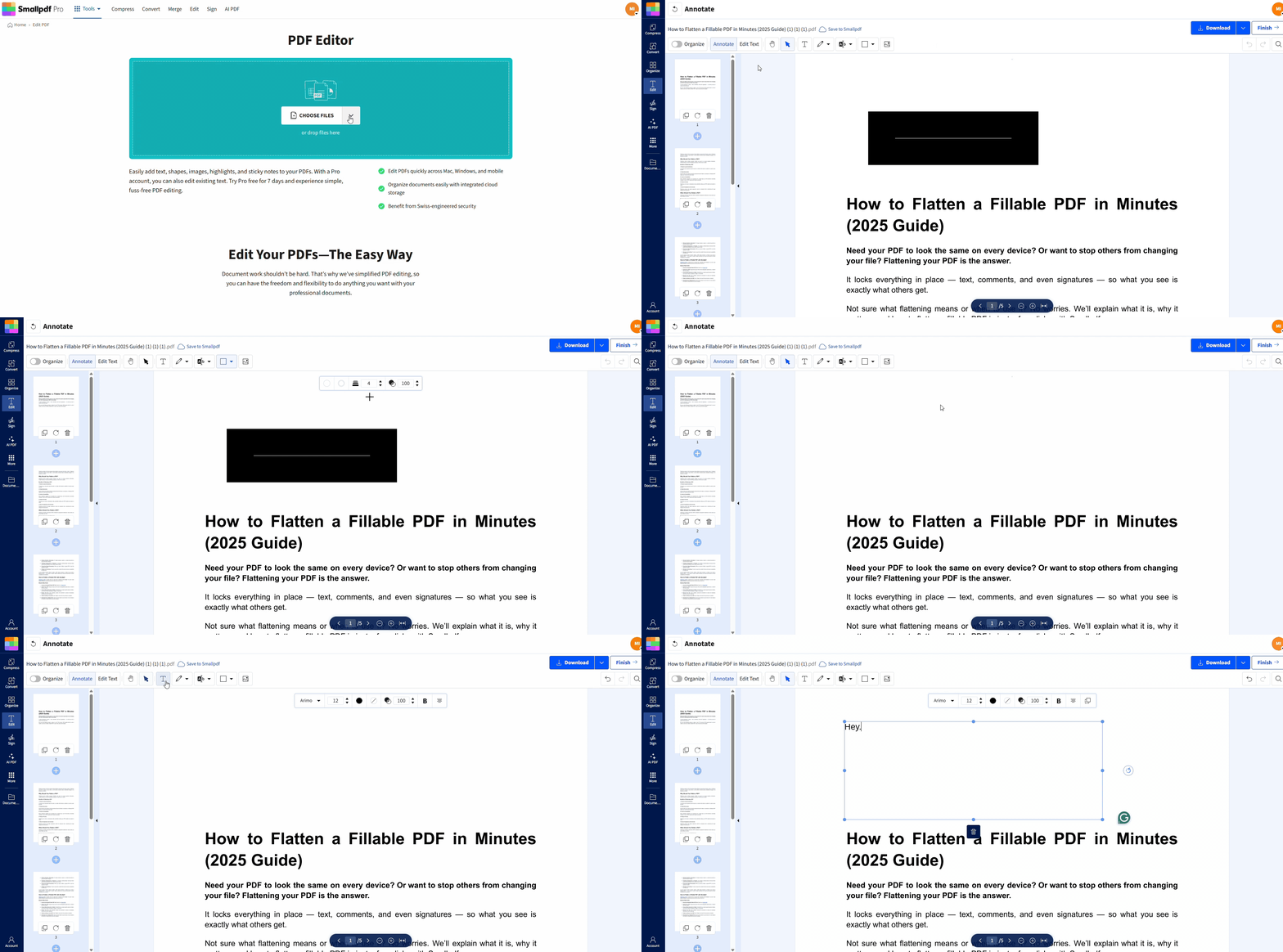
Modifica il PDF per rimuovere i riquadri neri
Quando i font non sono il problema, puoi rimuovere o modificare direttamente i riquadri neri nel file usando lo strumento Modifica PDF.
Vai su Modifica PDF, poi carica il tuo file con i riquadri neri usando l’area drag-and-drop qui sotto (oppure clicca per scegliere un file).
2. Usa lo strumento di modifica per eliminare o sostituire i riquadri, in base alle tue esigenze.
3. Salva e scarica il tuo PDF corretto.
È così semplice!
Comprimi il PDF per migliorare le prestazioni
Se il tuo file è grande o contiene molti elementi, i problemi di prestazioni potrebbero causare la comparsa di riquadri neri. Usa lo strumento Comprimi PDF di Smallpdf per ottimizzare il file.
Vai a Comprimi PDF.
Carica il tuo file e scegli tra compressione Base o Forte.
Scarica il PDF ottimizzato e goditi una visualizzazione migliore senza problemi.
Il PDF viene stampato con quadrati neri: soluzioni di stampa per Windows e Mac
Spesso i riquadri neri compaiono solo durante la stampa, non sullo schermo. Ecco come risolvere i problemi specifici della stampa:
Soluzioni per Windows:
Seleziona “Stampa come immagine” nella finestra di dialogo di stampa: in questo modo eviti i problemi di rendering dei font.
Aggiorna i driver della stampante tramite Gestione dispositivi.
Prova a stampare da un altro browser o visualizzatore PDF.
Soluzioni per Mac:
Prova a usare un altro lettore PDF oppure Chrome.
Se il problema continua, reimposta il sistema di stampa nelle Preferenze di Sistema.
Attiva “Stampa come immagine” se l’opzione è disponibile nel tuo visualizzatore PDF.
Stampa sempre prima una pagina di prova per verificare che la soluzione abbia funzionato prima di stampare più copie.
PDF tutto nero vs. riquadri neri: qual è la differenza e come risolvere ogni problema
Non tutti i problemi di visualizzazione nera sono uguali. Ecco come identificare e risolvere ogni tipo:
| Tipo di problema | Cosa vedi | Causa comune | Metodo di correzione |
|---|---|---|---|
| Schermo nero | L’intero PDF appare nero | Accelerazione GPU/hardware | Disattiva l’accelerazione hardware nelle impostazioni del visualizzatore |
| Riquadri neri | Rettangoli neri parziali sul testo | Problemi di font o oscuramento | Usa gli strumenti di conversione o modifica di Smallpdf |
Per i problemi di schermo nero, prova a disattivare l’accelerazione hardware nelle preferenze del tuo visualizzatore PDF. Per i riquadri neri parziali, segui le soluzioni relative a font e modifica indicate sopra.
Suggerimenti aggiuntivi per gestire i riquadri neri nei PDF
Checklist rapida per la risoluzione dei problemi:
Aggiorna il tuo visualizzatore PDF all’ultima versione.
Prova ad aprire il PDF con visualizzatori o browser diversi.
Se possibile, chiedi una nuova versione a chi ha creato il documento.
Controlla se il problema compare su dispositivi diversi.
Di’ addio ai riquadri neri una volta per tutte
I riquadri neri nei PDF sono una vera seccatura, ma con gli strumenti giusti sono sorprendentemente facili da risolvere. Noi di Smallpdf vogliamo semplificare la tua esperienza con i PDF. Che si tratti di incorporare i font, modificare o comprimere il file, i nostri strumenti ti aiutano a farlo.
Per i documenti scansionati con riquadri neri, la nostra tecnologia OCR può convertire le immagini di nuovo in testo ricercabile e modificabile, eliminando del tutto i problemi di visualizzazione. È particolarmente utile per i documenti più vecchi o per i file che sono passati attraverso più conversioni.
Inizia la tua prova gratuita per accedere a tutti gli strumenti di Smallpdf e far funzionare i tuoi documenti senza intoppi.
Domande frequenti
Perché nel mio PDF compaiono dei riquadri neri?
I riquadri neri di solito compaiono quando un PDF contiene font mancanti, livelli di testo danneggiati o oggetti che il tuo visualizzatore non riesce a caricare correttamente. A volte il problema dipende dal modo in cui è stato esportato il file originale. Convertire il PDF in Word e salvare una nuova versione spesso risolve questi problemi.Come posso rimuovere i riquadri neri da un PDF senza usare software specializzati?
Se i riquadri neri sono forme o oggetti posizionati sopra il contenuto, puoi rimuoverli usando un editor online come lo strumento Modifica PDF di Smallpdf. Carica il file, elimina o sposta le forme indesiderate e scarica una versione pulita con le modifiche salvate.Convertire il mio PDF in Word risolverà i problemi di riquadri neri?
Spesso sì. Convertire il file ripristina font danneggiati, livelli di testo o impostazioni di esportazione che hanno causato la comparsa dei blocchi. Dopo aver apportato piccole modifiche in Word e aver salvato di nuovo il file come PDF, il problema di solito si risolve. Il Convertitore PDF in Word di Smallpdf rende questo processo semplice.Perché il mio PDF si vede bene sullo schermo ma viene stampato con quadrati neri?
Alcune stampanti hanno difficoltà con grafica complessa, trasparenza o file di grandi dimensioni. Prova a stampare da un altro visualizzatore PDF o a comprimere il file per renderlo più facile da elaborare per la stampante. Anche aggiornare le impostazioni della finestra di dialogo di stampa o i driver può aiutare.I PDF di grandi dimensioni possono causare riquadri neri o contenuti mancanti?
Sì. I PDF molto grandi o ricchi di grafica potrebbero non caricarsi correttamente in alcuni visualizzatori, soprattutto sui dispositivi più vecchi. Usare lo strumento Comprimi PDF di Smallpdf può semplificare il file e ridurre i problemi di visualizzazione senza cambiarne il contenuto.Cosa devo fare se il problema si verifica solo su un dispositivo?
Se il PDF appare normale altrove, il problema dipende probabilmente dal visualizzatore o dal dispositivo. Prova ad aprire il file in un browser, ad aggiornare il tuo lettore PDF o a riavviare il dispositivo. Se il file continua a dare problemi, riesportarlo con gli strumenti di Smallpdf o convertirlo in Word può aiutarti a ricreare una versione pulita.È sicuro risolvere i problemi dei PDF con Smallpdf?
Sì. I file vengono elaborati in modo sicuro e rimossi automaticamente dai nostri server dopo un breve periodo. Se vuoi saperne di più, puoi visitare lo Smallpdf Trust Center per maggiori dettagli su crittografia e gestione dei file.Risolvi i problemi di visualizzazione del PDF e rimuovi i riquadri neri con Smallpdf Pro
