- Home
- ›
- ›3 modi diversi per aggiungere l’abbondanza di stampa ai PDF
3 modi diversi per aggiungere l’abbondanza di stampa ai PDF
Ti serve l’abbondanza di stampa per una finitura pulita e senza bordi? Prepareremo il tuo file in Smallpdf, poi aggiungeremo abbondanza e indicatori usando due app di impaginazione affidabili.
Consigli e guide per la stampa dei PDF
Altro su Modifica PDF
Altro su Comprimi PDF
Se invii un progetto a una tipografia, l’abbondanza è una delle prime cose che controlleranno. Estende la grafica oltre la linea di taglio, così piccoli scostamenti durante il taglio non lasciano bordi bianchi sul lato.
Il punto è che la maggior parte dei PDF non acquisisce l’abbondanza per magia. Di solito prepari la grafica, poi esporti con le impostazioni di abbondanza da un’app di impaginazione.
Di seguito vedremo tre flussi di lavoro pratici. Troverai anche passaggi rapidi, una tabella comparativa, modelli stampabili e soluzioni ai problemi più comuni.
Il modo migliore per aggiungere l’abbondanza di stampa ai PDF
| Opzione | Ideale per | Costo | Livello di competenza | Cosa farai |
|---|---|---|---|---|
| Smallpdf Prep + Scribus | Esportazione gratuita, pronta per la stampa, con abbondanza e indicatori di taglio | Gratuito | Da principiante a intermedio | Modifica la grafica in Smallpdf, poi imposta l’abbondanza ed esporta in Scribus |
| Smallpdf Prep + Affinity Publisher | Un’esperienza di impaginazione curata con ottimi controlli di esportazione | A pagamento (acquisto una tantum) | Intermedio | Modifica la grafica in Smallpdf, poi imposta l’abbondanza, includi gli indicatori e esporta |
| Aggiungi una “falsa abbondanza” all’interno del PDF | File per revisioni interne rapide, non per la stampa professionale | Gratuito | Principiante | Estendi gli sfondi fino al bordo in Smallpdf, così il taglio sembrerà più sicuro |
Se stampi a livello professionale, usa Scribus o Affinity Publisher. L’approccio con la falsa abbondanza aiuta per le bozze interne, ma non può sostituire le vere impostazioni di abbondanza nelle esportazioni per la prestampa.
Come aggiungere l’abbondanza di stampa a un PDF: guida rapida passo passo
Se vuoi la versione veloce, ecco il flusso che usa la maggior parte delle persone:
Prepara il PDF in modo che la grafica arrivi fino al bordo di taglio (lo faremo in Smallpdf).
Aggiungi l’abbondanza in un’app di impaginazione, poi esporta un nuovo PDF con l’abbondanza attivata.
Aggiungi gli indicatori di taglio se la tipografia li richiede.
Invia il PDF esportato alla tipografia e includi la dimensione dell’abbondanza nelle note.
Ora vediamo ogni metodo con passaggi chiari.
Come aggiungere l’abbondanza di stampa ai PDF: guida passo passo
Passo 1: Controlla se la tua grafica arriva fino al bordo di taglio
Apri il tuo PDF e ingrandisci vicino ai bordi. Se lo sfondo, il colore o la foto si fermano prima del bordo della pagina, l’abbondanza diventerà spazio vuoto. È il problema più comune che vediamo nei file di stampa.
Se il layout arriva già fino al bordo, puoi passare direttamente a Scribus o Affinity Publisher.
Passo 2: Prepara il file in Smallpdf prima di aggiungere l’abbondanza
Smallpdf non può assegnare vere aree di abbondanza come fa un’app di impaginazione, ma può aiutarti a preparare la grafica in modo che l’area di abbondanza non resti vuota.
Usa Smallpdf Modifica PDF per:
Estendere forme o immagini di sfondo in modo che arrivino fino al bordo della pagina.
Aggiungere un’immagine di sfondo a pagina intera se il design attuale resta al centro.
Correggi piccoli problemi di impaginazione, come un logo troppo vicino al bordo.
Se il tuo PDF è pesante, usa Smallpdf Comprimi PDF prima di esportarlo in un’app di impaginazione. Così il file sarà più facile da gestire senza cambiare la dimensione della pagina. Caricalo nell’area Comprimi PDF qui sotto per ridurne prima le dimensioni.
Passo 3: Aggiungi la vera abbondanza ed esporta con un’app di impaginazione
Quando la grafica è pronta, scegli Scribus o Affinity Publisher per impostare l’abbondanza ed esportare un PDF pronto per la stampa. Entrambi possono includere indicatori di taglio e altri segni di stampa.
Di seguito ti mostreremo entrambe le opzioni, con i percorsi di menu e le impostazioni esatte.
Aggiungi l’abbondanza di stampa ai PDF con Scribus
Scribus è open source e gratuito, ed è una soluzione valida quando ti servono vere esportazioni per la prestampa senza pagare un abbonamento. Imposterai l’abbondanza nelle impostazioni del documento, poi esporterai usando le opzioni di prestampa.
Passo 1: Apri il PDF in Scribus
Installa Scribus dal sito ufficiale di Scribus, poi avvia l’app. Apri il file con “File” > “Open”. Una volta caricato il PDF, verifica che la dimensione della pagina corrisponda alla dimensione di taglio prevista.
Passo 2: Imposta i valori di abbondanza in “Impostazioni documento”
Vai su “File” > “Document Setup”. Apri la scheda “Margins & Bleeds”, poi scorri fino alla sezione “Bleeds”.
Uno standard comune prevede 3 mm di abbondanza su tutti i lati. Scribus potrebbe mostrare i pollici, in base alle tue impostazioni. Se lavori in pollici, 3 mm corrispondono a circa 0,118 in.
Imposta l’abbondanza superiore, inferiore, sinistra e destra allo stesso valore. Mantenere tutto coerente aiuta la tipografia ed evita spostamenti accidentali.
Passo 3: Esporta un PDF pronto per la stampa con l’abbondanza attivata
Esporta usando “File” > “Export” > “Save as PDF”. Apri la scheda “Pre-Press” e attiva “Use Document Bleeds” nelle impostazioni di abbondanza.
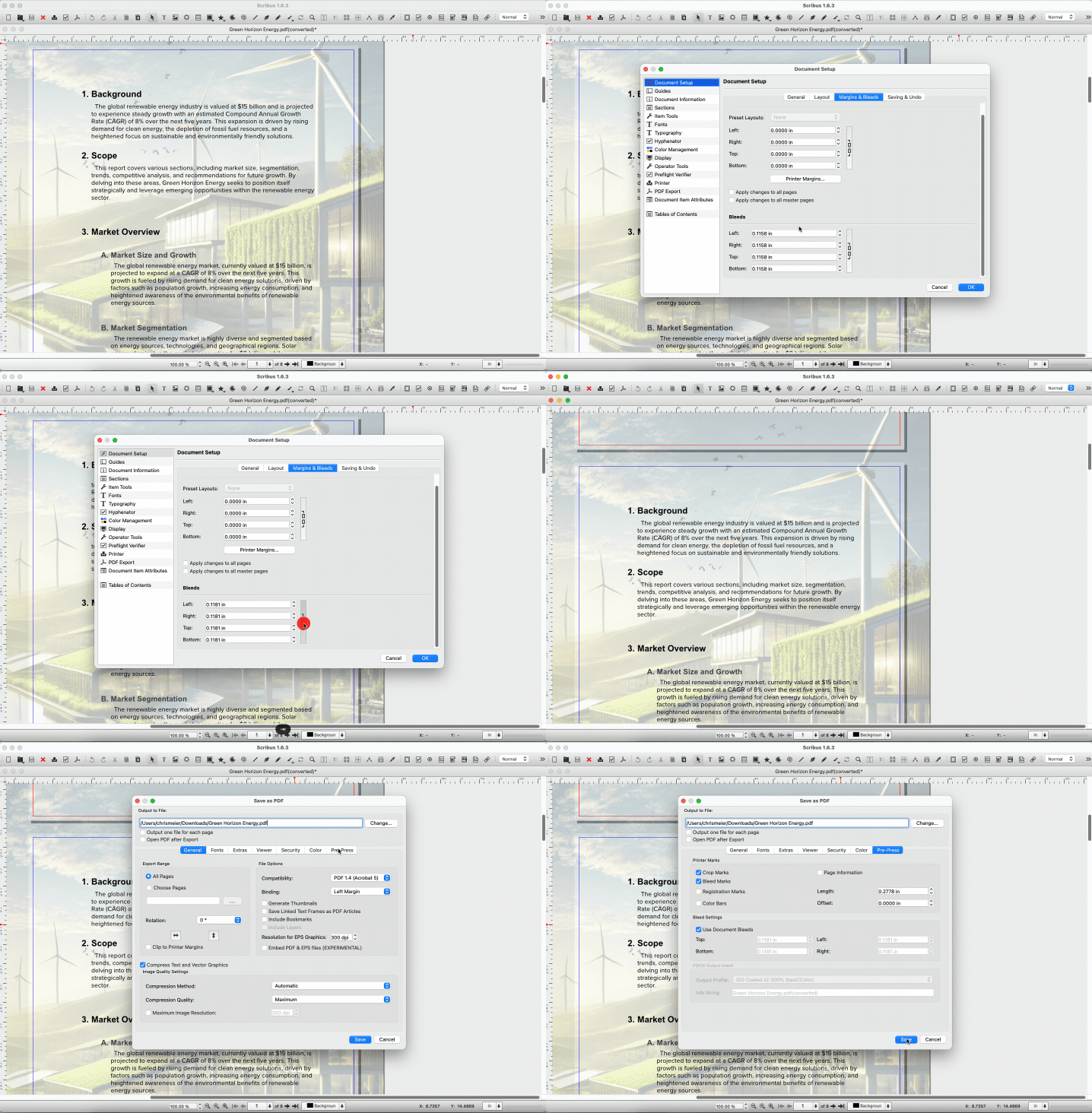
Se la tua tipografia vuole gli indicatori di taglio, attivali nella stessa area di esportazione sotto i segni di stampa. Salva il file esportato con un nome chiaro, ad esempio “ProjectName_Print_Bleed.pdf”.
Aggiungi l’abbondanza di stampa ai PDF con Affinity Publisher
Affinity Publisher è un’opzione a pagamento con un’interfaccia pulita e ottimi controlli di stampa. È una buona scelta se crei PDF pronti per la stampa regolarmente e vuoi avere meno problemi con le impostazioni.
Passo 1: Apri il PDF e verifica le impostazioni del documento
Installa Affinity Publisher, poi apri il tuo PDF. Vai su “File” > “Document Setup” e controlla prima la dimensione della pagina. La dimensione di taglio deve corrispondere alla dimensione finale di stampa, non a quella dell’abbondanza.
Passo 2: Aggiungi l’abbondanza nelle impostazioni di abbondanza
In “Document Setup”, apri le impostazioni di abbondanza e imposta lo stesso valore su tutti i lati. Affinity potrebbe mostrare i punti per impostazione predefinita. Come riferimento rapido, 3 mm corrispondono a circa 8,5 pt.
Se la tipografia ti chiede un’abbondanza diversa, usa quel valore. Alcuni lavori di grande formato richiedono abbondanze più ampie e molte tipografie per biglietti da visita seguono specifiche proprie.
Passo 3: Esporta con abbondanza e indicatori inclusi
Vai su “File” > “Export”, scegli PDF, poi apri le opzioni di esportazione avanzate. Attiva “Include bleed”.
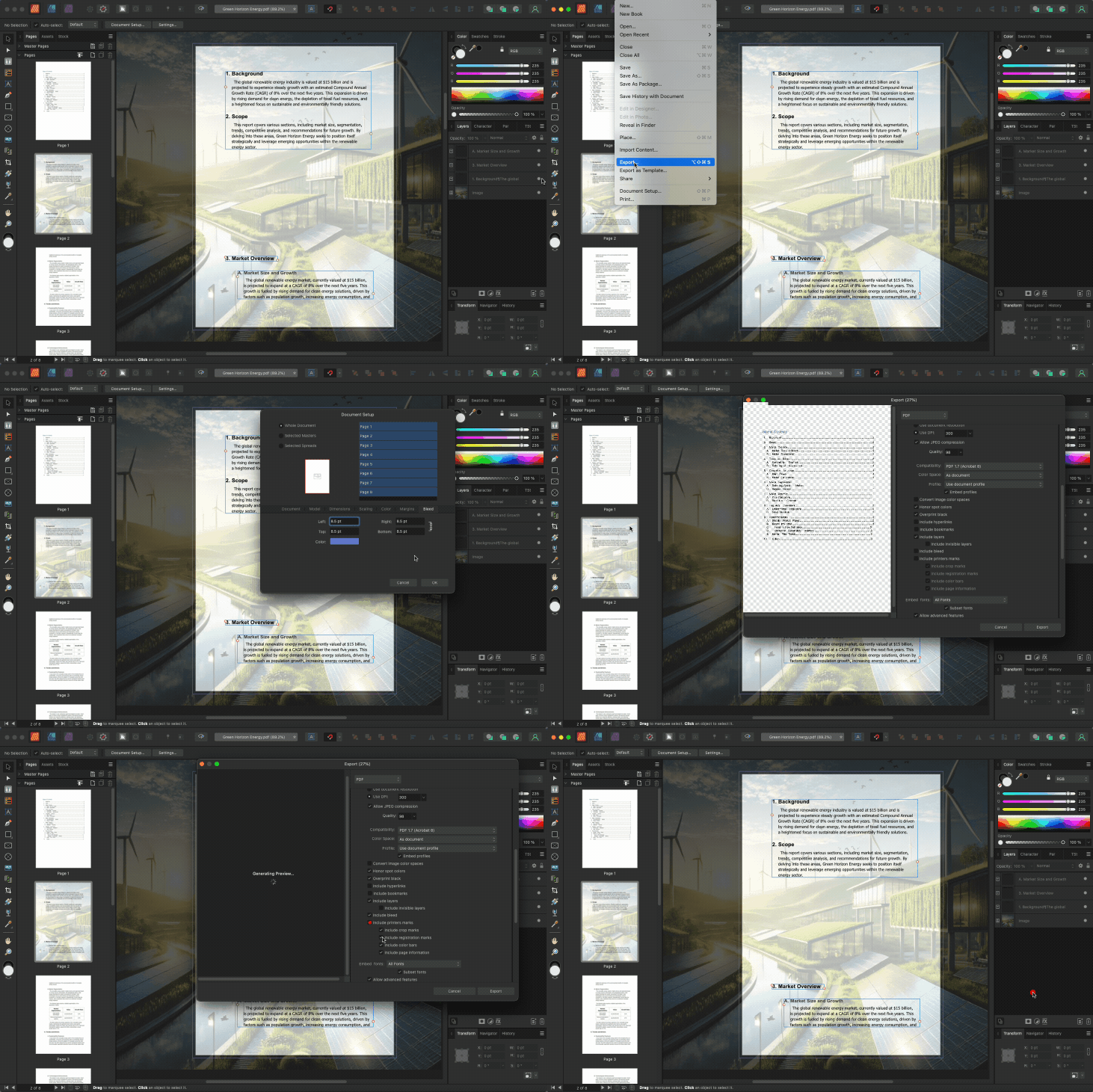
Se ti servono indicatori di taglio o altri segni di stampa, attivali subito sotto l’opzione di abbondanza. Esporta il file e assegnagli un nome chiaro, così nessuno prenderà la versione sbagliata in seguito.
Aggiungi una falsa abbondanza all’interno del PDF per le bozze
Questo metodo è utile quando condividi un PDF per la revisione e vuoi che assomigli di più al taglio finale. Non sostituisce le vere impostazioni di abbondanza per la stampa professionale, ma può ridurre le sorprese prima dell’esportazione finale.
Passo 1: Estendi gli sfondi fino al bordo della pagina in Smallpdf
Apri “Modifica PDF” e aggiungi o estendi un elemento di sfondo in modo che copra l’interapagina. Carica il tuo file nell’area “Modifica PDF” qui sotto per aprirlo nell’area di lavoro e regolare lo sfondo.
Passo 2: Mantieni il testo importante all’interno di un margine di sicurezza
Anche con l’abbondanza, tieni testo e loghi lontani dal taglio. Una linea guida pratica è mantenere gli elementi importanti almeno 3 mm o 5 mm all’interno della linea di taglio, a meno che la tipografia non specifichi altro.
Passo 3: Salva separatamente una copia di revisione
Esporta una versione separata “di revisione”, così nessuno la scambierà per il file di stampa. Quando sei pronto per stampare, passa a Scribus o Affinity Publisher per applicare la vera abbondanza e gli indicatori.
Modelli scaricabili per l’abbondanza di stampa`
Se parti da zero, i modelli ti fanno risparmiare tempo ed evitano errori di dimensionamento. Un buon modello ti dà il riquadro di taglio, una guida per la zona di sicurezza e un’area di abbondanza chiara.
Ecco modelli che consigliamo di offrire come semplici PDF:
Formato US Letter (8.5 x 11 in) con 3 mm di abbondanza e una guida per la zona di sicurezza.
Formato A4 (210 x 297 mm) con 3 mm di abbondanza e una guida per la zona di sicurezza.
Biglietto da visita (formati standard USA e UE) con 3 mm di abbondanza e una guida per la zona di sicurezza.
Una volta scaricato un modello, puoi posizionare la grafica sopra, poi usare “Modifica PDF” per aggiungere testo, loghi e immagini prima di esportare tramite Scribus o Affinity Publisher.
Capire abbondanza e indicatori di taglio
L’abbondanza è l’area stampata extra oltre la linea di taglio finale. Gli indicatori di taglio mostrano alla tipografia esattamente dove deve avvenire il taglio. Insieme, aiutano a evitare bordi bianchi visibili causati da piccoli scostamenti nel taglio.
Se lo sfondo di un poster termina esattamente sul bordo di taglio, anche un piccolo scostamento nel taglio può mostrare carta non stampata. Se invece lo sfondo continua nell’area di abbondanza, il taglio cadrà comunque sull’inchiostro stampato e il bordo finale apparirà pulito.`
Risoluzione dei problemi con l’abbondanza di stampa
Se la tua tipografia segnala un problema nel file, di solito si tratta di uno di questi casi.
L’area di abbondanza è vuota. La tua grafica si ferma al bordo di taglio. Correggila prima in Smallpdf estendendo lo sfondo, poi esporta di nuovo con l’abbondanza attivata.
La dimensione della pagina è sbagliata. La dimensione di taglio è stata modificata. Verifica che le impostazioni del documento usino la dimensione di taglio prevista prima di aggiungere l’abbondanza.
Mancano gli indicatori. Alcune tipografie vogliono gli indicatori di taglio, altre no. Esporta di nuovo e attiva i segni di stampa, se richiesto.
Il testo è troppo vicino al bordo. L’abbondanza non protegge il testo. Sposta gli elementi importanti più all’interno prima di esportare.
La tua tipografia vuole una dimensione di abbondanza diversa. Usa le sue specifiche. Se indica 5 mm, esporta 5 mm.
Se devi fare modifiche rapide ai contenuti prima di esportare di nuovo, Smallpdf Modifica PDF è il posto più veloce per modificare testo, riposizionare elementi o sostituire un’immagine senza ricreare tutto il file.
Prepara il tuo PDF per la stampa
L’abbondanza e gli indicatori di taglio sono piccoli dettagli che fanno apparire professionali i file di stampa. Inizia preparando la grafica in Smallpdf, poi esporta con le impostazioni di abbondanza corrette in Scribus o Affinity Publisher.
Se vuoi un passaggio alla stampa più fluido, tieni a portata di mano un modello e assegna un nome chiaro all’esportazione finale, così la tipografia riceverà il file giusto al primo colpo.
Domande frequenti
Cosa sono gli indicatori di taglio e l’abbondanza in un PDF?
Gli indicatori di taglio sono piccole linee che mostrano dove la carta deve essere rifilata. L’abbondanza è l’area extra del design che si estende oltre la linea di taglio. Insieme, riducono il rischio di bordi bianchi causati da lievi scostamenti nel taglio.Quando devo aggiungere l’abbondanza di stampa ai PDF?
Aggiungi l’abbondanza quando un colore di sfondo, un’immagine o un motivo tocca il bordo della pagina. Se il tuo design ha un margine bianco per scelta, non ti serve l’abbondanza. Per la maggior parte dei lavori di stampa al vivo, la tipografia se la aspetta.Come faccio ad aggiungere abbondanza e indicatori di taglio a un PDF gratuitamente?
Usa Scribus. Ti permette di impostare un valore di abbondanza nelle impostazioni del documento ed esportare un PDF con l’abbondanza attivata. Puoi anche includere gli indicatori di taglio durante l’esportazione se il tuo fornitore di stampa li richiede.Quale dimensione di abbondanza dovrei usare per la stampa professionale?
Molte tipografie accettano 3 mm su tutti i lati, ma non è una regola universale. Controlla sempre la tua tipografiaSmallpdf può aggiungere vere impostazioni di abbondanza a un PDF?
Smallpdf è l’ideale per preparare il contenuto prima di esportarlo per la stampa. Puoi estendere gli sfondi, correggere problemi di impaginazione e ripulire le pagine in Smallpdf Modifica PDF, poi usare Scribus o Affinity Publisher per applicare la vera abbondanza ed esportare il file finale.Prepara file PDF pronti per la stampa con margini e impaginazione corretti su Smallpdf
