- Home
- ›
- ›Come ridurre o rimuovere l’abbondanza di stampa nei PDF
Come ridurre o rimuovere l’abbondanza di stampa nei PDF
Hai bisogno di rimuovere i crocini di taglio dal tuo PDF? Non preoccuparti. Lo strumento “Ritaglia PDF” di Smallpdf rende tutto molto semplice. E non ti costerà un centesimo.
Consigli e guide per la stampa dei PDF
Altro su Modifica PDF
Altro su Comprimi PDF
Per rimuovere i crocini di taglio da un PDF, usa lo strumento “Ritaglia PDF” di Smallpdf per regolare i margini ed escludere i segni, poi scarica il PDF pulito. È gratis e funziona direttamente nel browser.
Guida rapida per rimuovere i crocini di taglio da un PDF
Guida rapida: Usa lo strumento “Ritaglia PDF” qui sotto per caricare o trascinare il tuo PDF e ritagliare i segni di stampa.
Cosa sono i crocini di taglio e l’abbondanza di stampa in un PDF?
I crocini di taglio (chiamati anche segni di rifilo) sono linee sottili agli angoli delle pagine PDF che indicano dove tagliare la carta dopo la stampa. A differenza dell’abbondanza di stampa (che estende la grafica oltre il bordo di rifilo), i crocini di taglio sono guide fuori dall’area del contenuto.
Hai presente quando apri un PDF e il colore o l’immagine di sfondo si estende fino al bordo della pagina? Quella è l’abbondanza di stampa. Viene aggiunta apposta in fase di progettazione, così colori e immagini arrivano fino ai bordi dopo il taglio.
Ecco come capire la differenza:
Crocini di taglio: Sottili linee verticali e orizzontali in tutti e quattro gli angoli che indicano i bordi di rifilo
Segni di abbondanza: Colori di sfondo o immagini che si estendono oltre il bordo previsto della pagina
Segni di registro: Simboli a forma di mirino usati per l’allineamento dei colori durante la stampa
Il punto è che non tutti i PDF ne hanno bisogno. Se condividi un file online o lo stampi da solo, questi segni possono solo intralciare e rendere la stampa più complicata.
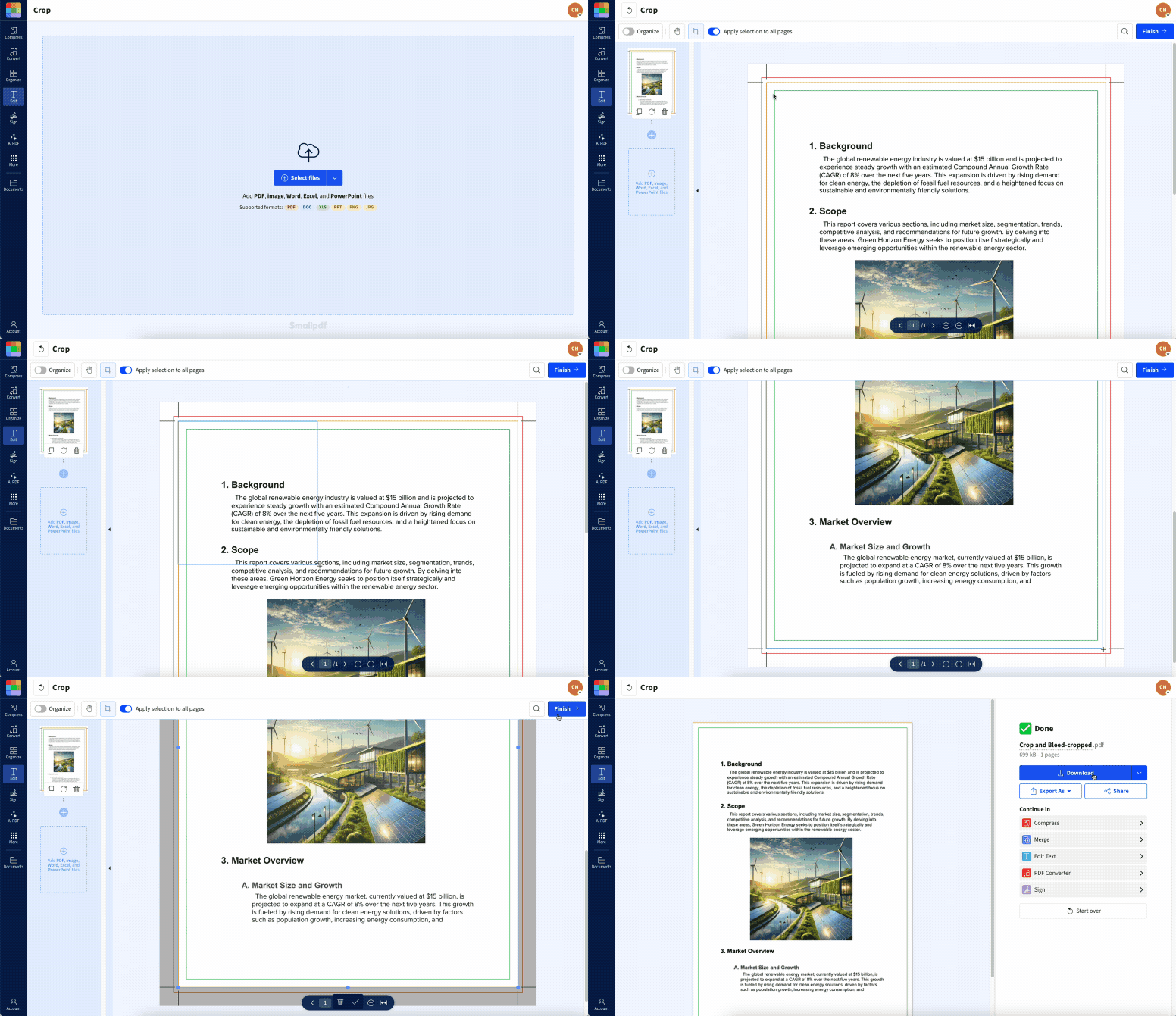
Come rimuovere i crocini di taglio da PDF con Smallpdf
Facile, vero? Niente più bordi disordinati o segni extra da gestire! L’opzione di elaborazione in batch ti fa risparmiare un sacco di tempo quando hai più pagine con gli stessi crocini di taglio.
È meglio rimuovere o mantenere i crocini di taglio e l’abbondanza di stampa?
Non sai se vale la pena occupartene? Dipende da cosa devi fare con il tuo PDF.
Rimuovi i segni quando:
Condividi file in formato digitale o online
Stampi a casa o in tipografie locali
Crei i file finali da consegnare al cliente
Vuoi un file più pulito e più leggero
Mantieni i segni quando:
Invii file a tipografie professionali
I documenti richiedono un taglio professionale
Lavori con file pronti per la stampa
Ma se il tuo file è destinato a una tipografia professionale, aspetta un attimo. Controlla se hanno bisogno dei segni prima di ritagliarli. Togliere i segni è facile, ma aggiungerli di nuovo? Molto meno.
Suggerimenti e soluzioni ai problemi per ottenere PDF puliti senza segni di stampa
Se stai creando un PDF per uso digitale, evita fin dall’inizio di aggiungere abbondanza di stampa e crocini di taglio. Così avrai una cosa in meno da sistemare dopo.
Hai già i segni? Ti basta caricare il PDF sul nostro strumento “Ritaglia PDF” e rimuovere completamente quei crocini di taglio. Ecco alcuni problemi comuni e le relative soluzioni:
Vedi ancora delle linee sottili? Ritaglia leggermente più verso l’interno oppure controlla se nel tuo progetto sono presenti tratti molto sottili.
I segni sono incorporati nell’immagine? Riesporta il file di origine senza attivare i segni di stampa.
Non sei sicuro dei margini di sicurezza? Lascia un margine di 0.125” (3mm) all’interno dei crocini di taglio durante il taglio.
L’area ritagliata sembra sbagliata? Controlla di lavorare con oggetti vettoriali, non con grafica rasterizzata.
I crocini di taglio sono di solito incorporati nei documenti creati con software di impaginazione. Questo significa che il ritaglio è il modo migliore per rimuoverli. Convertire il PDF in Word non renderà più facile eliminarli.
Inizia la tua prova gratuita per accedere a tutti gli strumenti di Smallpdf
Oltre a rimuovere i crocini di taglio, Smallpdf offre una suite completa di strumenti PDF: comprimi, converti, unisci, dividi, firma e modifica i tuoi documenti, tutto in un unico posto.
Inizia la tua prova gratuita oggi stesso e semplifica tutte le tue attività con i PDF.
Domande frequenti: rimozione dei crocini di taglio e dell’abbondanza di stampa
Qual è la differenza tra crocini di taglio e abbondanza di stampa?
I crocini di taglio sono sottili linee guida che indicano dove tagliare la carta. L’abbondanza di stampa è la parte grafica che si estende oltre il bordo di rifilo. Entrambi possono essere rimossi usando gli strumenti di ritaglio.Posso rimuovere i crocini di taglio da più pagine contemporaneamente?
Sì! L’opzione “Applica selezione a tutte le pagine” di Smallpdf ti permette di ritagliare tutte le pagine di un unico PDF.Come faccio a capire se il mio PDF ha abbondanza di stampa?
Di solito puoi individuare l’abbondanza di stampa perché le immagini o i colori di sfondo si estendono quasi fino al bordo della pagina. Se non ne sei sicuro, apri il PDF in un visualizzatore o in un editor e controlla se c’è del contenuto che va oltre le dimensioni previste della pagina. I crocini di taglio sono sottili linee verticali e orizzontali in tutti e quattro gli angoli della pagina. Indicano dove la pagina verrebbe normalmente rifilata da una tipografia professionale.Come rimuovere l’abbondanza di stampa da PDF
Lo strumento “Ritaglia PDF” di Smallpdf ti permette di sistemare i segni di abbondanza direttamente nel browser, senza bisogno di scaricare o installare nulla. È sicuro, veloce e funziona su tutti i dispositivi, così puoi modificare il tuo PDF quando vuoi e ovunque ti trovi senza stress.Come stampare un PDF senza abbondanza di stampa?
La maggior parte delle stampanti ha un’opzione come “Adatta alla pagina” o “Stampa senza bordi”, che fa sì che il contenuto si adatti perfettamente al formato del foglio. Se stampi in una tipografia locale, ricontrolla le impostazioni oppure chiedi di escludere l’abbondanza di stampa e i crocini di taglio per un risultato finale più pulito.Perché rimuovere l’abbondanza di stampa da PDF?
Rimuovere i segni di abbondanza non solo rende il tuo documento più ordinato, ma ne facilita anche la condivisione in digitale senza confondere chi lo riceve. Inoltre, garantisce la compatibilità con le stampanti standard, riducendo il rischio di stampe errate o margini extra. Tutto qui. Ora sai davvero come sistemare i PDF! Lo strumento "Ritaglia PDF" di Smallpdf rende davvero facile rimuovere i segni di rifilo e far apparire al meglio i tuoi file.Correggi i bordi delle pagine e i ritagli dei PDF con Smallpdf
