- Home
- ›
- ›Comprimi PDF offline su Windows (app desktop gratuita)
Comprimi PDF offline su Windows (app desktop gratuita)
Hai bisogno di comprimere un PDF offline per privacy, policy o viaggio? Usa l’app desktop Smallpdf su Windows per ridurre i file in locale, con risultati prevedibili.
Altro su Comprimi PDF
Altro su ZIP in PDF
Altro sul convertitore PDF
A volte non puoi proprio usare un compressore online. Magari sei in aereo con un Wi-Fi instabile. Magari la tua azienda non consente i caricamenti. O forse preferisci tenere un PDF sensibile sul tuo dispositivo.
È qui che entra in gioco l’app desktop Smallpdf per Windows. Ti dà accesso offline alla compressione e ad altre operazioni sui PDF, direttamente dal tuo PC.
Guida rapida: comprimi un PDF offline in meno di un minuto
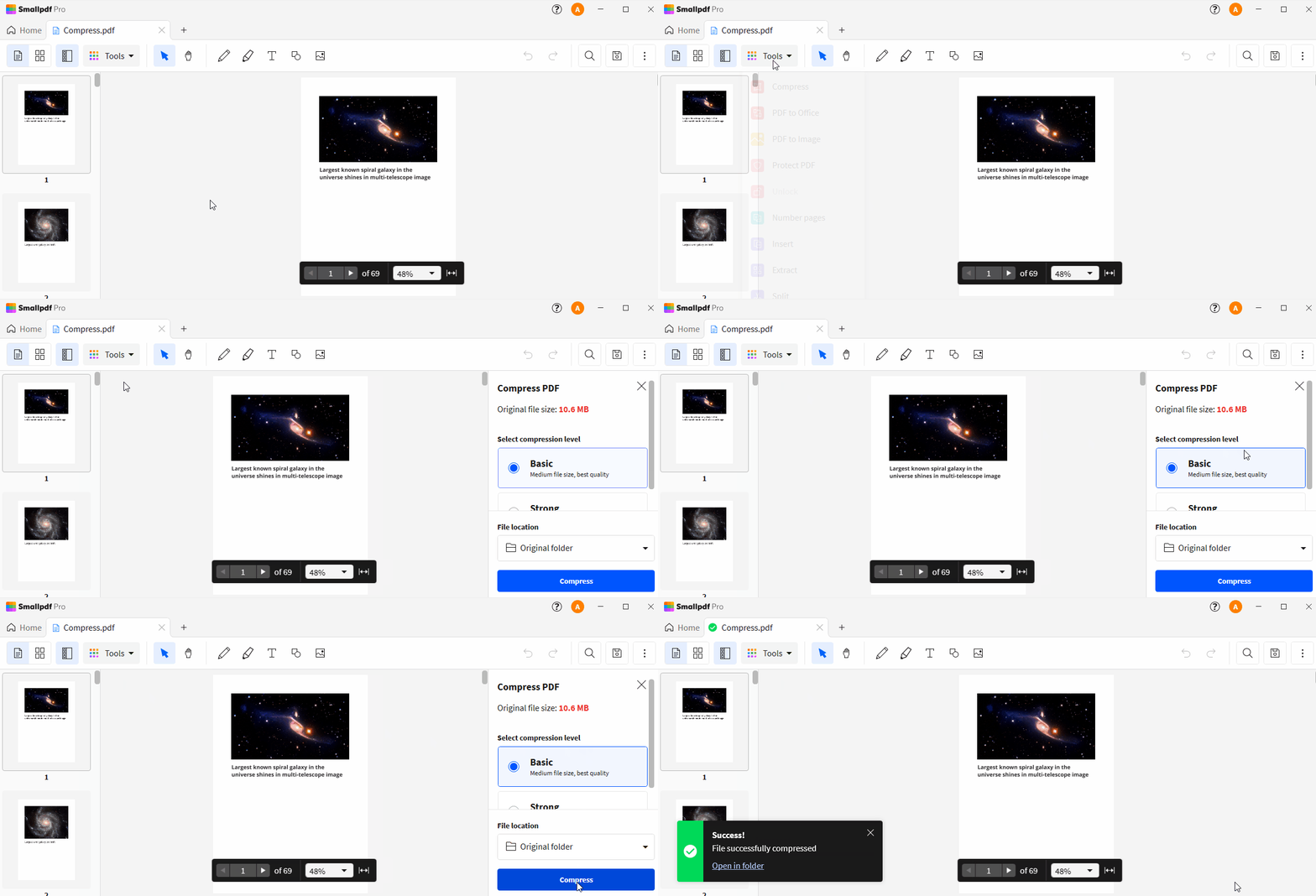
Se il file non è ancora abbastanza piccolo, passa alla sezione sulla risoluzione dei problemi. Ci sono alcune soluzioni rapide che possono aiutarti.
Quando la compressione PDF offline ha più senso
La compressione offline non riguarda la velocità. Riguarda il controllo.
Di solito vorrai comprimere un PDF offline su Windows quando:
Gestisci documenti sensibili e preferisci l’elaborazione in locale.
La tua rete è limitata, lenta o inaffidabile.
Devi lavorare in ambienti che bloccano i caricamenti.
Se puoi andare online, la nostra versione web resta comunque una valida opzione. Comprimi PDF funziona nel tuo browser con compressione Basic e Strong, e proteggiamo i file con crittografia TLS e li eliminiamo dopo un’ora.
Compressione offline vs online: cosa cambia
Entrambe le opzioni riducono le dimensioni del file. La differenza sta in dove avviene l’elaborazione e in come scegli il tuo flusso di lavoro.
| Cosa ti interessa | Offline (app desktop) | Online (browser) |
|---|---|---|
| È necessaria una connessione a Internet | No. | Sì. |
| Ideale per | Reti con restrizioni, flussi di lavoro solo locali. | Compressione veloce ovunque, senza installazione. |
| Modello di privacy | L’elaborazione resta sul tuo PC Windows. | Crittografia TLS + eliminazione automatica dopo un’ora (secondo Smallpdf). |
| Opzioni di compressione | Basic per tutti; Strong per Pro. | Basic e Strong disponibili; Strong è in genere legata a Pro. |
| Azioni PDF aggiuntive | Converti, unisci, proteggi, sblocca, organizza e altro ancora offline. | Ampia gamma di funzionalità online, oltre alle importazioni dal cloud in molti flussi di lavoro. |
Un modo semplice per scegliere: Offline è la soluzione senza caricamenti e senza sorprese, mentre online è l’opzione più veloce da qualsiasi browser.
Come comprimere un PDF offline con l’app desktop Smallpdf
Ti guideremo nell’intero flusso di lavoro con i clic esatti che vedrai nell’app per Windows.
Passo 1: scarica e installa l’app desktop Smallpdf per Windows
Vai alla App desktop Smallpdf per Windows pagina di download e installa l’app.
Una volta installata, apri l’app e inizia con la prova gratuita di 7 giorni se vuoi funzionalità Pro come la compressione Strong o le azioni in batch. Puoi abbonarti più tardi se decidi di mantenerle.
Passo 2: apri il tuo PDF nell’app
Apri il PDF nell’app. Se parti da Esplora file, puoi anche fare clic con il tasto destro sul file e aprirlo nell’app desktop Smallpdf, se è più comodo per il tuo flusso di lavoro.
Prima di comprimere, dai una rapida occhiata al documento. Se contiene molte immagini, di solito vedrai una riduzione maggiore.
Passo 3: scegli un livello di compressione
Dall’elenco delle funzionalità, seleziona “Comprimi”.
Poi scegli:
“Compressione di base” per ridurre bene le dimensioni mantenendo alta la qualità.
“Compressione forte” quando ti serve la dimensione del file più piccola possibile.
Scegli una cartella di output che ricorderai facilmente. Ti consigliamo di salvare in una cartella chiamata “PDF compressi”, così non sovrascrivi l’originale.
Passo 4: salva il PDF compresso e controlla il risultato
Una volta terminata la compressione, apri il file esportato e controlla alcune pagine chiave.
Concentrati su:
Testo piccolo (rimane nitido?)
Foto e grafici (si vedono ancora bene?)
Eventuali pagine la cui qualità era già al limite
Se il risultato è troppo morbido, usa la compressione Basic. Se il file è ancora troppo grande, usa la compressione Strong se è disponibile nel tuo piano.
Come funziona la compressione PDF
I PDF contengono spesso strutture ripetute, font incorporati e immagini di grandi dimensioni. La compressione riduce le dimensioni ottimizzando gli elementi interni, soprattutto immagini e dati ridondanti, così il file è più facile da inviare via e-mail, caricare e archiviare.
In pratica, le riduzioni più grandi di solito derivano dal ridimensionamento delle immagini e da una codifica più efficiente. I documenti di testo con poche immagini spesso non si riducono molto perché non c’è molto contenuto pesante da ottimizzare.
Comprimi più PDF offline su Windows
Se hai una cartella di PDF da ridurre, la compressione in batch ti fa risparmiare molto tempo. L’app desktop Smallpdf supporta le azioni in batch e l’elaborazione in batch è di solito disponibile con Pro, a seconda della funzionalità.
Un flusso di lavoro in batch ben organizzato è questo:
Metti tutti i PDF in un’unica cartella.
Trascinali nell’app (oppure usa la funzione batch all’interno dell’app).
Avvia la compressione una volta e salva i file di output in una cartella dedicata.
Dopo, controlla a campione due o tre file prima di inviare tutto.
Risoluzione dei problemi di compressione offline
Se la compressione offline non si comporta come ti aspetti, queste soluzioni di solito bastano.
1. Le dimensioni del file cambiano a malapena
È comune con i PDF di solo testo o con i file già ottimizzati.
Prova a:
Passare dalla compressione Basic a Strong, se il tuo piano la include.
Controllare se il PDF è composto soprattutto da testo. I PDF ricchi di testo spesso non si riducono molto.
Se il PDF è una scansione, controlla se ha già una risoluzione bassa. Potrebbe esserci poco da ridurre.
2. Le immagini sembrano sfocate dopo la compressione
È un segno che il livello di compressione è troppo aggressivo per il contenuto.
Per risolvere:
Usa “Compressione di base” invece di Strong.
Conserva l’originale non compresso per le esigenze di qualità di stampa.
3. L’app non riesce a salvare nella cartella che ho scelto
Di solito è un problema di autorizzazioni di Windows.
Prova a:
Salvare sul Desktop o nella cartella Documenti.
Evitare percorsi protetti come Program Files o unità di rete con accesso limitato.
Eseguire l’app con le autorizzazioni consentite dalla tua organizzazione.
4. L’app sembra bloccata durante l’elaborazione
PDF di grandi dimensioni, scansioni e report lunghi possono richiedere più tempo.
Fai così:
Aspetta un po’ di più con i file ricchi di scansioni.
Chiudi le altre app pesanti per liberare memoria.
Prova a comprimere una copia del PDF in sezioni più piccole dividendolo prima, poi comprimendo le parti.
Se puoi andare online, dividere e comprimere nel browser può anche essere una soluzione rapida per i file più ostici.
L’app desktop è gratuita e con quali versioni di Windows funziona?
Sì. Puoi scaricare gratuitamente l’app desktop Smallpdf e usare la compressione di base, il lettore PDF e Dividi PDF senza pagare.
Se vuoi funzionalità Pro come la compressione Strong e l’elaborazione in batch, inizia con la nostra prova gratuita di 7 giorni registrandoti e accedendo nell’app desktop. Se si adatta al tuo flusso di lavoro, puoi abbonarti più tardi per mantenere queste funzionalità Pro.
Per la compatibilità, la nostra app desktop per Windows funziona su Windows 7 e sistemi successivi.
Cosa ottieni con l’app desktop Smallpdf oltre alla compressione
Molti compressori offline hanno un solo scopo. L’app desktop Smallpdf è pensata come una suite PDF più ampia, così puoi continuare senza cambiare app.
Dalla pagina di download per Windows e dalle note di rilascio, l’app include opzioni come:
Comprimi i PDF (Basic e Strong).
Converti PDF in Word, Excel, PowerPoint e immagini, oltre a riconvertirli in PDF.
È utile quando la compressione è solo una fase di un flusso di lavoro più ampio, ad esempio per preparare file per un pacchetto cliente o sistemare un report da inviare via e-mail.
Scarica l’app per Windows e comprimi i PDF offline
Se il tuo obiettivo è comprimere PDF senza accesso a Internet, l’app desktop Smallpdf per Windows è l’opzione più diretta.
Scarica l’app, comprimi in locale con la compressione Basic e passa a Strong quando hai bisogno di ridurre ancora di più le dimensioni.
Domande frequenti
Posso comprimere un PDF offline senza perdere qualità?
Di solito puoi ridurre le dimensioni senza una perdita di qualità evidente usando la compressione Basic, soprattutto con documenti misti di testo e immagini. Controlla sempre il risultato, perché i PDF ricchi di immagini possono variare.La compressione PDF offline è più sicura di quella online?
La compressione offline mantiene tutto sul tuo dispositivo, ed è utile quando lavori con regole di privacy rigide. Se comprimi online con Smallpdf, il trasferimento è protetto con crittografia TLS e i file vengono eliminati dopo 1 ora.Perché il mio PDF non è diventato molto più piccolo?
Se il file è composto soprattutto da testo o è già ottimizzato, potrebbe non esserci molto da ridurre. La compressione Strong può aiutare quando è disponibile, ma non ridurrà drasticamente ogni file.Posso comprimere più PDF offline contemporaneamente?
Sì, l’app desktop Smallpdf supporta le azioni in batch, ma la disponibilità dell’elaborazione in batch dipende dalla funzionalità specifica e dal tuo piano.L’app Smallpdf per Windows funziona senza Internet?
Sì, presentiamo l’app Smallpdf per Windows come un’app PDF offline, e questo include la compressione offline.E se mi servono importazioni dal cloud come Google Drive o Dropbox?
Le importazioni dal cloud sono in genere più semplici nel browser, perché in molti flussi online puoi recuperare i file direttamente dall’archivio cloud.Comprimi file PDF su tutti i dispositivi con Smallpdf Pro
