- Home
- ›Post del blog
- ›Come convertire un URL in PDF
Come convertire un URL in PDF
Convertire un URL in PDF è semplice e veloce: non servono strumenti aggiuntivi. Salva qualsiasi pagina web come PDF direttamente dal tuo browser in pochi clic.
Altro sul convertitore PDF
Altro su Modifica PDF
Altro su PDF in Word
Ti è mai capitato di trovare online un articolo, una ricetta o una serie di istruzioni e di pensare: «Mi servirà più tardi»? Potresti aggiungerlo ai preferiti, ma le pagine web cambiano o scompaiono. Salvarlo come PDF ti assicura di non perderlo.
C’è sempre il rischio che la formattazione non risulti perfetta, ma una volta ottenuto il PDF, puoi convertirlo in Word, modificare la formattazione e le immagini nel documento, quindi salvarlo di nuovo come PDF. Ti mostreremo come fare.
Converti l’URL di una pagina web in PDF su desktop e mobile
L’opzione integrata “Stampa in PDF” è la soluzione ideale per convertire qualsiasi pagina web in PDF. Questo metodo funziona su tutti i principali browser e non richiede software o strumenti aggiuntivi.
Browser desktop (Chrome, Edge, Firefox, Safari)
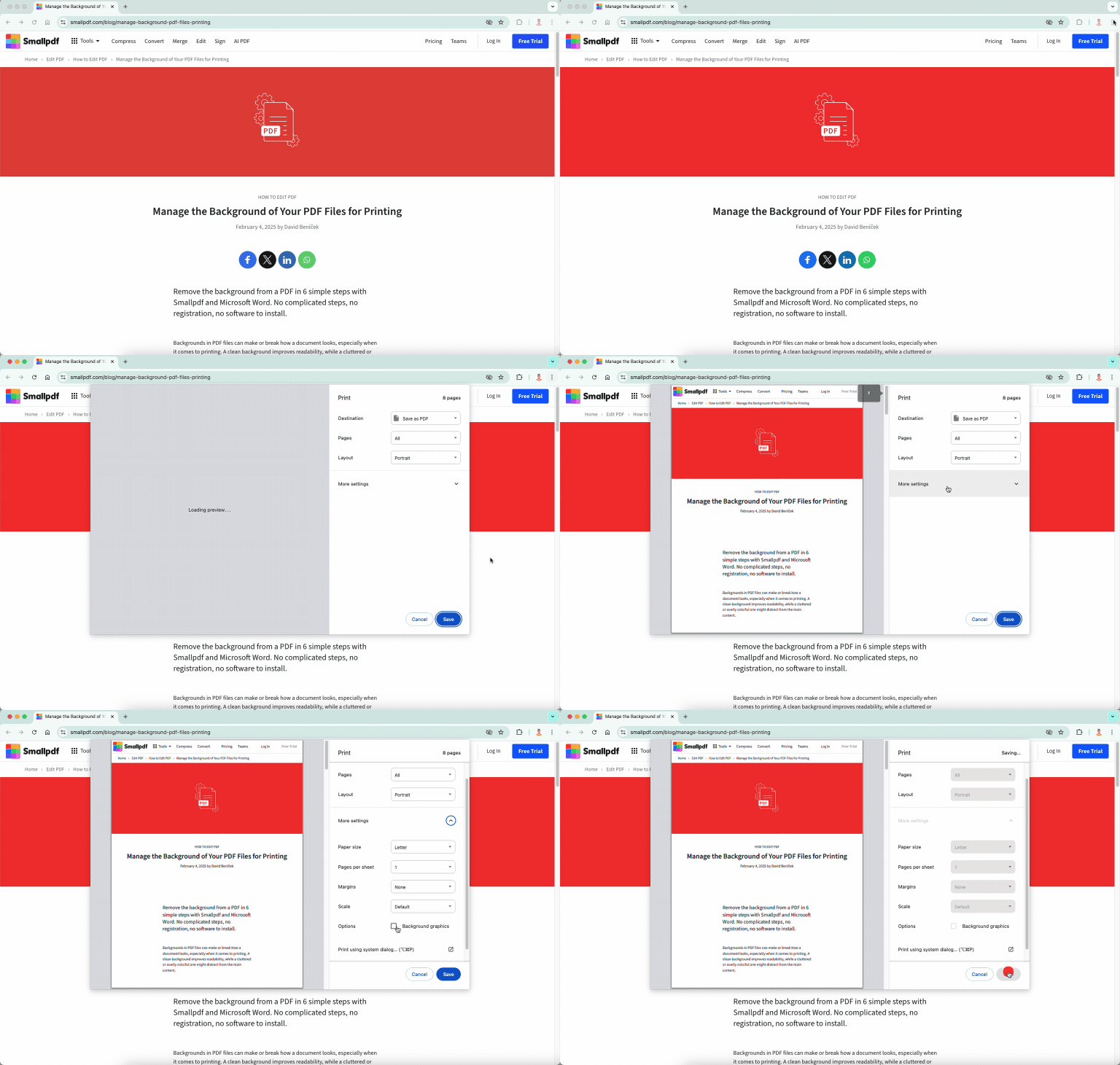
Ecco come salvare qualsiasi pagina web come PDF usando il browser del tuo computer:
Apri la pagina web in Chrome, Edge o Firefox.
Premi Ctrl + P (Windows) o Cmd + P (Mac) per aprire il menu di stampa.
Nella selezione della stampante, scegli “Salva come PDF”.
Se necessario, modifica le impostazioni (layout, margini, ecc.).
Scegli una posizione, clicca su “Salva” e hai finito!
Se usi Safari, ora nel menu “File” è disponibile anche l’opzione “Esporta come PDF”.
Android e iPhone/iPad
I passaggi sono leggermente diversi sul telefono, ma restano semplici:
Apri la pagina in Chrome (Android) o Safari (iPhone).
Tocca l’icona “Condividi”, poi cerca “Stampa”.
Nelle opzioni della stampante, seleziona “Salva come PDF” o “Stampa in PDF”.
Su iPhone ti basta toccare di nuovo l’icona “Condividi” dopo aver selezionato “Stampa”.
Tocca “Salva” e scegli dove archiviarlo.
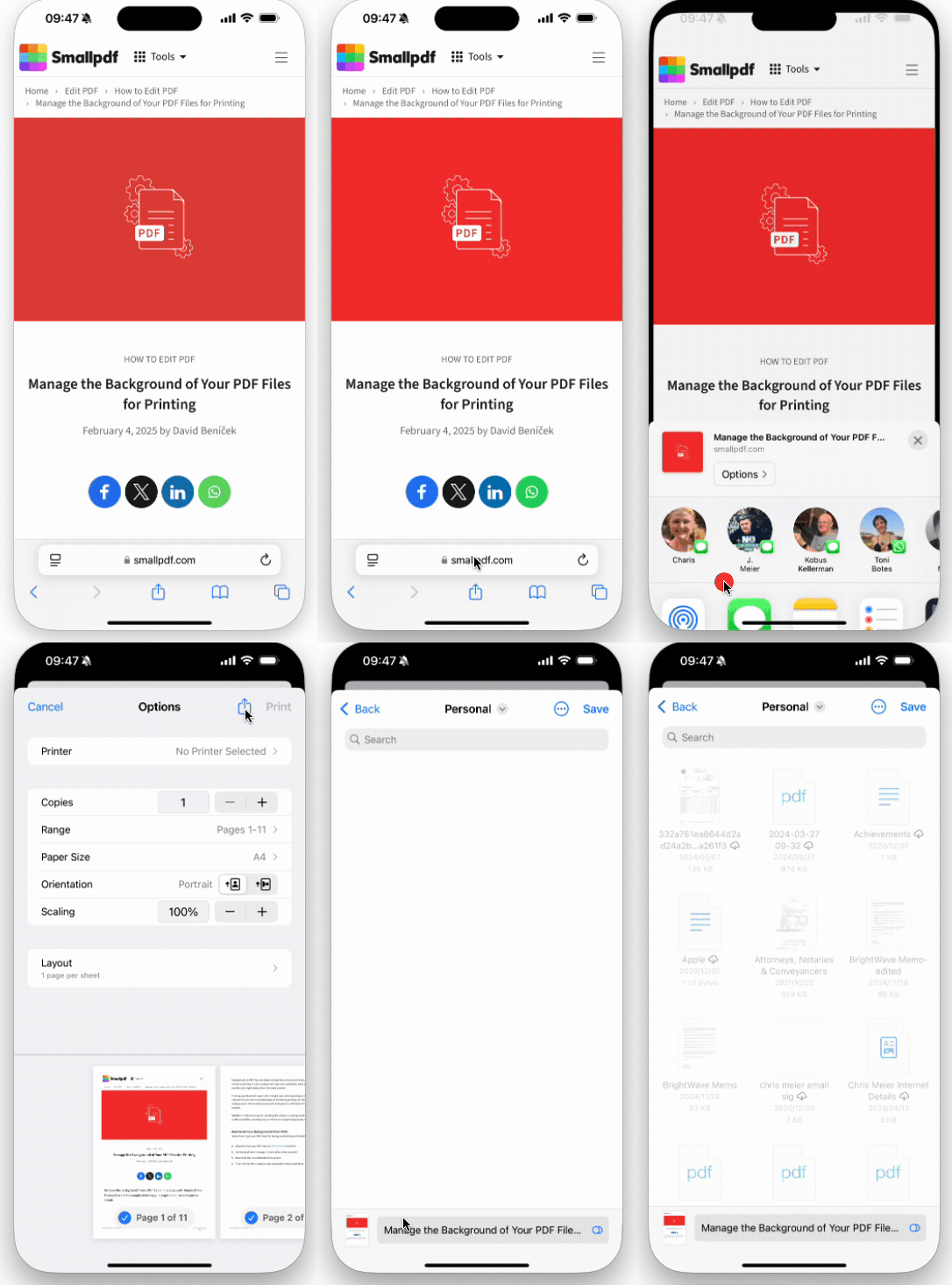
Su Android, il PDF di solito finisce in Download. Su iPhone, controlla l’app File in “Sul mio iPhone” o “iCloud Drive”.
Risolvi i problemi di layout e formattazione quando salvi una pagina web come PDF
Se la formattazione di stampa non è corretta, prova prima a salvare la pagina come HTML.
Fai clic con il tasto destro in un punto qualsiasi della pagina e seleziona “Salva con nome...” o “Salva pagina con nome...”
Seleziona “Pagina web, completa” e salvala sul tuo computer.
Apri il file salvato in Microsoft Word.
Apporta le modifiche di formattazione che vuoi, poi salva con nome come PDF.
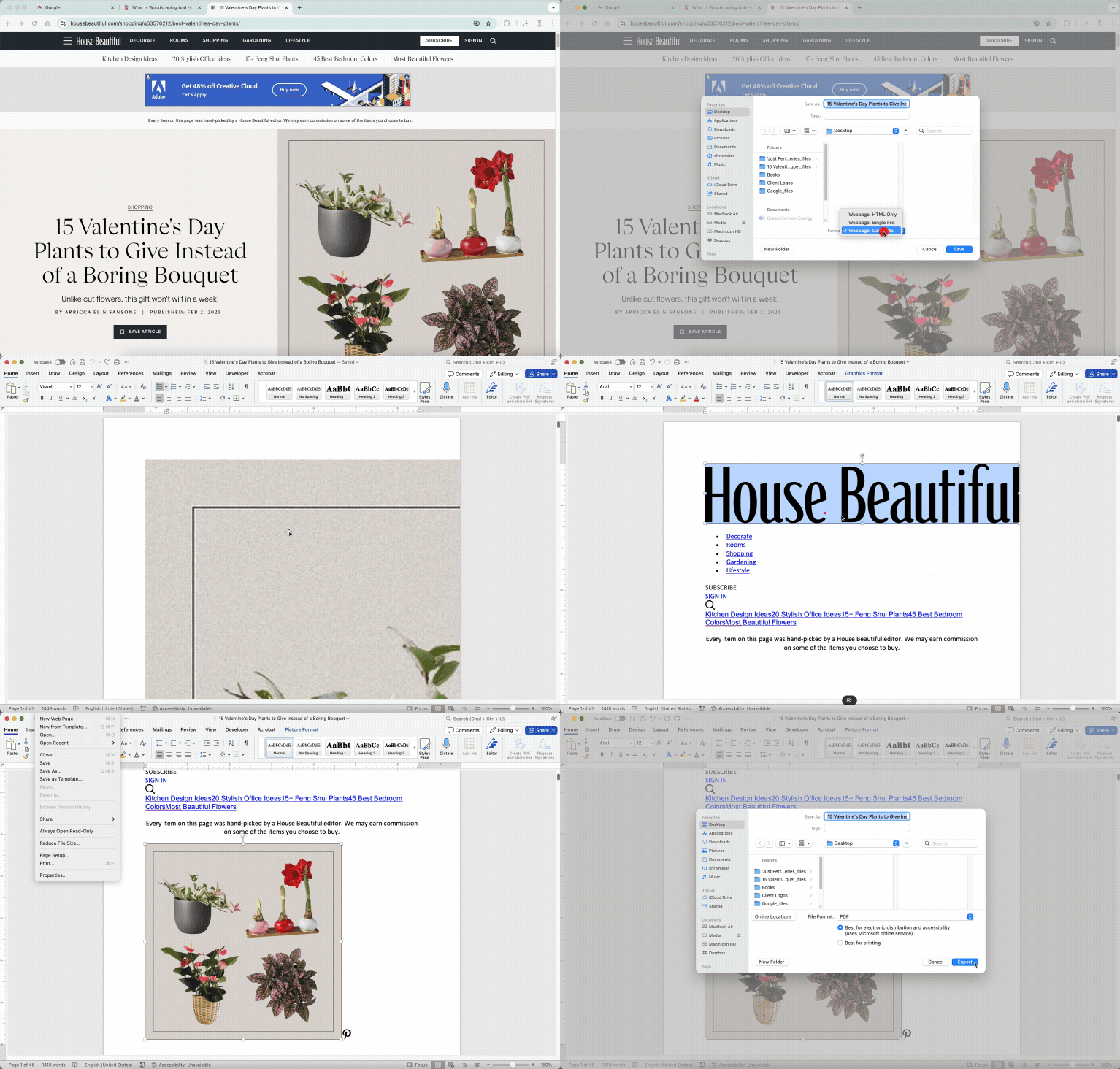
Questo metodo è utile se devi modificare il contenuto prima di convertirlo.
Converti più URL o un intero sito web in PDF
Devi convertire più di una pagina web? Ecco le opzioni disponibili per le conversioni in batch e per acquisire interi siti web.
Converti URL in batch senza programmare
Se non vuoi usare uno strumento aggiuntivo, puoi comunque salvare più pagine in modo efficiente.
Apri tutte le pagine che ti servono in schede separate.
Premi Ctrl + P (Windows) o Cmd + P (Mac) in ogni scheda.
Scegli “Salva come PDF”, poi premi “Salva”.
Una volta fatto, puoi usare Unisci PDF di Smallpdf per unire i singoli file in un unico PDF e persino riorganizzare le pagine se necessario. Naturalmente, questo metodo funziona meglio se hai solo poche pagine da salvare, non centinaia o migliaia di URL.
Salva un intero sito web in un unico PDF
Alcuni web scraper sono in grado di estrarre un intero sito web e salvare tutte le pagine come PDF, ma questo è utile solo se tutti gli URL che vuoi convertire provengono dallo stesso sito web.
Opzioni per sviluppatori (riga di comando e API)
Non esiste una soluzione semplice per convertire in batch molti URL in PDF. Tuttavia, se hai dimestichezza con gli strumenti da riga di comando e magari anche con Python, puoi provare wkhtmltopdf. No, non è un errore di battitura: è uno strumento da riga di comando che potrebbe permetterti di convertire URL in PDF in batch.
Aggiungi l’opzione “Salva come PDF” al browser o al tuo sito web
Vuoi rendere ancora più veloce la conversione da URL a PDF? Puoi aggiungere scorciatoie permanenti al browser o al tuo sito web.
Usa un’estensione del browser per convertire pagine web in PDF
Le estensioni del browser possono aggiungere alla barra degli strumenti un pulsante “Salva come PDF” con un clic, così la conversione è immediata senza aprire le finestre di stampa. La soluzione migliore è cercare le estensioni disponibili nel browser che preferisci e trovare quella più adatta a te.
Aggiungi un link “Salva in PDF” o un bookmarklet
I proprietari di siti web possono aggiungere un link “Salva in PDF” che i visitatori possono usare per convertire subito la pagina corrente. Il tutto avviene tramite un semplice snippet JavaScript che attiva la funzione di stampa in PDF del browser.
È sicuro usare strumenti per convertire URL in PDF?
Quando usi convertitori online da URL a PDF, sicurezza e privacy dovrebbero essere le priorità principali. Ecco cosa controllare:
Crittografia SSL/TLS durante il trasferimento dei file
Eliminazione automatica dei dati dopo la conversione
Elaborazione lato server senza archiviare i contenuti
Conformità al GDPR per la protezione dei dati
Nessuna registrazione richiesta per le conversioni di base
Cosa fare dopo con il tuo PDF (Modifica, Comprimi, Unisci)
Dopo aver convertito il tuo URL in PDF, potresti volerlo ottimizzare o modificare. Ecco i passaggi successivi più comuni:
Comprimi il tuo PDF per ridurre le dimensioni del file
Modifica il contenuto o aggiungi annotazioni
Unisci più PDF in un unico documento
Converti in Word per modificarlo più facilmente
Aggiungi una password per contenuti sensibili
Per avere accesso illimitato a questi e a più di altri 30 strumenti PDF, inizia la tua prova gratuita di Smallpdf.
Convertire un URL in PDF: domande frequenti
Come faccio a trasformare un URL in PDF?
Usa la funzione di stampa del browser (Ctrl+P o Cmd+P) e seleziona “Salva come PDF” dalle opzioni della stampante. Questo metodo funziona su qualsiasi pagina web e in qualsiasi browser.Come faccio a scaricare un PDF da un URL?
Se l’URL punta già a un file PDF, fai clic con il tasto destro sul link e seleziona “Salva link con nome” oppure clicca semplicemente sul link per aprirlo e scaricarlo direttamente.Come posso convertire più URL in PDF separati?
Se si tratta solo di poche pagine, aprirne una per una in una nuova scheda e usare l’opzione “Salva come PDF” nella finestra di stampa è una soluzione abbastanza semplice. Se invece hai un lungo elenco di URL che vuoi convertire in PDF, wkhtmltopdf potrebbe essere un’opzione migliore, anche se richiede alcune competenze tecniche.Posso salvare come PDF anche i link di una pagina web?
Sì, ma dipende da quanti link devi gestire. Se ti servono solo un paio di pagine collegate, puoi aprirle manualmente e stamparle come PDF come fai di solito. Se vuoi recuperare tutti i link presenti su una pagina web, strumenti come All Links Downloader potrebbero esserti utili. Tieni presente, però, che in questo modo ogni pagina collegata verrà scaricata come HTML, quindi dovrai comunque convertirla in PDF in un secondo momento. Convertire un singolo URL in PDF è abbastanza semplice per chiunque e, con Smallpdf, puoi poi modificare il contenuto, convertire il PDF o persino unire più PDF in un unico file. Insomma, hai diverse opzioni.Converti qualsiasi URL in un PDF pulito con Pro
